Sistemul de bază de intrare/ieșire, cunoscut și sub numele de BIOS, este un element vital al plăcii de bază. Gândiți-vă la acesta ca la un firmware stocat pe cipul de memorie al plăcii de bază, care se activează atunci când porniți computerul, inițializând și testând toate componentele hardware. Acesta acționează ca o punte între sistemul de operare și hardware, asigurându-se că totul, cum ar fi CPU, RAM și dispozitivele de stocare, funcționează corect înainte ca computerul să pornească complet - un proces numit POST sau Power-on Self-Test (autotestare la pornire).
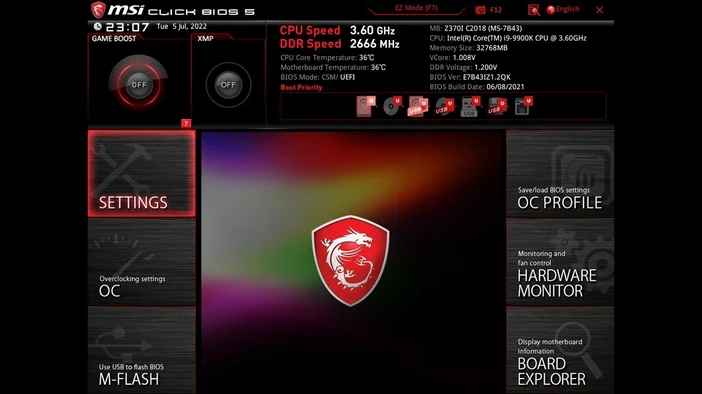
Dacă PC-ul dvs. are probleme de stabilitate sau compatibilitate cu hardware-ul mai nou, actualizarea BIOS-ului la cea mai recentă versiune poate fi de mare ajutor. După cum știți, lumea hardware-ului pentru PC-uri este în continuă schimbare, componentele fiind îmbunătățite, iar aplicațiile și jocurile solicitând mai mult pentru a oferi o experiență mai bună. Actualizarea BIOS-ului plăcii de bază este un pas esențial pentru a menține PC-ul în stare bună de funcționare și pentru a evita potențialele probleme. De exemplu, uneori o placă grafică sau un procesor nou necesită o actualizare a BIOS-ului pentru a funcționa perfect cu placa de bază actuală.
Prin actualizarea BIOS-ului, puteți beneficia de aceste actualizări, asigurându-vă că PC-ul funcționează fără probleme și eficient și, în cele din urmă, prelungind durata de viață a hardware-ului.
Cum se actualizează BIOS-ul
Înainte de a intra în procesul de flashare a BIOS-ului, să abordăm rapid ce este UEFI, deoarece plăcile de bază moderne utilizează UEFI în locul BIOS-ului pentru a preveni orice confuzie. BIOS și UEFI, cunoscut și sub numele de Unified Extensible Firmware Interface, sunt tehnic identice. La fel ca alte componente ale PC-ului, BIOS-ul a evoluat de-a lungul anilor într-o versiune mai avansată numită UEFI. Acesta îndeplinește aceleași funcții de bază ca un BIOS, dar oferă caracteristici îmbunătățite, inclusiv timpi de pornire mai rapizi, suport pentru hard disk-uri mai mari, suport pentru mouse și măsuri de securitate îmbunătățite. În pașii de mai jos, vom utiliza o placă de bază MSI cu UEFI.
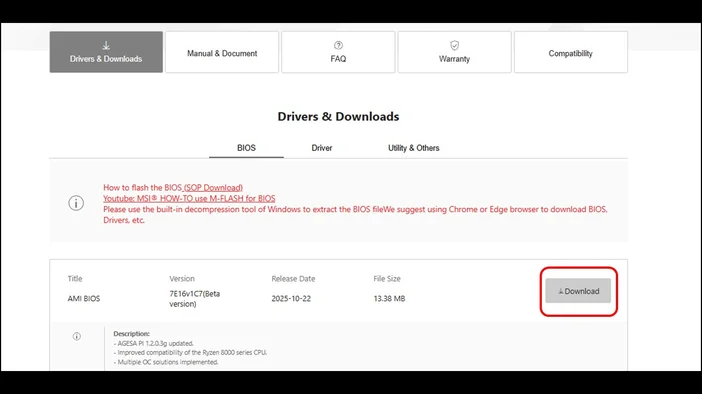
- Mai întâi, descărcați cea mai recentă versiune de BIOS pentru placa de bază de pe site-ul oficial al producătorului.
- După ce aveți cea mai recentă versiune de BIOS, salvați-o pe o unitate USB formatată în FAT32, apoi extrageți actualizarea BIOS în directorul rădăcină al unității USB.
- Introduceți-l într-un port USB al computerului, apoi porniți computerul cu unitatea USB conectată.
- Pentru a accesa BIOS-ul sistemului, urmăriți mesajul afișat pe ecran în timpul pornirii și fiți gata să apăsați tasta desemnată pentru a accesa BIOS-ul.
Majoritatea plăcilor de bază, dacă nu chiar toate, utilizează tasta „DELETE”. Însă unii producători de plăci de bază pot utiliza tasta „Esc”, așa că este recomandat să consultați manualul plăcii de bază pentru instrucțiuni specifice privind accesarea BIOS-ului.
- Odată ce sunteți în BIOS-ul sistemului, accesați instrumentul de flashare pentru a actualiza BIOS-ul. În această interfață BIOS, acesta se numește „M-FLASH”.
- Vi se va cere apoi dacă doriți să intrați în modul flash – selectați „Da”.
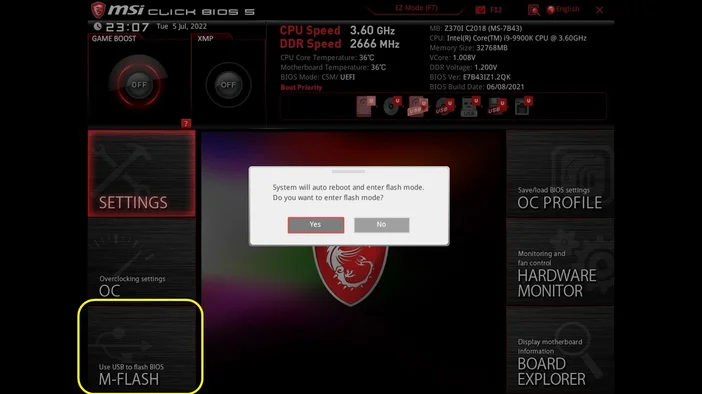
PC-ul se va reporni automat și, odată repornit, va intra direct în „modul flash”.
Selectați unitatea USB pe care ați salvat fișierul cu cea mai recentă versiune de BIOS, apoi selectați „Da” când vi se solicită să alegeți fișierul.
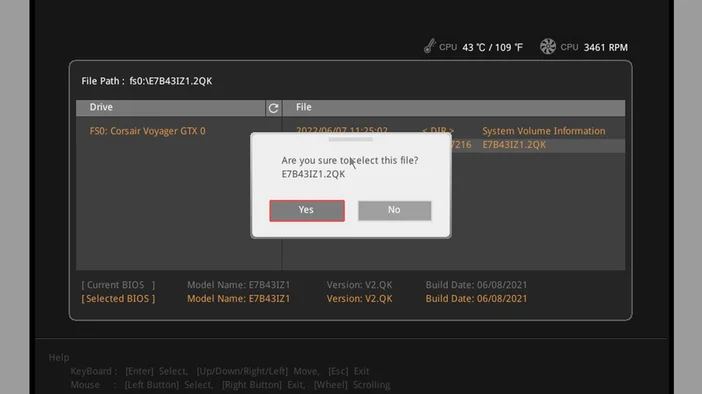
- PC-ul va parcurge întregul proces de actualizare. Odată ce BIOS-ul a fost actualizat, PC-ul se va reporni.
NOTĂ: NU întrerupeți procesul de actualizare a BIOS-ului pentru a vă asigura că actualizarea este aplicată corect.
Când PC-ul repornește, va afișa ecranul principal al BIOS-ului. Apăsați „F6” pentru a încărca setările implicite ale BIOS-ului optimizate pentru performanță. Procesul de actualizare este acum finalizat, iar BIOS-ul plăcii de bază este la zi. Pentru a ieși și a salva modificările, apăsați „F10”.
Actualizarea BIOS-ului plăcii de bază nu este doar o responsabilitate pe care toți utilizatorii de PC-uri ar trebui să o cunoască, ci ar trebui să facă parte din întreținerea regulată a sistemului pentru a menține PC-ul în stare optimă, mai ales când îl folosești constant. Dacă știi cum să actualizezi BIOS-ul, poți să depanezi și să rezolvi eficient problemele legate de hardware. Multe probleme, cum ar fi blocarea sistemului sau nerecunoașterea noilor periferice, pot fi adesea atribuite versiunilor BIOS învechite.
JOIN OUR OFFICIAL CORSAIR COMMUNITIES
Join our official CORSAIR Communities! Whether you're new or old to PC Building, have questions about our products, or want to chat about the latest PC, tech, and gaming trends, our community is the place for you.