


Ultima actualizare:
Căutați să economisiți spațiu la construirea noului dvs. PC sau aveți piese suplimentare pe care doriți să le reutilizați pentru un server, o stație de productivitate sau un home theater? Cu plăcile de prindere Platform:4 și Platform:6, puteți realiza cu ușurință acest lucru folosind modelele noastre imprimabile pregătite pentru DIY! Vedeți aici o prezentare generală a tuturor tipăriturilor noastre, precum și accesoriile care sunt compatibile.

Imprimările noastre interne au fost create cu material PLA. Pentru toate modelele noastre, este important să țineți cont de următoarele:


În PrusaSlicer, am plasat blocaje de susținere (casetele roșii) acolo unde vor fi instalate șuruburile / bolțurile, deoarece acestea nu au nevoie de susținere pentru imprimare.
Felia finită în care suporturile sunt integrate pentru imprimare și nu se imprimă în găurile în care vom instala șuruburi / șuruburi.


Partea din față a tăvii plăcii de bază cu toate piulițele M6 introduse.
Partea din spate a tăvii plăcii de bază cu toate piulițele M3 introduse.
3. După pregătirea plăcii de bază cu CPU, SSD M.2, RAM și backplate-ul răcitorului CPU (dacă este cazul), utilizați șuruburi M3x20 pentru a fixa placa de bază la tavă. Utilizarea șuruburilor M3x25 sau mai lungi nu este recomandată, deoarece hardware-ul ar ieși dincolo de tava plăcii de bază și s-ar ciocni cu placa de prindere. Apăsarea completă a piulițelor M3 în locașurile lor poate fi, de asemenea, un pas necesar în cazul în care șuruburile M3x20 nu ajung la piulițe atunci când montați placa de bază pe tavă.

După ce ați finalizat configurarea tăvii plăcii de bază, veți instala acum suportul GPU pe aceasta. Accesul la inserțiile pentru instalarea suportului GPU nu va fi posibil odată ce tava plăcii de bază este montată pe placă.
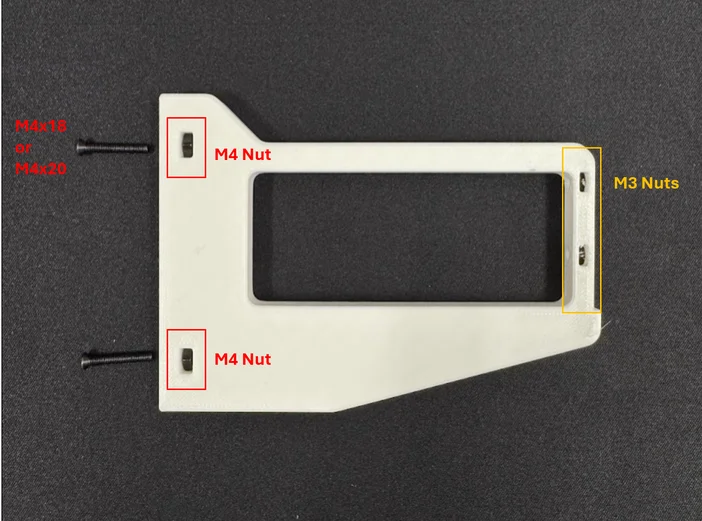

2. Pe baza locației sloturilor PCIe ale plăcii de bază, identificați punctele de instalare a suportului GPU pe care le veți utiliza. După identificarea sloturilor pe care le veți utiliza, utilizați hardware M4x18 sau M4x20 pentru a instala suportul GPU pe placa de bază.


Notă: Dacă intenționați să utilizați un radiator cu aer pentru procesorul dvs., puteți sări peste acest pas și să instalați radiatorul cu aer în mod normal.
Aceste suporturi pentru componente vă oferă flexibilitate completă pentru a vă poziționa hardware-ul exact unde doriți. Pentru primul pas, vă recomandăm să vă planificați și să vă testați în prealabil dispunerea componentelor, asigurându-vă în special că există o distanță adecvată între componente. Nu uitați să luați în considerare cablurile pentru unitatea de alimentare, dispozitivele USB, DisplayPort, HDMI și alte conexiuni. Evitați instalarea componentelor prea aproape de obstacole, cum ar fi plasarea IO din spate a plăcii de bază în apropierea șinelor biroului Platform, pentru a preveni obstrucționarea.
Acum că v-ați dat seama de dispunere, folosiți feronerie M6 pentru a fixa suporturile componentelor pe tablă. Pe baza construcțiilor noastre, lungimile sigure sunt M6x10, M6x10 și M6x14.
Vă sugerăm să montați totul împreună cu placa (plăcile) de prindere pe o suprafață plană, mai degrabă decât să montați totul în timp ce placa de prindere este instalată. Nu este nevoie să vă îngreunați viața cu căderea componentelor și combaterea gravitației.

Odată ce totul este montat, veți dori să instalați toate cablurile de alimentare de care aveți nevoie, precum și orice accesorii, cum ar fi benzile luminoase RGB sau iCUE Link Hub. GPU-ul este ultima componentă care urmează să fie instalată. Atunci când montați suportul GPU, veți utiliza hardware M3 (lungimea recomandată 10-14 mm) + șaibe. Dacă aveți un GPU puternic care ar necesita un suport suplimentar, vă rugăm să luați în considerare și suportul nostru pentru GPU printabil.

Odată ce totul este montat și conectat, ultimele părți de care va trebui să vă faceți griji sunt întrerupătorul de alimentare și alte accesorii imprimabile. Comutatorul de alimentare se va conecta la antetul I/O frontal al plăcii de bază, ca de obicei, dar dacă ați uitat să obțineți un comutator de alimentare, puteți, de asemenea, să porniți computerul dacă există un buton de alimentare pe placa de bază sau scurtcircuitând anteturile PWR BUTTON (+) și PWR BUTTON (-) cu un obiect metalic (cum ar fi capul unei șurubelnițe). Vă rugăm să consultați manualul plăcii de bază pentru a vă asigura că scurtcircuitați pinii corecți.


După montarea PC-ului pe pegboard înapoi pe biroul Platform:4/6, asigurați-vă că îl fixați corespunzător! Dacă aveți întrebări sau feedback cu privire la construirea pegboard, nu ezitați să ne contactați pe Reddit sau Discord!
PRODUSE ÎN ARTICOL
JOIN OUR OFFICIAL CORSAIR COMMUNITIES
Join our official CORSAIR Communities! Whether you're new or old to PC Building, have questions about our products, or want to chat about the latest PC, tech, and gaming trends, our community is the place for you.