iCUE este un software utilizat pentru gestionarea hardware-ului CORSAIR, cum ar fi ventilatoarele pentru carcase, răcitoarele pentru procesoare, perifericele și multe altele. Dacă întâmpinați o problemă în care fișierele utilizate de iCUE sunt corupte sau software-ul nu funcționează așa cum ar trebui, o instalare curată poate ajuta, deși nu este întotdeauna o soluție garantată. Acest proces implică dezinstalarea software-ului, ștergerea tuturor fișierelor locale rămase și reinstalarea iCUE. Să începem.
Luați în considerare mai întâi o instalare de reparare
Înainte de a dezinstala și reinstala, încercați mai întâi să reparați software-ul. Rulați fișierul EXE al programului de instalare. Acesta va detecta instalarea existentă și vă va întreba dacă doriți să o reparați. Aceasta înlocuiește toate fișierele corupte și durează doar câteva minute. Dacă acest lucru nu rezolvă problema și doriți să efectuați o reinstalare completă, treceți la pasul următor.
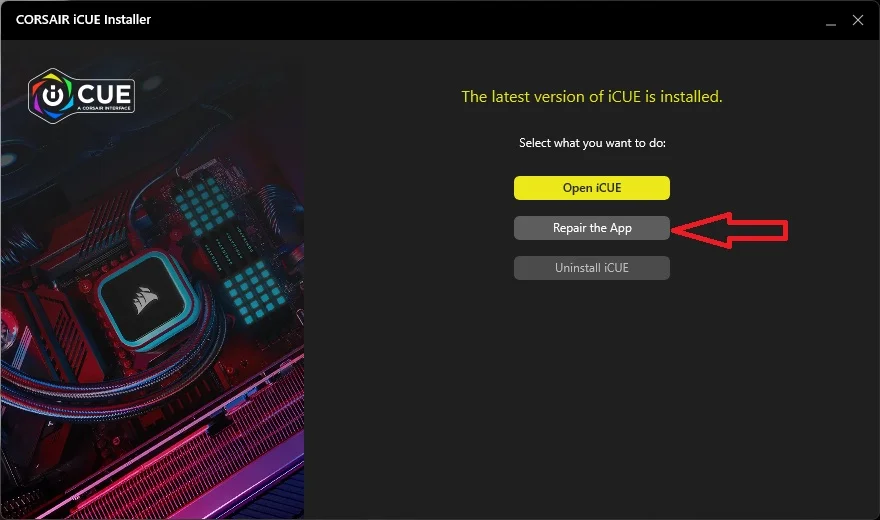
Înainte de a continua, trebuie să luați întotdeauna în considerare o instalare de reparare.
Înainte de a începe, faceți o copie de rezervă a profilurilor iCUE
Efectuarea unei reinstalări complete va șterge profilurile iCUE salvate, așa că faceți mai întâi o copie de rezervă a acestora, pentru a le putea restaura rapid. Puteți exporta și importa cu ușurință profilurile în iCUE.
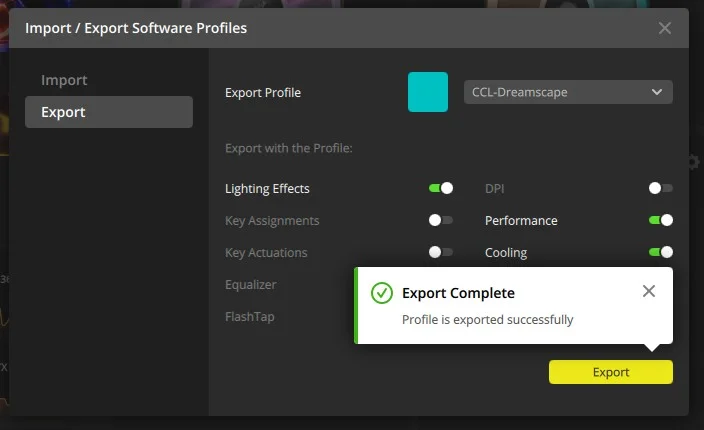
Exportați toate profilurile de iluminare salvate înainte de a continua.
Dezinstalați iCUE
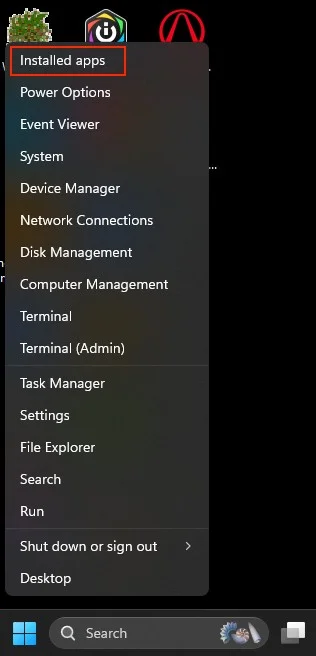
În Windows 11, faceți clic dreapta pe butonul Start și selectați Aplicații instalate în partea de sus a ferestrei pop-up. Derulați în jos până la Corsair iCUE și selectați Dezinstalare.
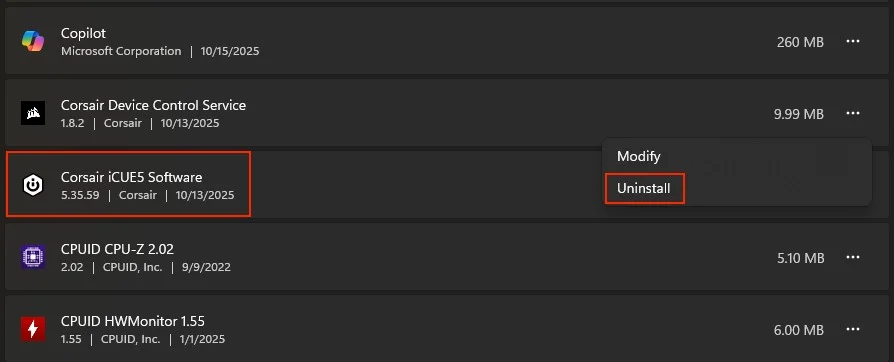
Faceți clic pe cele trei puncte din dreapta și selectați Dezinstalare.
Ștergeți profilurile utilizatorilor existenți
Bifați casetele „Ștergeți setările pentru toți utilizatorii” și „Ștergeți copiile de rezervă iCUE”, deoarece aceasta este o instalare curată. Finalizați procesul de dezinstalare.
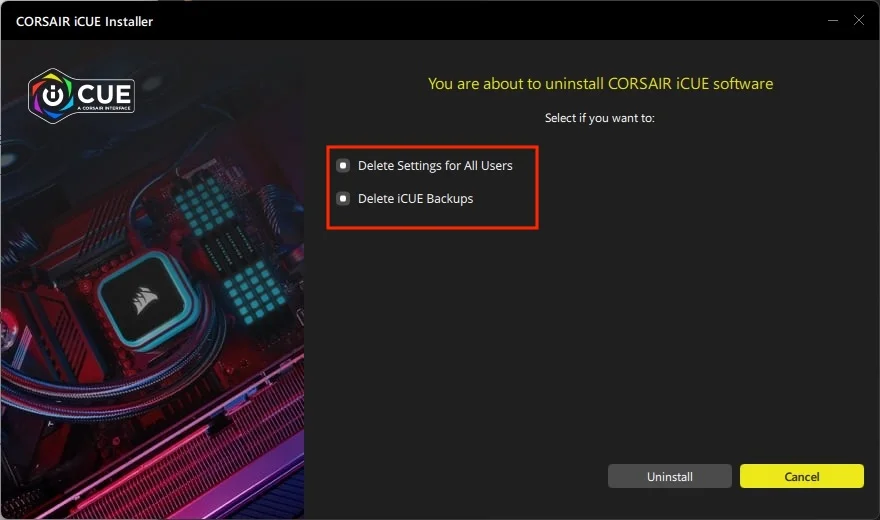
Ștergeți toate datele utilizatorului pentru a efectua o reinstalare completă.
Eliminarea fișierelor rămase
Odată ce dezinstalarea este completă, ștergeți toate fișierele rămase, astfel încât noua instalare să înceapă de la zero:
- Apăsați tasta Windows + R, tastați %appdata% și faceți clic pe OK. Ștergeți folderul Corsair din acel director.
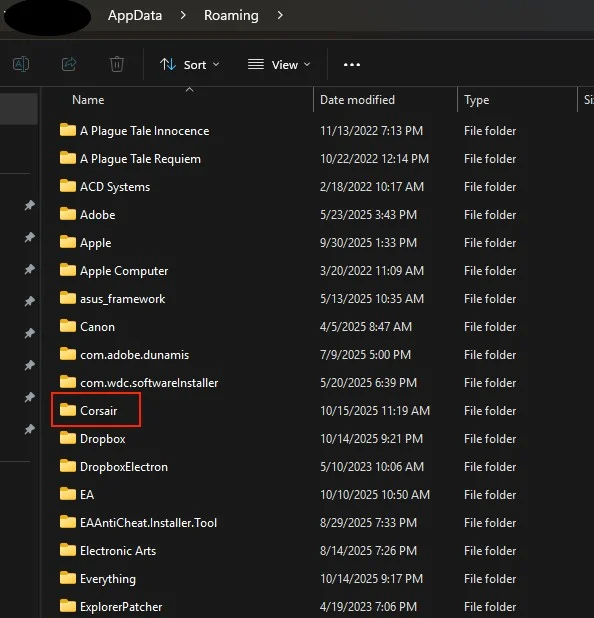
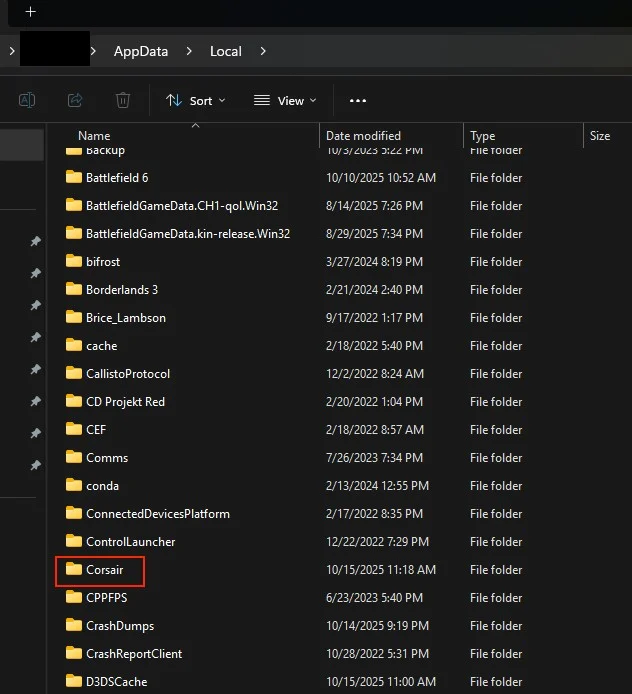
2. Deschideți din nou comanda Run, tastați %localappdata% și faceți clic pe OK. Ștergeți toate folderele Corsair care apar.
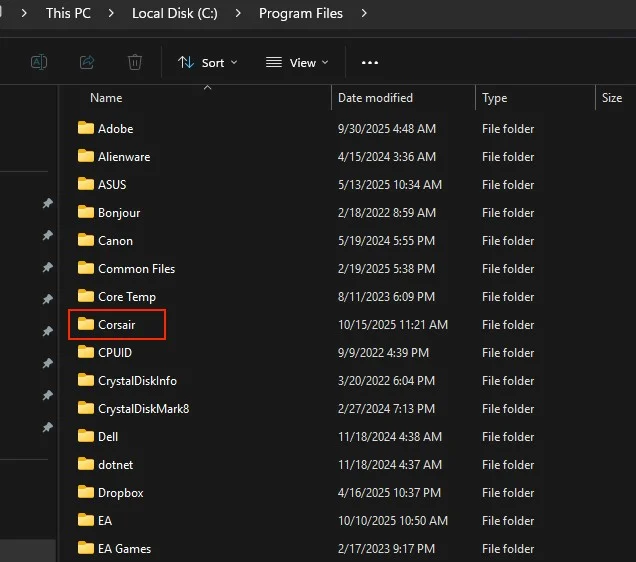
3. Deschideți File Explorer și navigați la C:\Program Files (x86)\ pentru iCUE 3 sau C:\Program Files\ pentru iCUE 4 sau 5. Ștergeți toate folderele Corsair din acest director.
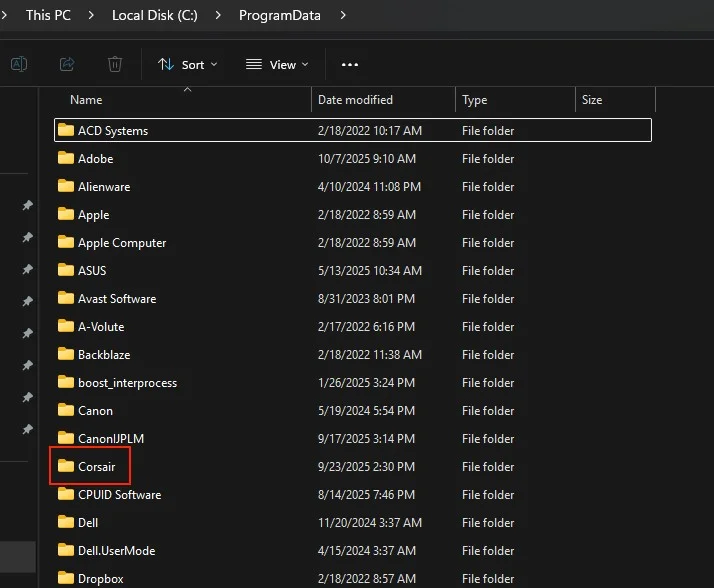
4. Deschideți din nou comanda Run, tastați %programdata% și faceți clic pe OK. Ștergeți toate folderele Corsair, apoi reporniți computerul.
Ca ultim pas, puteți descărca o versiune de încercare a Revo Uninstaller pentru a găsi și șterge orice fișiere rămase.
Reinstalați iCUE
După ce PC-ul se restartează, descărcați cea mai recentă versiune de iCUE (până la versiunea 5.35.59 din octombrie 2025). Rulați programul de instalare până la finalizare și veți avea o versiune curată de iCUE.
JOIN OUR OFFICIAL CORSAIR COMMUNITIES
Join our official CORSAIR Communities! Whether you're new or old to PC Building, have questions about our products, or want to chat about the latest PC, tech, and gaming trends, our community is the place for you.