În prezent, există numeroase modalități de a transfera fișiere de pe telefon pe computer, de la servicii de partajare la distanță până la simpla conectare a unui cablu USB. Fiecare metodă are avantajele și gradul de comoditate propriu, așa că merită să încercați câteva pentru a vedea care vi se potrivește cel mai bine. Alegerea potrivită depinde de cât de ușor este să transferați fișierele de care aveți nevoie și de preferințele dvs. personale.
Transferul fișierelor de pe telefon pe PC prin USB
Una dintre cele mai fiabile metode este conectarea telefonului la computer cu un cablu USB. În acest fel, puteți transfera orice tip de fișier, iar procesul este rapid. Dezavantajul este că trebuie să vă aflați fizic în apropierea computerului. Acest lucru nu este întotdeauna ideal. Configurarea inițială poate fi puțin complicată, în funcție de telefonul dvs., dar odată ce ați terminat, totul merge ca pe roate.
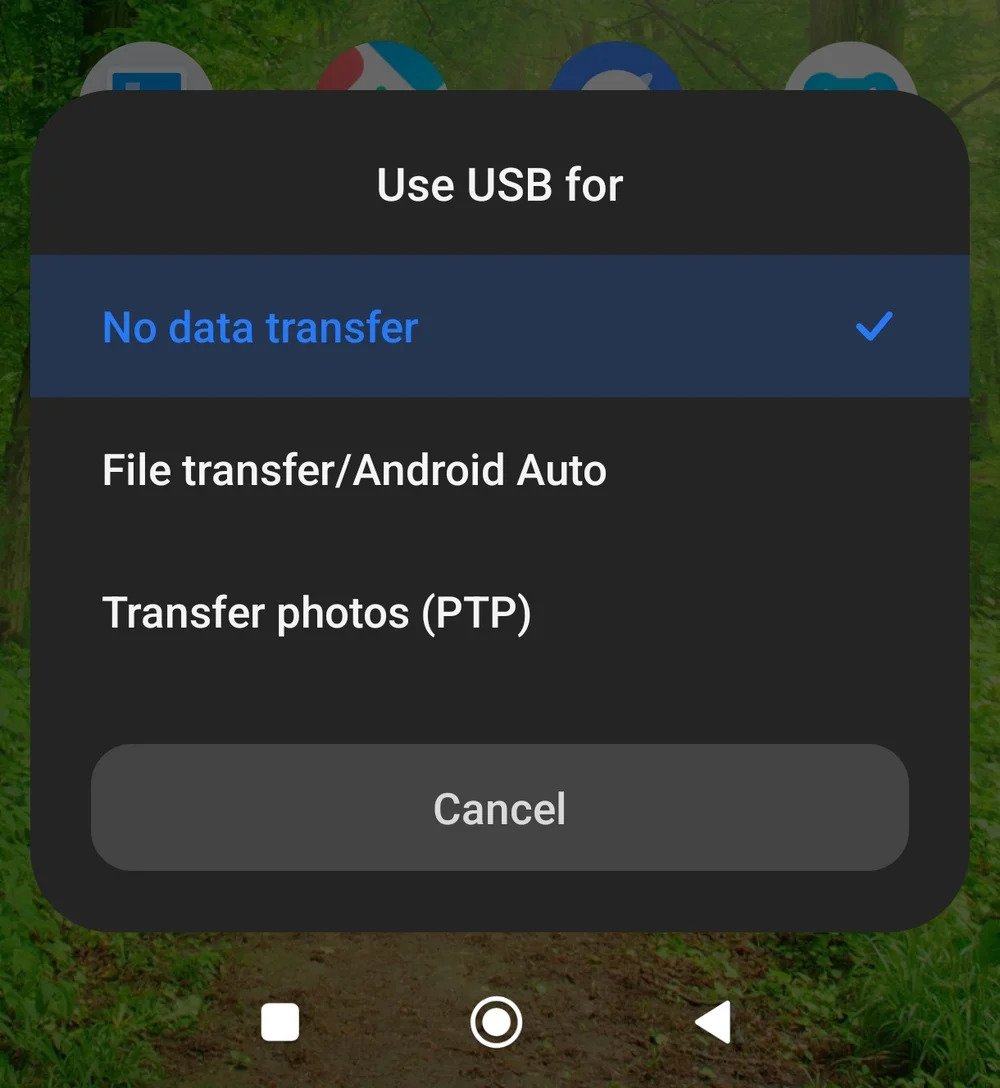
Când conectați cablul USB, telefonul va intra probabil în mod implicit în modul de încărcare. Acest lucru este util, dar nu este ceea ce ne interesează aici. Atingeți mesajul „Încărcarea acestui dispozitiv prin USB” de pe telefon pentru a-l modifica.
Dacă nu vedeți acest mesaj, glisați în jos din partea de sus a ecranului. Ar trebui să vedeți un meniu numit „Utilizați USB pentru” cu opțiuni precum Fără transfer de date, Transfer de fișiere și Transfer de fotografii (PTP). Dacă tot nu apare, este posibil ca producătorul telefonului dvs. să fi dezactivat această opțiune. O puteți reactiva utilizând Modul dezvoltator.
Dacă este prima dată când conectați telefonul la computer, Windows va trebui probabil să instaleze drivere. Acest proces nu ar trebui să dureze mult. Odată ce acest lucru este făcut, veți putea răsfoi fișierele telefonului folosind Windows Explorer.
Cum să activezi modul dezvoltator pe Android
Iată cum puteți transfera fișiere de pe telefonul dvs. pe computerul cu Windows:
- Deschideți Setări pe telefonul dvs.
- Atingeți Despre telefon.
- Atingeți rapid de șapte ori versiunea sistemului de operare. Veți vedea mesajul: „Acum sunteți dezvoltator!”
Aceasta vă permite să transferați fișiere în mod liber între telefon și PC.
Pentru a o dezactiva ulterior, accesați Setări > Setări suplimentare > Opțiuni pentru dezvoltatori și dezactivați-o în partea de sus.
Transferul fișierelor cu Phone Link
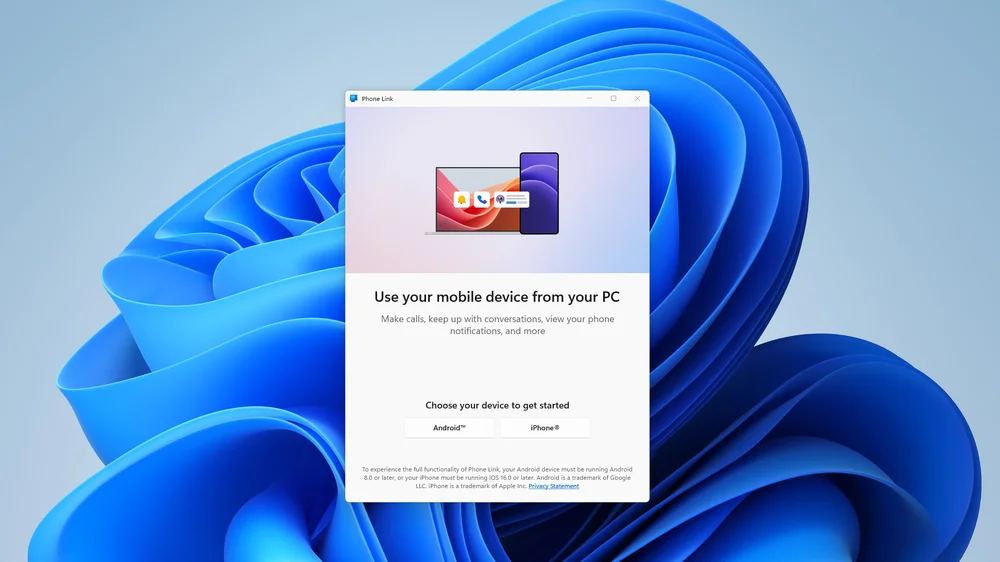
Phone Link este preinstalat pe Windows 10 și 11. Vă permite să vă conectați telefonul la PC fără fir și să efectuați o serie de operațiuni utile.
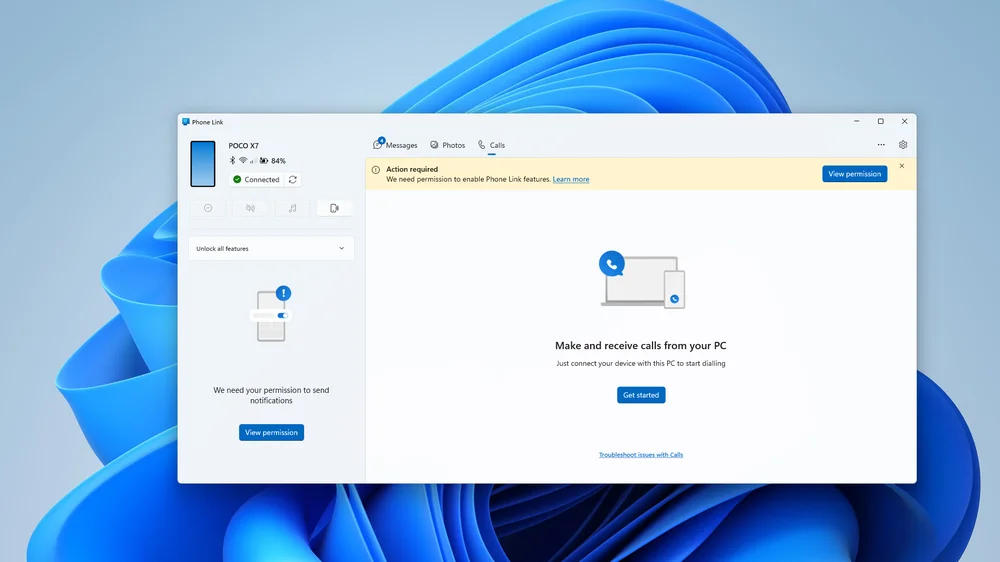
Puteți citi și răspunde la mesaje folosind tastatura, ceea ce este mult mai rapid. De asemenea, puteți transfera anumite fișiere, cum ar fi fotografii și videoclipuri. Nu vă permite să mutați totul, așa că, dacă aveți nevoie de acces complet, USB rămâne cea mai bună opțiune. Dar dacă telefonul și computerul sunt conectate la aceeași rețea Wi-Fi, Phone Link este o opțiune convenabilă.
Pentru a începe:
- Apăsați tasta Windows, tastați Phone Link și lansați aplicația.
- În timpul configurării, vi se va solicita să instalați aplicația complementară pe telefonul dvs.
- Scanează codul QR care apare sau accesează https://aka.ms/linkPC pentru a descărca aplicația Link to Windows.
Odată ce dispozitivele sunt asociate și permisiunile necesare sunt acordate, puteți trimite mesaje text, accesa fișierele media și chiar efectua apeluri de pe computer.
Transferul fișierelor folosind Google Drive
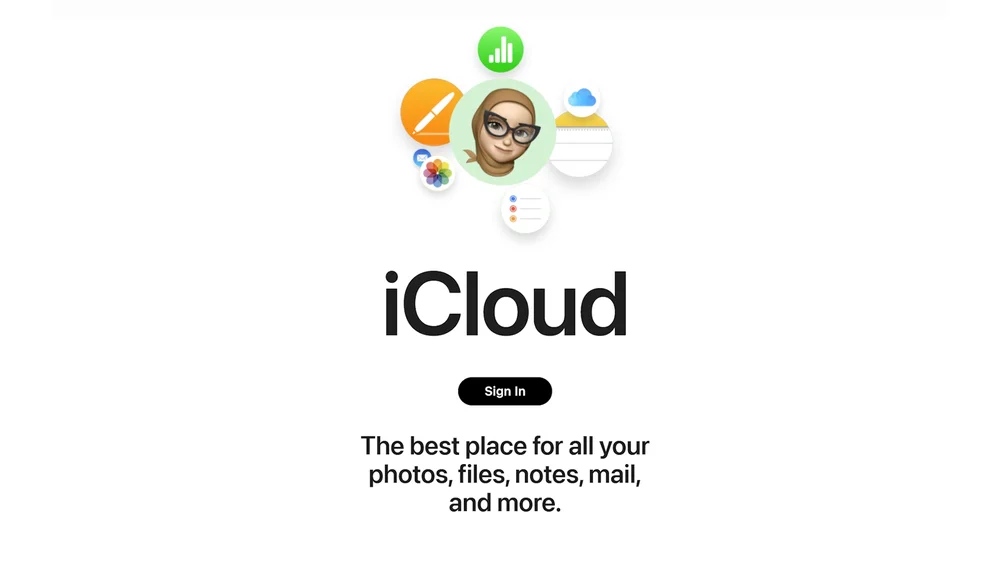
Dacă comoditatea este prioritatea ta principală, stocarea în cloud este greu de întrecut. Servicii precum Google Drive, Microsoft OneDrive și Apple iCloud facilitează transferul fișierelor între dispozitive.
Sunt deosebit de utile pentru fotografii și videoclipuri. Deoarece totul este stocat online, nu ai nevoie nici măcar de telefonul tău în apropiere sau pornit pentru a-ți accesa fișierele.
Există însă și limite. Nu veți putea transfera toate tipurile de fișiere în acest mod. Dar pentru acces rapid la fișiere media și documente, este o opțiune viabilă.
Pentru a accesa fișierele de pe un PC, deschideți browserul și accesați Google Drive, OneDrive sau iCloud.
JOIN OUR OFFICIAL CORSAIR COMMUNITIES
Join our official CORSAIR Communities! Whether you're new or old to PC Building, have questions about our products, or want to chat about the latest PC, tech, and gaming trends, our community is the place for you.