În aceste vremuri în care capacitățile de stocare sunt uriașe, chiar și SSD-urile ajungând la 8 TB, este ușor să uităm cât spațiu pot ocupa fișierele și datele noastre. Majoritatea computerelor de astăzi au cel puțin 1 TB de spațiu de stocare, iar 2 TB devine din ce în ce mai obișnuit. Dacă lucrați cu mai puțin de atât, ar putea fi momentul să faceți upgrade la un nou SSD M.2. MP600 ELITE de 2 TB este o opțiune solidă, oferind mult spațiu și o viteză impresionantă.
Dar ce se întâmplă dacă doriți să utilizați mai eficient spațiul de care dispuneți deja? Sau poate aveți nevoie să mutați fișiere pe un dispozitiv cu spațiu de stocare limitat, cum ar fi un smartphone sau o unitate USB. Poate doriți, de asemenea, să atașați fișiere la un e-mail sau să le încărcați printr-o conexiune cu trafic limitat. În aceste situații, dimensiunea fișierelor contează. Comprimarea fișierelor ajută la reducerea spațiului ocupat și le face mai ușor de gestionat.
Înainte de Windows XP, comprimarea fișierelor necesita software terță parte, precum WinZip sau WinRAR. Aceste instrumente sunt încă disponibile și utile în anumite cazuri, dar pentru majoritatea utilizatorilor, Windows include acum tot ceea ce este necesar pentru comprimarea fișierelor. Este integrat și foarte ușor de utilizat.

Cum să comprimați fișiere în Windows 11
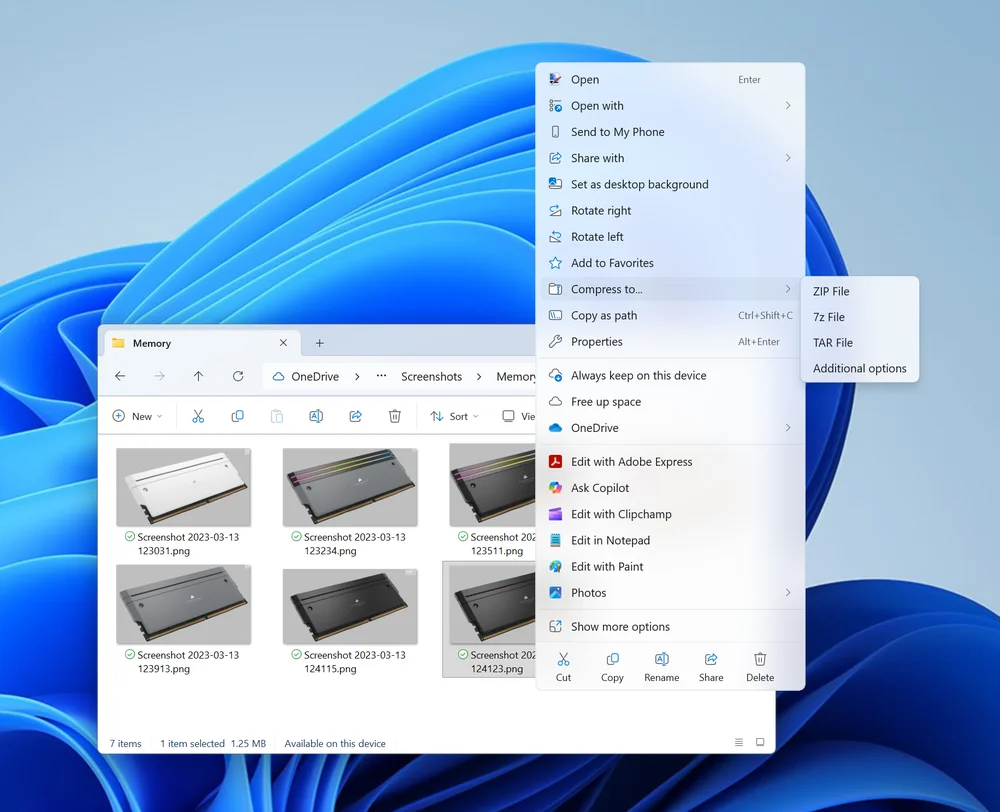
Windows acceptă comprimarea fișierelor direct în File Explorer. Când faceți clic dreapta pe un fișier sau un grup de fișiere, veți vedea opțiunea Comprimare în... în meniul contextual. Aceasta vă permite să alegeți tipul de arhivă pe care doriți să o creați: ZIP, 7z sau TAR. ZIP este formatul cel mai larg acceptat, deci este de obicei cea mai bună alegere.
După selectarea formatului, Windows creează o nouă arhivă cu o pictogramă de folder și un fermoar peste ea. Dați-i un nume pe care îl veți recunoaște mai târziu. Windows va comprima rapid fișierul sau fișierele, iar arhiva va fi gata de utilizare ca orice alt fișier.
Puteți comprima și folderele. Acest lucru este util mai ales atunci când mutați un lot de fotografii sau documente. Doar faceți clic dreapta pe folder și alegeți aceeași opțiune Comprimare în...
Cum să dezarhivați un fișier în Windows 11
Pentru a dezarhiva un fișier, faceți dublu clic pe el pentru a-l deschide, apoi trageți conținutul în locația dorită. De asemenea, puteți utiliza opțiunea Extrageți tot din banda de instrumente din partea de sus a ferestrei pentru a extrage totul într-un folder specific.
Comprimarea unui fișier îi reduce calitatea?
Nu. Compresia ZIP este fără pierderi, ceea ce înseamnă că nu afectează calitatea fișierelor. Unele formate, cum ar fi JPEG pentru imagini sau MP4 pentru videoclipuri, utilizează compresie cu pierderi, dar ZIP păstrează datele originale.
Pot adăuga fișiere la un fișier ZIP existent?
Da. Deschideți fișierul ZIP și trageți fișierele noi în el. Windows le va adăuga automat în arhivă.
De ce fișierele ZIP nu se comprimă prea mult?
Unele tipuri de fișiere, cum ar fi JPEG, MP4 și PDF, sunt deja comprimate. Acest lucru înseamnă că nu pot fi comprimate mult mai mult. Chiar și așa, fișierele ZIP sunt utile pentru gruparea mai multor fișiere într-un singur pachet.
PRODUSE ÎN ARTICOL
JOIN OUR OFFICIAL CORSAIR COMMUNITIES
Join our official CORSAIR Communities! Whether you're new or old to PC Building, have questions about our products, or want to chat about the latest PC, tech, and gaming trends, our community is the place for you.