Ai nevoie de ajutor pentru configurarea memoriei DDR5 în iCUE? Avem un ghid și un videoclip care te vor ajuta.
Asigurați-vă că iCUE este actualizat la versiunea 4.17 sau mai recentă. Versiunile mai vechi ale iCUE nu acceptă DDR5.
NOTĂ: Funcția Profil XMP personalizat nu este implementată în prezent în iCUE. Dacă doriți să încercați această funcție, puteți descărca versiunea iCUE cu previzualizarea funcției XMP Manager din fila Descărcări a paginii produsului. În prezent, această funcție este compatibilă numai cu plăcile de bază DDR5 Gigabyte și ASRock.
Cerințe
Înainte de a începe configurarea, asigurați-vă că ați făcut următoarele:
- Verificați dacă placa de bază și procesorul dvs. acceptă tehnologia DDR5.
- Accesați BIOS-ul plăcii de bază, aplicați XMP și activați setarea SPD Write.
După ce ați parcurs pașii de mai sus, ar trebui să puteți selecta memoria CORSAIR DDR5 pe ecranul principal iCUE. De aici, puteți personaliza memoria pentru a se potrivi cel mai bine nevoilor dvs.
Personalizarea XMP
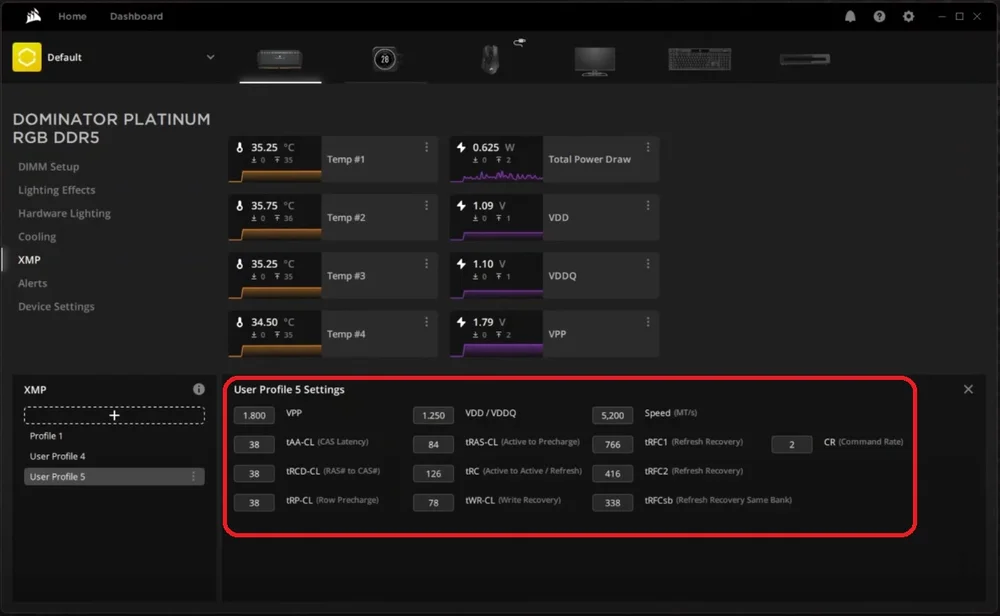
Cu iCUE, poți crea profiluri XMP personalizate pentru a adapta performanța la aplicații și sarcini specifice. Suportul pentru XMP personalizat variază în funcție de tipul de placă de bază pe care o utilizezi.
Rețineți că XMP este o formă de overclocking, iar crearea unui profil XMP personalizat prezintă riscul de a introduce instabilitate în sistemul dvs. iCUE va afișa o declarație de renunțare la responsabilitate; asigurați-vă că ați citit-o și faceți clic pe „Sunt de acord” pentru a continua personalizarea XMP.
Profilele XMP personalizate trebuie, de asemenea, aplicate în BIOS după crearea lor.
- Faceți clic pe butonul + din secțiunea XMP pentru a crea un profil XMP nou.
- Personalizați setările după cum doriți în secțiunea Setări profil utilizator.
Monitorizarea răcirii
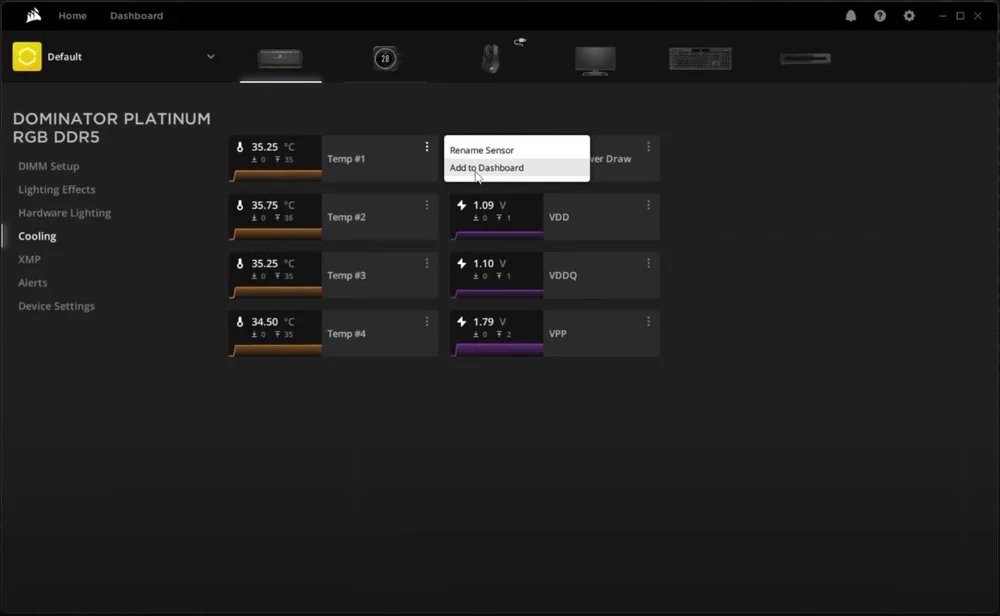
Dacă accesați fila Răcire, puteți vedea valorile actuale ale temperaturii și tensiunii pentru fiecare modul de memorie. Dacă doriți ca aceste valori să fie disponibile pe tabloul de bord iCUE, puteți face clic pe pictograma meniului de pe senzorul dorit, apoi pe Adăugare la tabloul de bord.
Setarea alertelor
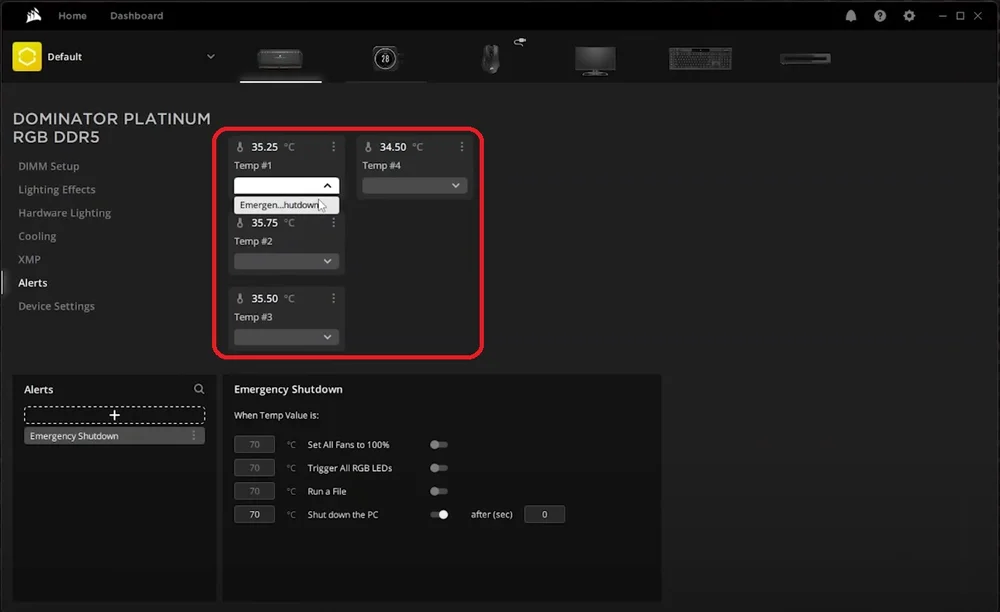
În iCUE, puteți seta anumite comportamente care să se declanșeze atunci când modulele de memorie ating o temperatură specificată, cum ar fi inițierea unei opriri de urgență dacă temperatura crește prea mult.
- Selectați fila Alerte.
- Faceți clic pe butonul + din secțiunea Alerte pentru a crea o alertă nouă.
- Personalizați acțiunea pe care doriți să o efectuați atunci când se atinge o anumită temperatură.
- Pe senzorul modulului de memorie, faceți clic pe meniul derulant și selectați o alertă pentru a o seta.
Personalizarea efectelor de iluminare
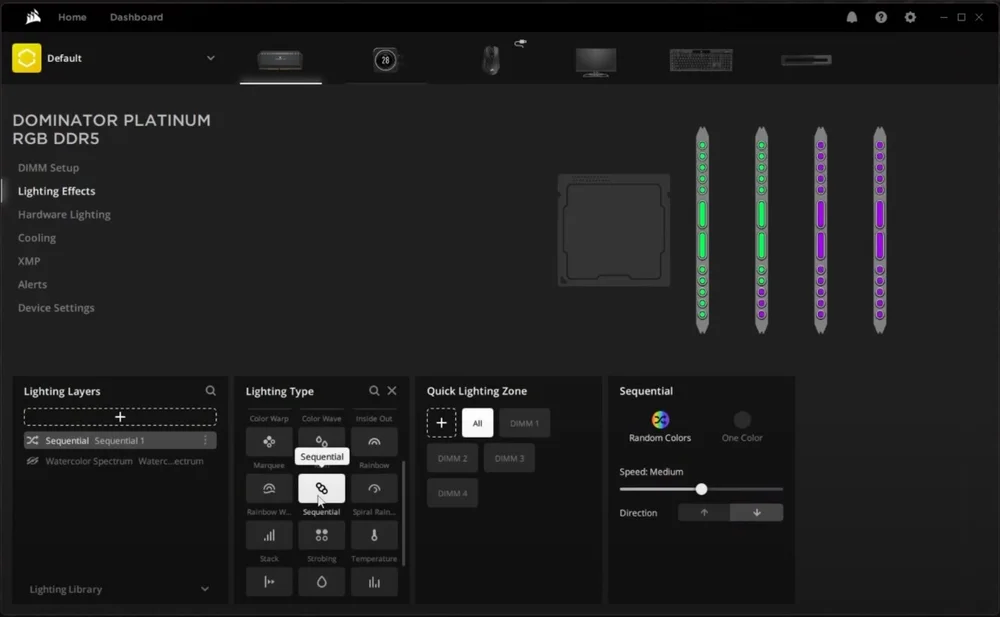
Dacă modulele de memorie CORSAIR DDR5 sunt dotate cu LED-uri RGB, puteți utiliza iCUE pentru a personaliza și sincroniza efectele de iluminare.
De asemenea, puteți configura efectele de iluminare hardware în fila Iluminare hardware. Efectele de iluminare hardware vor fi redate atunci când iCUE nu rulează, de exemplu când sistemul pornește sau când computerul este blocat.
Pentru a crea un efect de iluminare:
- Faceți clic pe Configurare DIMM.
- Reglați aspectul modulelor astfel încât efectele de iluminare complexe să fie redate corect.
- NOTĂ: O modalitate de a asigura redarea corectă este să accesați fila Efecte de iluminare și să aplicați un efect de iluminare secvențial pentru a rula pe toate modulele, apoi să reveniți la Configurare DIMM pentru a regla după cum este necesar.
- Accesați fila Efecte de iluminare.
- Aplicați orice efecte de iluminare doriți pentru modulele de memorie.
JOIN OUR OFFICIAL CORSAIR COMMUNITIES
Join our official CORSAIR Communities! Whether you're new or old to PC Building, have questions about our products, or want to chat about the latest PC, tech, and gaming trends, our community is the place for you.