Unul dintre pașii cei mai ușor de omis în construirea unui PC pentru jocuri este activarea EXPO (Extended Profiles for Overclocking) sau XMP (Extreme Memory Profile). Aceasta face ca memoria RAM să funcționeze la o viteză mai mare și este mult mai fiabilă decât overclockarea manuală.
Din aceste motive, considerăm că este o parte negociabilă a procesului de asamblare a unui PC. Cu toate acestea, nu funcționează întotdeauna, iar dacă ați observat că PC-ul dvs. a devenit brusc mai lent sau că performanța jocurilor dvs. a scăzut, este posibil ca memoria RAM să fi revenit la viteza implicită din fabrică.
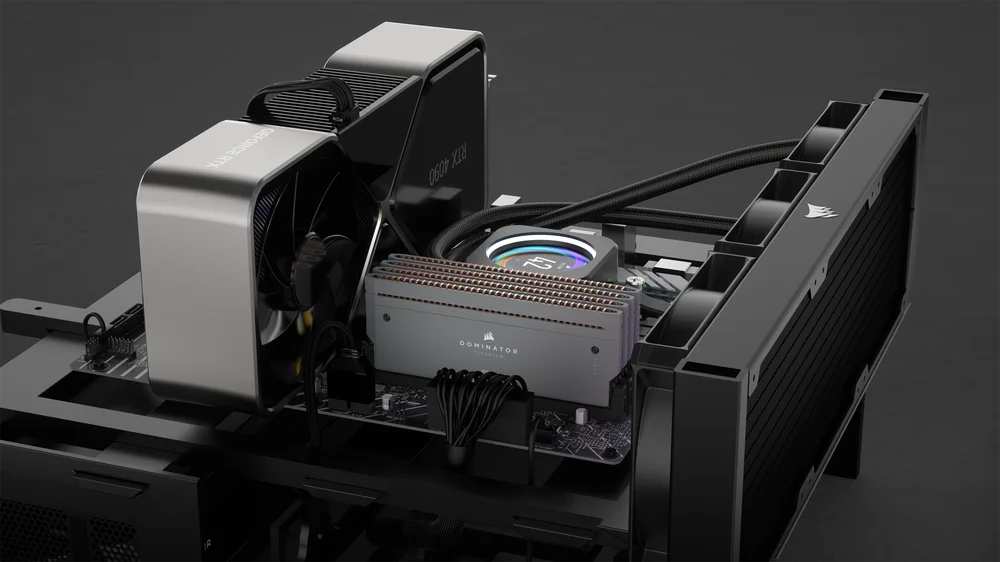
Cum să verificați dacă XMP/EXPO este activat
Pentru a vedea dacă acesta este cazul, puteți verifica memoria RAM în Windows pentru a verifica dacă a revenit la viteza implicită (mai lentă). Dar ce viteză va afișa? Din fericire, atât DDR4, cât și DDR5 au o viteză cunoscută la care funcționează înainte de aplicarea EXPO sau XMP. (Nu există EXPO pentru DDR4, dar înțelegeți ideea.)
- Dacă aveți memorie RAM DDR4, aceasta va reveni la 2133 MHz.
- Dacă aveți memorie RAM DDR5, aceasta va reveni la 4800 MHz.
În plus, puteți verifica în BIOS dacă profilul XMP sau EXPO a fost aplicat. Cu toate acestea, având în vedere că vă aflați pe această pagină, este sigur să presupunem că această setare nu este salvată, astfel încât, în acest caz, BIOS-ul poate să nu fie de încredere.
Acum știi cum să verifici dacă EXPO sau XMP s-au dezactivat. Dar cum putem împiedica acest lucru să se întâmple în viitor?
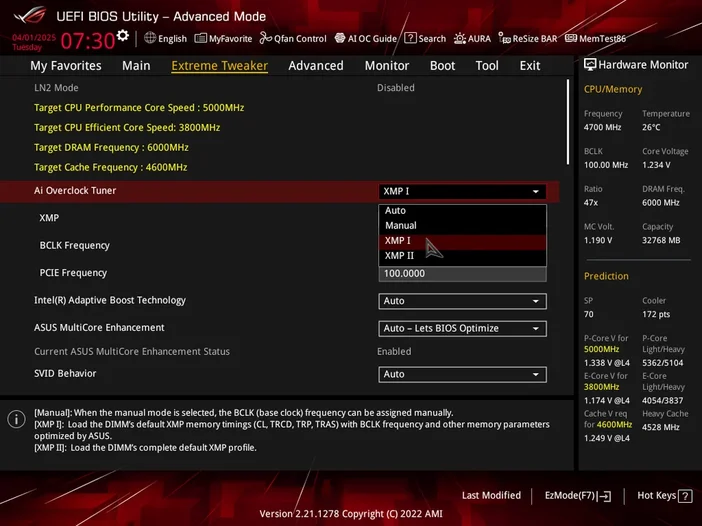
De ce EXPO sau XMP s-ar putea dezactiva singure
A intra în BIOS pentru a activa EXPO sau XMP de fiecare dată când porniți computerul este o modalitate groaznică de a trăi. Din fericire, există câteva lucruri care ar putea cauza această problemă și, prin urmare, câteva modalități de a o rezolva.
Actualizați BIOS-ul
Acesta este un motiv foarte frecvent pentru instabilitatea XMP / EXPO. Când BIOS-ul este depășit, pot apărea tot felul de comportamente ciudate, iar cu cât îl lăsați mai mult timp depășit, cu atât comportamentul poate deveni mai grav. Dacă BIOS-ul este depășit, anumite setări, inclusiv profilurile XMP sau EXPO, sunt susceptibile de a fi resetate. Prin urmare, primul lucru pe care trebuie să îl faceți este să verificați dacă BIOS-ul este actualizat și să îl actualizați dacă nu este.
Pentru a face acest lucru, reporniți computerul și apăsați repetat tasta [Delete] până când apare BIOS-ul. Chiar pe pagina de deschidere, ar trebui să vă apară data BIOS-ului sau versiunea BIOS-ului. Comparați aceste informații cu cea mai recentă actualizare BIOS pe care o puteți găsi pe site-ul web al producătorului plăcii de bază. Dacă data sau numărul versiunii nu se potrivesc, BIOS-ul dvs. este depășit.
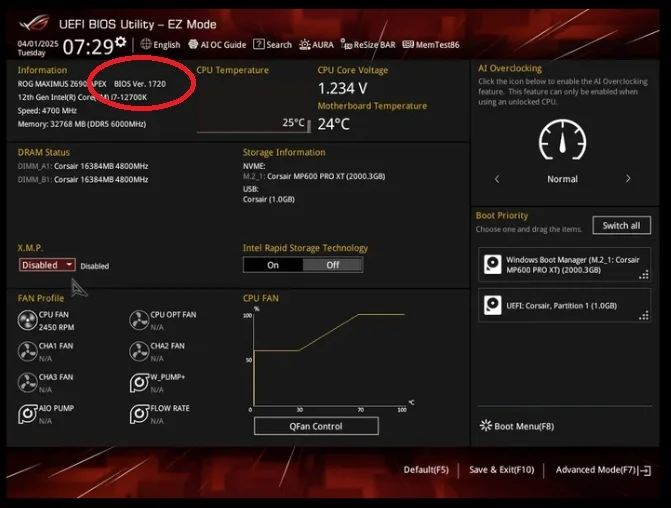
Actualizarea BIOS-ului variază puțin în funcție de producătorul plăcii de bază, dar, de obicei, se reduce la următoarele:
- Descărcați fișierul BIOS de pe site-ul web al producătorului și salvați-l pe o unitate USB.
- Opriți computerul și introduceți unitatea USB (direct în placa de bază, nu în porturile USB din partea frontală a carcasei; unele plăci de bază au un slot USB special pentru acest proces).
- Porniți computerul și apăsați tasta [Delete] până când apare BIOS-ul.
- Găsiți opțiunea BIOS Update (Actualizare BIOS) în BIOS, selectați fișierul de actualizare de pe unitatea USB și apăsați butonul Update (Actualizare ).
- Actualizarea va fi aplicată, iar computerul va reporni. Apăsați din nou tasta [Delete] și verificați dacă data din BIOS corespunde cu data din fișierul de actualizare pe care l-ați utilizat.
- Activați XMP / EXPO
Am redactat ghiduri pentru câteva dintre cele mai populare mărci de plăci de bază, pe care le puteți citi pentru un tutorial mai detaliat.
- Cum se actualizează BIOS-ul pe o placă de bază ASUS
- Cum se actualizează BIOS-ul pe o placă de bază MSI
- Cum se actualizează BIOS-ul pe o placă de bază GIGABYTE
Dar ce se întâmplă dacă BIOS-ul este complet actualizat și tot nu reușiți să salvați profilul EXPO / XMP? Ei bine, este posibil ca două programe diferite să încerce să preia controlul.
Dezactivați programele care au control XMP sau EXPO
În funcție de producătorul memoriei RAM, este posibil să existe un program care controlează atât iluminarea, cât și viteza memoriei RAM. Acest program vă poate permite să activați EXPO sau XMP fără a accesa BIOS-ul. Uneori, BIOS-ul și acest program pot intra în conflict pentru controlul memoriei RAM și niciunul nu câștigă, rezultând un profil EXPO sau XMP instabil, care de obicei ajunge să fie dezactivat.
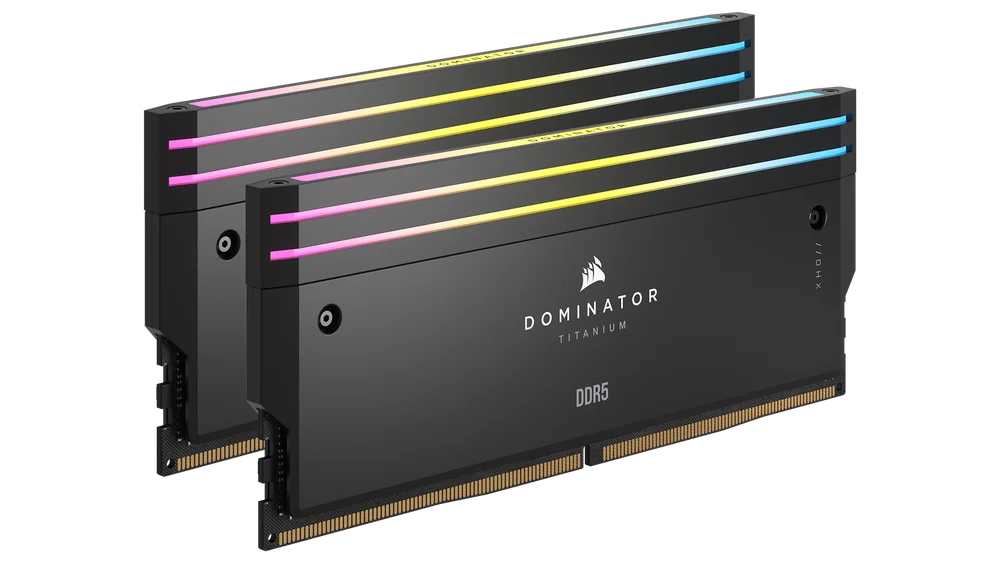
Pentru a preveni acest lucru, verificați RGB și/sau software-ul plăcii de bază, dacă aveți unul instalat. Dacă aplicația are o opțiune pentru activarea EXPO sau XMP pentru RAM, dezactivați-o. Este mai bine să lăsați această operațiune doar în seama BIOS-ului.
După ce ați dezactivat această funcție, reporniți computerul și accesați BIOS-ul pentru a activa XMP / EXPO așa cum trebuie. Cu BIOS-ul singurul care controlează, profilul are șanse mult mai mari să rămână stabil, fără influența externă a programelor bine intenționate.
Verificați compatibilitatea RAM și a plăcii de bază
Dacă memoria RAM încă nu păstrează profilul XMP sau EXPO, este posibil ca memoria RAM să nu fie compatibilă cu placa de bază. Acest lucru este deosebit de enervant, deoarece înseamnă că va trebui să achiziționați o memorie RAM nouă.
Acesta este unul dintre motivele pentru care este foarte important să verificați lista QVL (Qualified Vendor List) a plăcii de bază. Aceasta este, practic, o listă extinsă de memorii care au fost verificate și sunt compatibile cu placa de bază. Alegerea memoriei din lista QVL a plăcii de bază vă ușurează viața și vă asigură compatibilitatea completă, inclusiv funcționalitatea EXPO și XMP.
Pentru a găsi QVL pentru placa de bază, utilizați mai întâi ghidul nostru pentru a afla ce placă de bază aveți, apoi găsiți pagina produsului pentru modelul respectiv pe site-ul web al producătorului. Acolo veți găsi un link către o altă pagină sau, uneori, un fișier PDF care poate fi descărcat. Căutați în această listă codul SKU exact al memoriei RAM.
Dacă nu este acolo, este posibil să fi cumpărat memorie care nu este compatibilă din punct de vedere tehnic cu placa de bază, iar acesta ar putea fi motivul pentru care EXPO / XMP se oprește în mod repetat.
Verificați dacă memoria RAM este în sloturile corecte
Un alt motiv pentru care XMP sau EXPO ar putea fi instabile este că memoria RAM ar putea fi introdusă în sloturile greșite de pe placa de bază. Majoritatea kiturilor de memorie RAM sunt vândute în perechi, ceea ce înseamnă că aveți două stick-uri (sau module) de memorie RAM. Acest lucru le face ideale pentru configurațiile dual-channel acceptate de majoritatea procesoarelor destinate consumatorilor.
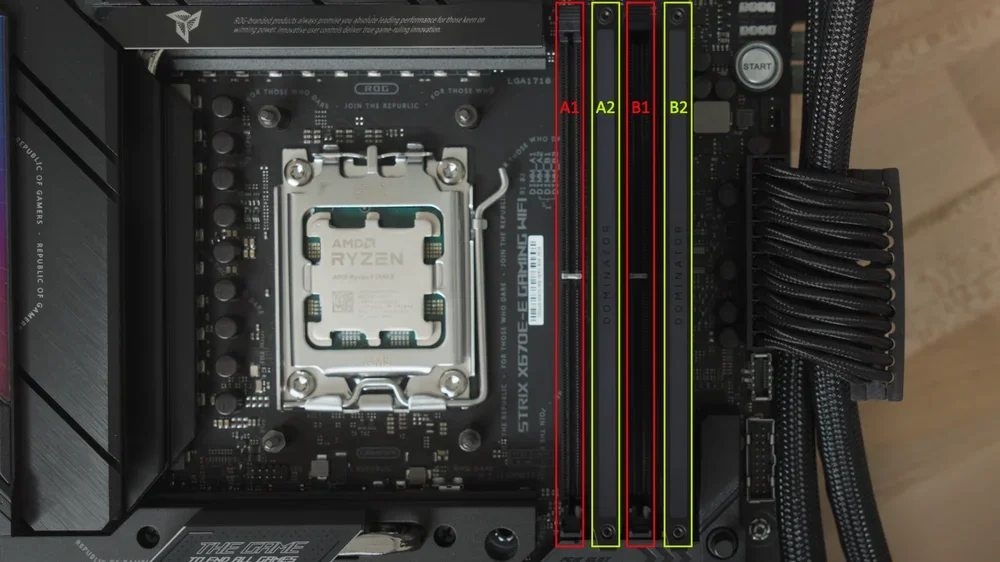
Cu toate acestea, majoritatea plăcilor de bază au patru sloturi RAM, astfel încât este foarte ușor să le introduceți în locul greșit. Dacă faceți acest lucru, memoria RAM nu va funcționa optim. Acest lucru poate duce la performanțe mai scăzute și la probleme cu XMP sau EXPO.
Dacă aveți două module RAM și o placă de bază cu patru sloturi, în majoritatea cazurilor, trebuie să utilizați al doilea și al patrulea slot (de obicei desemnate ca A2 și B2). Unele plăci de bază pot avea însă o configurație diferită, așa că verificați manualul plăcii de bază și/sau citiți ghidul nostru privind sloturile RAM care trebuie utilizate.
PRODUSE ÎN ARTICOL
JOIN OUR OFFICIAL CORSAIR COMMUNITIES
Join our official CORSAIR Communities! Whether you're new or old to PC Building, have questions about our products, or want to chat about the latest PC, tech, and gaming trends, our community is the place for you.