Pentru cei care lucrează regulat cu PC-uri, cum ar fi în domeniul asamblării PC-urilor, jocurilor, creării de conținut sau în scopuri profesionale, sunt sigur că vine un moment în care vă întrebați care sunt specificațiile RAM-ului PC-ului dvs., cum ar fi tipul, viteza sau capacitatea acestuia. În timp ce asamblorii de PC-uri care își construiesc singuri sistemele cunosc adesea bine aceste detalii, mulți utilizatori care cumpără PC-uri preasamblate verifică ocazional RAM-ul pentru a ști exact ce au.

Este foarte util să înțelegeți specificațiile RAM ale computerului dvs. Dacă doriți să îmbunătățiți performanța și eficiența sistemului, actualizarea DRAM este un prim pas excelent. Este principalul component hardware care stochează temporar datele și instrucțiunile la care CPU trebuie să acceseze rapid. Cunoscând tipul de RAM al computerului dvs., puteți face alegeri mai inteligente atunci când actualizați memoria, ceea ce poate face ca aplicațiile să ruleze mai fluid și să reducă timpul de încărcare. În plus, cunoașterea detaliilor DRAM, cum ar fi viteza și latența, vă ajută să alegeți kituri DRAM compatibile cu nevoile sistemului dvs., făcând upgrade-urile mai ușoare și mai eficiente.
Există diferite moduri de a afla ce tip de memorie RAM aveți în configurația dvs. Să verificăm fiecare metodă.
BIOS sau Sistem de intrare/ieșire de bază
Cea mai eficientă și probabil cea mai precisă metodă de a verifica memoria RAM a computerului este utilizarea setărilor BIOS sau UEFI ale sistemului, deoarece acestea oferă acces direct la specificațiile complete ale sistemului, inclusiv CPU, GPU, placa de bază, spațiul de stocare și DRAM. În secțiunea Informații RAM, veți vedea marca și modelul, împreună cu specificații detaliate, cum ar fi viteza, capacitatea, temporizările și multe altele. În plus, BIOS-ul este locul în care puteți activa profilurile XMP sau EXPO ale memoriei RAM pentru a le rula la viteza specificată.

Pentru a accesa BIOS-ul, apăsați tasta Delete în timpul procesului de pornire (etapa în care PC-ul încarcă sistemul de operare), care este afișată de obicei la pornire. Odată ce ați intrat în interfața BIOS/UEFI, localizați secțiunea de setări de memorie, unde veți vedea informații detaliate despre modulele DRAM instalate.
Sistem de operare Windows
Cea mai convenabilă metodă de a verifica memoria DRAM a computerului este utilizarea instrumentelor Windows. Este rapidă și nu necesită repornirea computerului. Puteți verifica tipul de DRAM prin două metode principale în Windows: Task Manager (Manager de activități) și System Information (Informații despre sistem). Ambele vă permit să vizualizați detalii precum memoria RAM totală, utilizarea, viteza și numărul de sloturi utilizate. Acest lucru vă ajută să determinați dacă sistemul dvs. are suficientă memorie pentru sarcinile curente, să depanați problemele de performanță sau să verificați dacă noua memorie RAM este recunoscută corect. Există și o a treia metodă în Windows, prin Command Prompt (Linia de comandă). Vom discuta această opțiune în continuare.
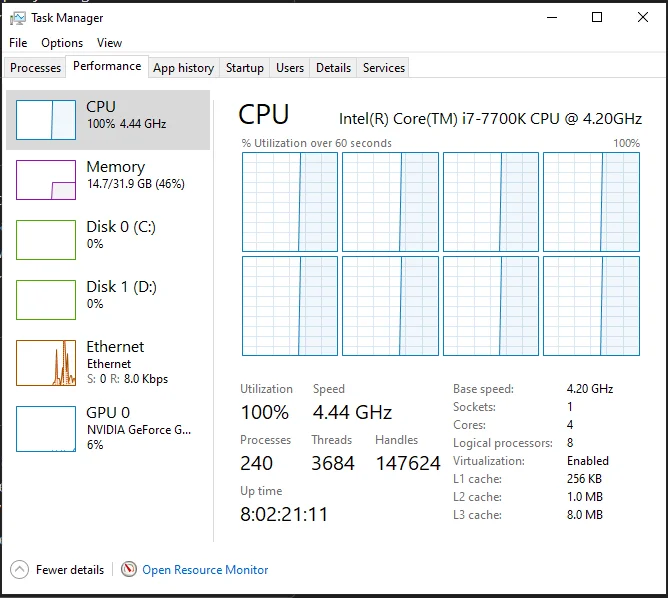
Task Manager (Manager de activități ) – Pentru a accesa această opțiune, faceți clic dreapta pe bara de activități și selectați „Task Manager” (Manager de activități). Apoi, navigați la fila „Performance” (Performanță) și faceți clic pe „Memory” (Memorie). Această secțiune afișează o prezentare generală a memoriei DRAM totale instalate, utilizarea curentă a acesteia și viteza modulelor de memorie.
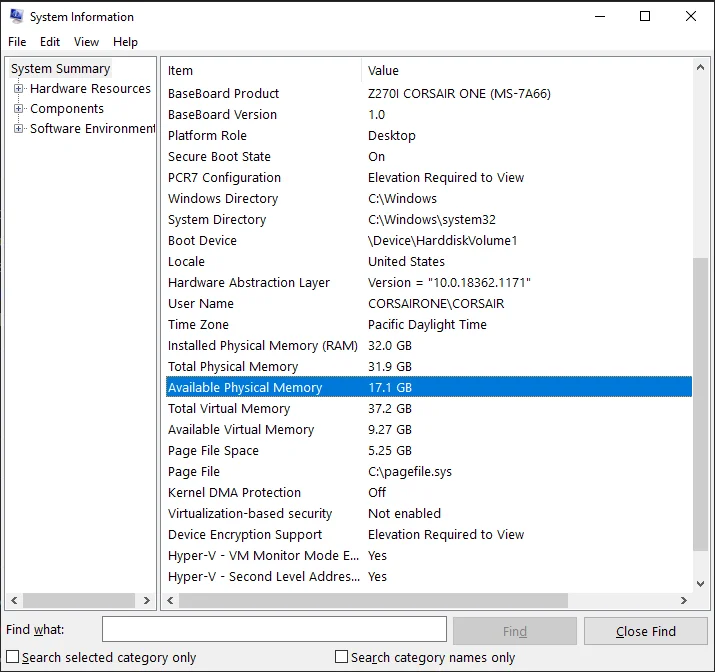
Informații despre sistem – Pentru a accesa această opțiune, apăsați tasta Windows + R, apoi tastați „msinfo32” și apăsați Enter. Accesați Rezumat sistem și căutați „Memorie fizică instalată” (RAM). Rețineți că această opțiune afișează doar cantitatea de memorie; nu include detalii precum viteza, latența sau tipul, ci doar capacitatea RAM.
Linia de comandă
O altă opțiune este utilizarea instrumentelor din linia de comandă, preferate de mulți utilizatori avansați care sunt familiarizați cu comenzile din terminal. Folosind Command Prompt, puteți obține rapid informații detaliate despre memoria instalată pe PC fără a apela la aplicații terțe. Veți putea vizualiza detalii tehnice despre DRAM, cum ar fi numele producătorului, dimensiunea modulului, locația slotului DIMM și viteza. Această metodă este destul de comună în industria IT sau în rândul tehnicienilor de PC care au nevoie de o modalitate ușoară și scriptabilă de a colecta date hardware de la distanță sau de pe mai multe sisteme.
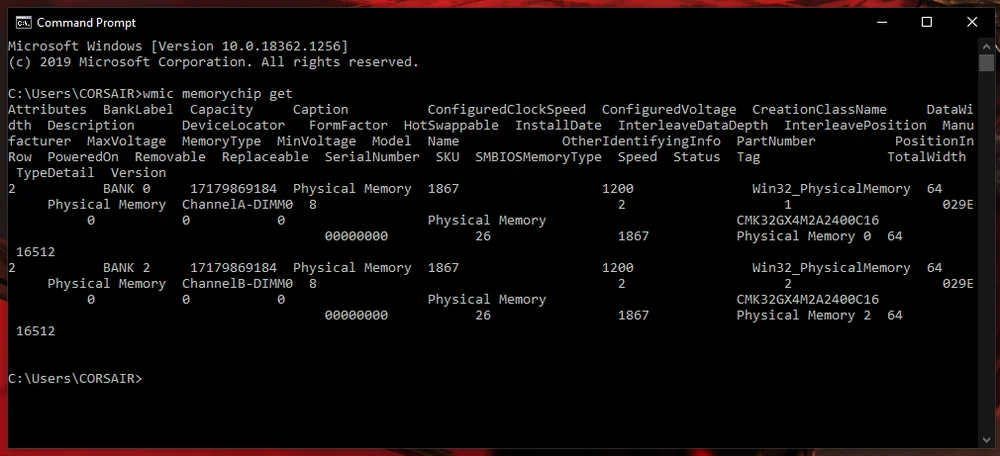
Pentru a accesa Command Prompt, tastați „cmd” sau „Command Prompt” în bara de căutare. Odată ajuns în fereastra Command Prompt, executați comanda „wmic memorychip get”, care preia informații detaliate despre fiecare modul de memorie instalat.
Aplicație terță parte
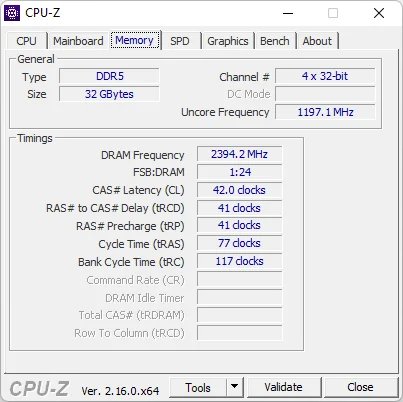
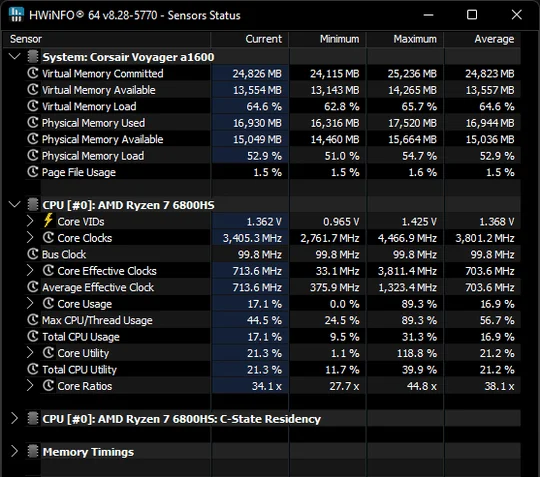
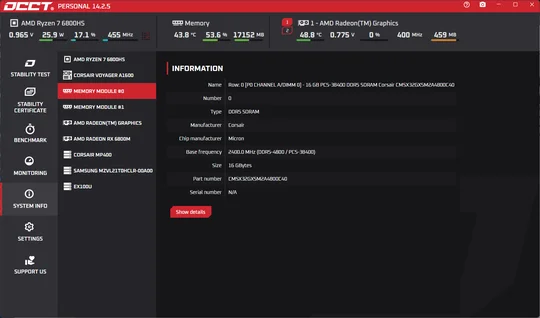
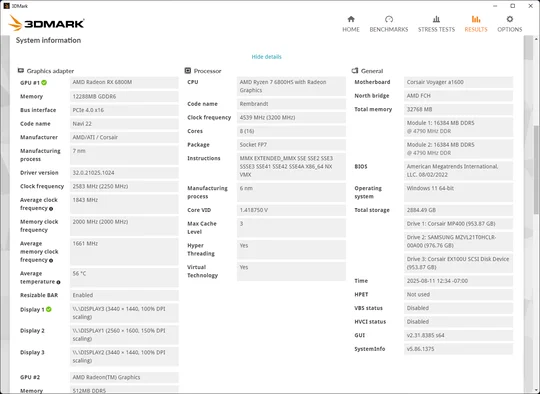
Odată cu creșterea numărului de programatori și dezvoltatori independenți din ziua de azi, diverse instrumente software pentru Windows sunt mai accesibile ca niciodată. Aplicațiile terțe pot fi utilizate pentru a colecta informații detaliate despre hardware-ul computerului, inclusiv specificațiile DRAM. Programe precum CPU-Z sau HWinfo oferă informații complete despre modulele de memorie, inclusiv producătorul, numărul SKU, latența și tensiunea. Aceste instrumente nu numai că afișează configurația actuală a memoriei, dar permit utilizatorilor să monitorizeze în timp real indicatorii de performanță și stabilitatea sistemului. De fapt, unele dintre ele oferă mai mult decât simple funcții de monitorizare; includ și diagnosticarea sistemului, testarea comparativă, testarea sub stres și funcții suplimentare. Mai jos sunt prezentate câteva dintre cele mai populare instrumente din industria PC-urilor disponibile online.
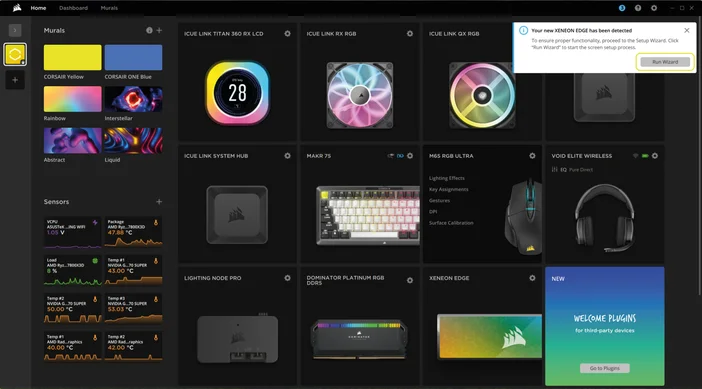
Producătorii de DRAM, precum CORSAIR, oferă și o aplicație proprie numită iCUE, care permite utilizatorilor să gestioneze și să personalizeze dispozitivele de gaming Corsair și componentele PC-ului, inclusiv DRAM, ventilatoare, răcitoare lichide AIO pentru procesor și alte accesorii de gaming. Puteți descărca CORSAIR iCUE aici. Pentru mai multe informații despre memoria PC CORSAIR, vizitați site-ul web al companiei. Dacă doriți să aflați mai multe despre software-ul iCUE și toate funcțiile sale, îl puteți găsi aici.
Verificare fizică
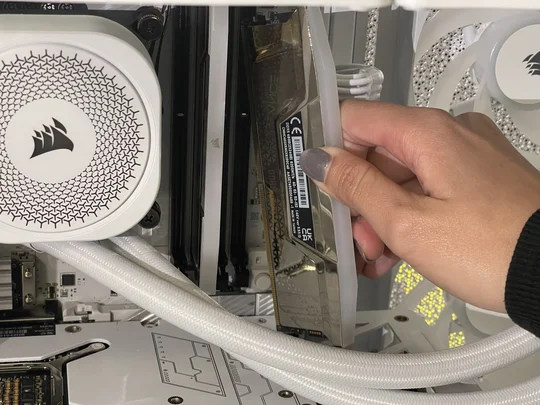
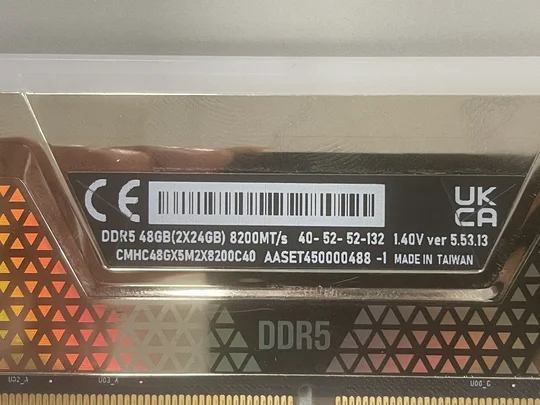
Pe lângă metodele despre care am vorbit mai devreme, s-ar putea să vă fie util să verificați DRAM-ul aruncând o privire la modulele de memorie fizică din interiorul PC-ului. Deschideți carcasa și inspectați cu atenție modulele RAM. De obicei, fiecare modul are o etichetă cu detalii precum capacitatea, viteza și producătorul. Deși această abordare necesită o manipulare atentă și o oarecare cunoaștere a componentelor interne ale sistemului, poate fi o metodă foarte utilă pentru cei care preferă să verifice direct componentele memoriei.
Cunoașterea diferitelor modalități de verificare a memoriei DRAM a sistemului este una dintre abilitățile fundamentale pe care fiecare utilizator de PC ar trebui să le cunoască, deoarece îi ajută să se familiarizeze cu PC-ul lor. Să presupunem că înțelegeți informațiile detaliate despre memoria DRAM instalată în PC. În acest caz, puteți lua decizii în cunoștință de cauză cu privire la necesitatea actualizării sau dacă întâmpinați încetiniri ale sistemului atunci când rulați anumite programe. Această abordare proactivă contribuie, de asemenea, la menținerea unei experiențe de calcul receptive, permițându-vă să finalizați sarcinile fără întârzieri frustrante.
PRODUSE ÎN ARTICOL
JOIN OUR OFFICIAL CORSAIR COMMUNITIES
Join our official CORSAIR Communities! Whether you're new or old to PC Building, have questions about our products, or want to chat about the latest PC, tech, and gaming trends, our community is the place for you.