Pentru un PC construit în principal din componente CORSAIR, cu periferice de jocuri tot de la CORSAIR, este probabil ca software-ul iCUE să fie instalat pe PC-ul dvs. Acest software gestionează toate dispozitivele compatibile cu iCUE, atât din interiorul, cât și din exteriorul computerului. CORSAIR iCUE este un instrument puternic și ușor de utilizat, care vă ajută să vă îmbunătățiți experiența cu toate componentele PC-ului și echipamentele de jocuri CORSAIR. Vă permite să personalizați iluminarea RGB, să creați macrocomenzi și să configurați profiluri pentru diverse dispozitive, cum ar fi surse de alimentare, tastaturi, mouse-uri și memorie RAM.
Cu toate acestea, uneori iCUE poate funcționa incorect, iar una dintre problemele posibile este că iCUE poate să nu recunoască modulele de memorie noi sau existente, sau RAM-ul. Iată câteva soluții pe care le puteți încerca.
Reporniți computerul
Acesta este, practic, primul lucru de făcut în cazul tuturor problemelor apărute pe un PC. Uneori, lucrurile pur și simplu nu funcționează corect, iar aceste probleme se rezolvă rapid și miraculos prin simpla oprire și repornire a PC-ului. Asigurați-vă că opriți complet computerul, în loc să îl puneți doar în modul de așteptare.
Asigurați-vă că iCUE este actualizat
iCUE vă va notifica când apare o nouă versiune a software-ului și dacă există un nou firmware pentru orice dispozitiv compatibil cu iCUE. Pentru a actualiza iCUE, trebuie doar să faceți clic pe butonul din balonul de notificare care apare. Dacă acest balon nu apare sau dacă l-ați eliminat, urmați acești pași:
- Faceți clic pe pictograma roată din colțul din dreapta sus.
- Deschideți fila „Actualizări software”
- Faceți clic pe „Verificați actualizările”
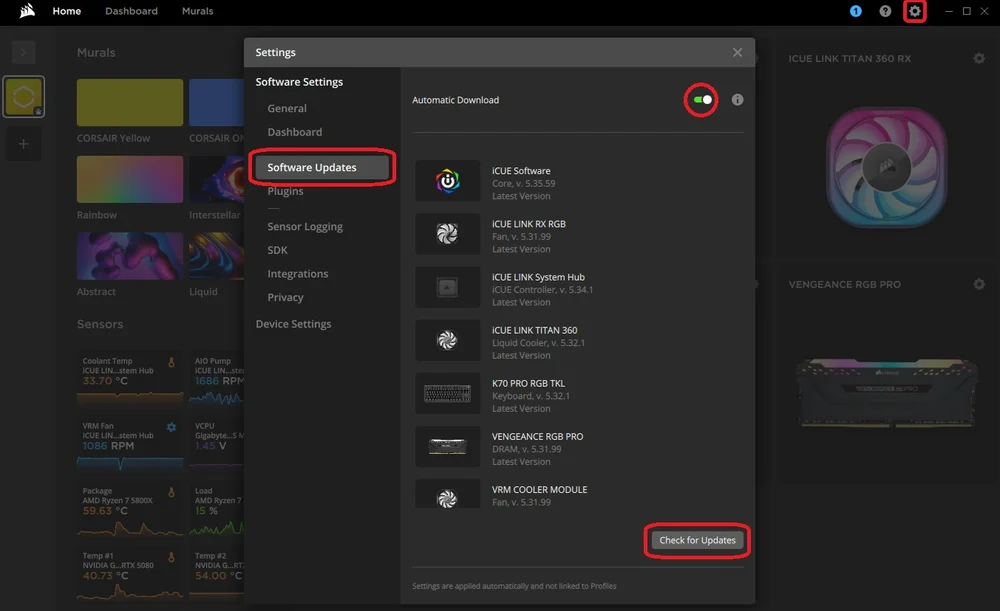
De asemenea, puteți activa opțiunea „Descărcare automată”, care va descărca actualizările pe măsură ce sunt implementate, astfel încât să nu fie necesar să faceți acest lucru manual.
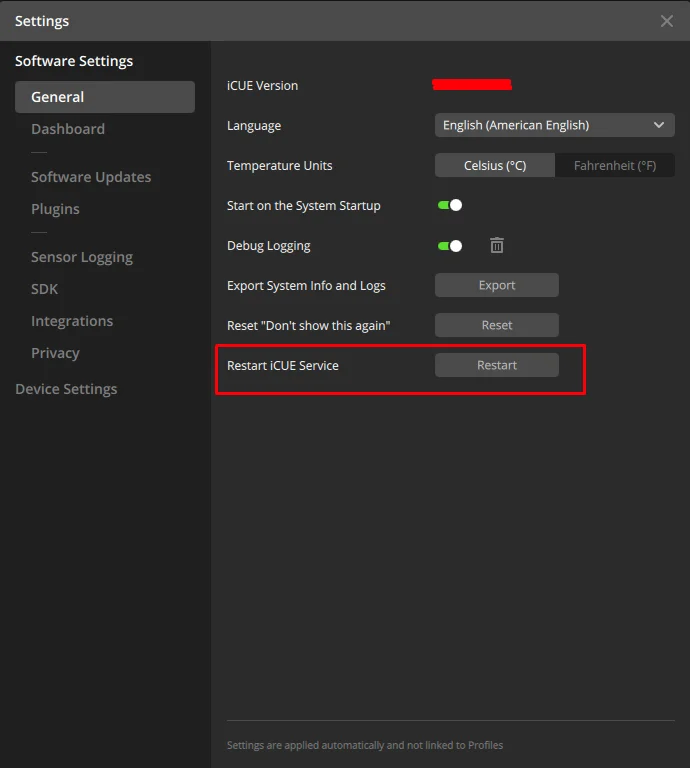
Repornirea serviciului iCUE
De asemenea, puteți încerca să reactivați manual driverul în software-ul iCUE după repornirea computerului. Pentru a face acest lucru:
- Deschideți iCUE.
- Faceți clic pe pictograma Setări iCUE.
- Faceți clic pe butonul Restart (Repornire) de lângă Restart iCUE Service (Repornire serviciu iCUE).
Reinstalarea iCUE
Reinstalarea iCUE este o metodă eficientă pentru a remedia problema și a face ca memoria RAM să fie afișată corect. Poate fi un proces îndelungat, în funcție de cât de completă doriți să fie reinstalarea. Așadar, consultați ghidul nostru privind reinstalarea completă a iCUE pentru un tutorial pas cu pas.
Software incompatibil
Este destul de obișnuit să vezi multe opțiuni software diferite de la diverși producători de PC-uri instalate pe un sistem și, uneori, aceste programe nu funcționează întotdeauna bine împreună, ceea ce poate duce la probleme precum detectarea DRAM. Dar nu-ți face griji - suntem aici pentru a te ajuta să găsești o soluție și să rezolvi totul.
Ce software intră în conflict cu controlul hardware CORSAIR?
Se știe că următoarele programe software cauzează probleme de stabilitate cu controlul hardware CORSAIR:
- EVGA Precision XOC
- Centrul MSI/Lumina mistică
- Software ASUS RGB
- Software Razer RGB
- Software Logitech RGB
- Arzător Thaiphoon
- Gigabyte RGB Fusion
- NZXT CAM
- Motor de fundal
Orice alt software de control RGB instalat (chiar dacă nu include controlul memoriei) poate interfera cu comunicarea corectă între iCUE și modulele DIMM. Dacă aveți un astfel de software, încercați să îl închideți sau să îl dezinstalați pe rând, iar acest lucru ar putea rezolva problema.
Probleme cu BIOS-ul
- Mai întâi, verificați dacă placa de bază are opțiunea SPD Write și asigurați-vă că aceasta este activată în BIOS. Dacă nu este activată, iCUE nu va putea comunica cu memoria RAM. De obicei, majoritatea plăcilor de bază au opțiunea SPD Write activată în mod implicit, dar unele, cum ar fi ASUS Z690, ar putea necesita activarea manuală a acesteia.
- Dacă aveți nevoie de ajutor pentru a verifica locația acestei opțiuni în BIOS, contactați producătorul plăcii de bază.
- În al doilea rând, asigurați-vă că BIOS-ul este actualizat la cea mai recentă versiune disponibilă pe site-ul web al producătorului, deoarece multe dintre aceste probleme de detectare au fost rezolvate în actualizările recente. Menținerea acestuia la zi poate contribui la îmbunătățirea experienței dvs. și la asigurarea unei funcționări fără probleme.
Reinstalarea memoriei RAM
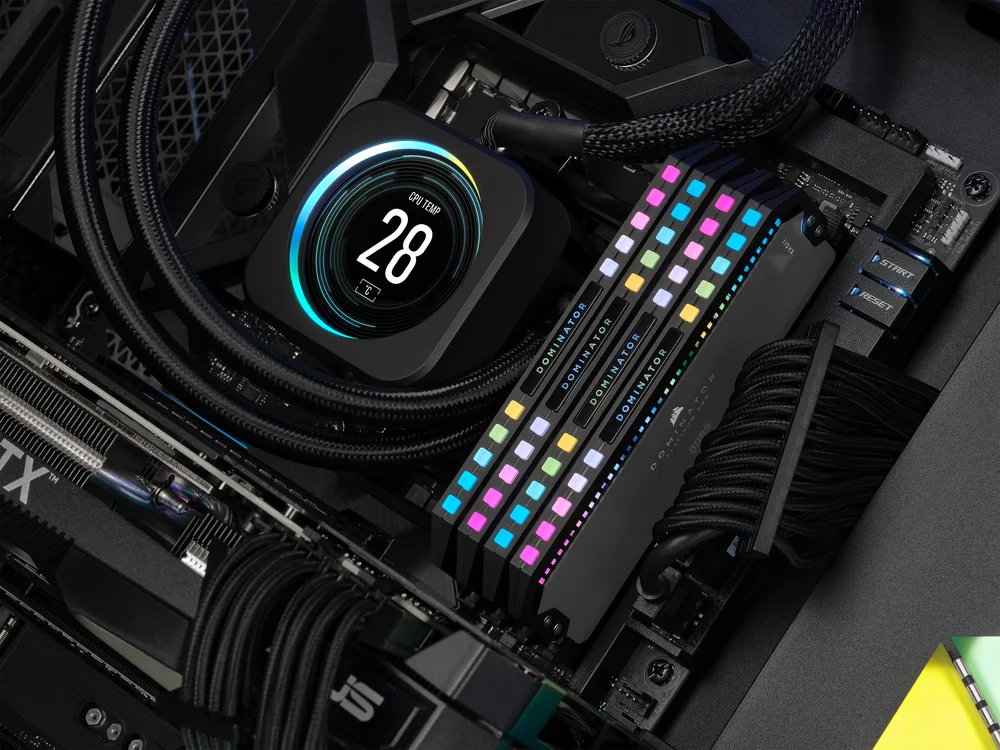
O altă opțiune este să reintroduceți cu atenție toate modulele de memorie în sloturile DIMM ale plăcii de bază. Acest lucru vă ajută să vă asigurați că sunt instalate corect și în siguranță.
Dacă problemele persistă, nu ezitați să contactați echipa de asistență pentru clienți CORSAIR pentru asistență suplimentară.
PRODUSE ÎN ARTICOL
JOIN OUR OFFICIAL CORSAIR COMMUNITIES
Join our official CORSAIR Communities! Whether you're new or old to PC Building, have questions about our products, or want to chat about the latest PC, tech, and gaming trends, our community is the place for you.