Recunoaștem că foarte puțini dintre noi sunt entuziasmați de software-ul SSD, dar asta nu împiedică aceste aplicații să fie instrumente utile în arsenalul dvs. software. Sunt excelente pentru verificarea stării de sănătate a unităților dvs., pentru executarea unor funcții utile, cum ar fi copierea datelor de pe acestea, și pentru a facilita copierea instalării actuale Windows pe o unitate nouă.
Dacă sunteți curioși să aflați detalii tehnice, citiți Notele de actualizare SSD Toolbox 2.0.129 Preview pentru toate detaliile.
În plus, CORSAIR SSD Toolbox a suferit o schimbare majoră de aspect odată cu noua versiune, ceea ce va fi primul lucru care va sări în ochi oricui a folosit versiunea anterioară. Vestea bună este că nu doar arată mult mai bine, ci are și o mulțime de funcții utile sub noua sa interfață strălucitoare. Iată de ce ar trebui să îl instalați dacă aveți un SSD CORSAIR intern sau extern:
- Monitorizați starea și sănătatea unității: Vizualizați informații în timp real despre starea și sănătatea SSD-urilor CORSAIR și mențineți firmware-ul actualizat la cea mai recentă versiune disponibilă.
- Vizualizați starea S.M.A.R.T.: Accesați datele S.M.A.R.T. standard din industrie și exportați-le pentru analize ulterioare.
- Autotestare unitate: Obțineți o evaluare generală a stării unității pe baza verificărilor diagnostice integrate.
- Migrarea datelor: Clonați partițiile pentru a muta fără probleme toate datele pe o unitate nouă.
- Ștergeți datele în siguranță: ștergeți definitiv și în siguranță datele sensibile de pe unitate.
- Controlul stării TRIM: Gestionați programarea TRIM pentru o organizare și performanță optimă a datelor.
Înainte de a continua, probabil vă întrebați cum să îl instalați pe computerul dvs. Să începem cu începutul.
Cum se instalează SSD Toolbox
- Începeți prin a descărca cea mai recentă versiune a SSD Toolbox 2.0. (Utilizați meniul derulant pentru a selecta „Storage” și descărcați Toolbox Preview.) După ce l-ați descărcat, faceți dublu clic pe el pentru a-l lansa.
- Selectați limba dorită înainte de a citi și accepta EULA, Politica de confidențialitate și Termenii și condițiile de utilizare, apoi apăsați Butonul „Next”. Dacă nu sunteți de acord cu acești termeni, nu instalați programul. Nu vă vom reproșa acest lucru.
- Dacă aveți deja instalată o versiune a SSD Toolbox, va trebui să o dezinstalați înainte de a continua. După ce dezinstalarea s-a finalizat, va trebui să lansați din nou programul de instalare pentru a continua.
- În ecranul următor, vi se oferă opțiunea de a partaja utilizarea datelor cu CORSAIR sau puteți opta pentru aceasta mai târziu. Depinde în totalitate de dvs. Odată ce ați făcut acest lucru, alegeți unde doriți să îl instalați (setările implicite ar trebui să fie potrivite pentru majoritatea) și apăsați Next (Următorul) pentru a începe instalarea. Odată ce ați terminat, puteți apăsa butonul galben mare pentru a porni SSD Toolbox.
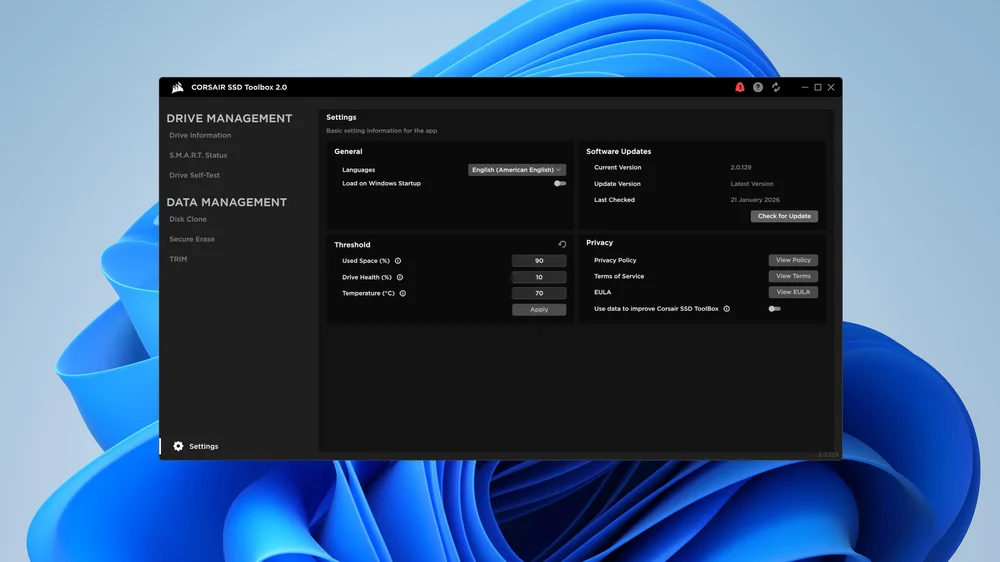
Când rulați SSD Toolbox 2.0 pentru prima dată, este posibil să vi se ofere opțiunea de a-l actualiza imediat. Este întotdeauna recomandat să utilizați cea mai recentă versiune a oricărui software, iar acest lucru nu face excepție. Faceți clic pe rotița din colțul din stânga jos înainte de a apăsa butonul „Verificați actualizările” pentru a vă asigura că utilizați cea mai recentă versiune.
Actualizări firmware
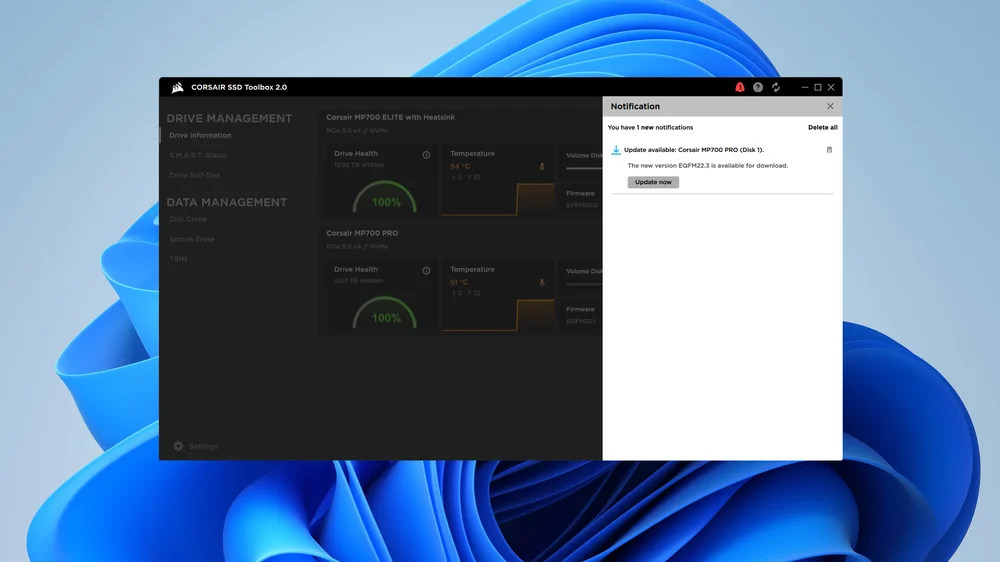
Un alt aspect care merită verificat în momentul instalării software-ului este dacă există actualizări de firmware pentru unitățile CORSAIR pe care le aveți în sistem sau conectate la acesta.
Există un element de risc atunci când efectuați orice actualizare de firmware pe un SSD, motiv pentru care vă recomandăm să faceți o copie de rezervă a datelor înainte de a continua. Nu este vorba de un avertisment fără importanță. Ați putea pierde într-adevăr toate datele de pe unitatea pe care o actualizați, așa că asigurați-vă că faceți o copie de rezervă a tuturor datelor importante pentru dvs. În zilele noastre, când spațiul de stocare în cloud este ușor accesibil, acest lucru nu ar trebui să fie o problemă.
De asemenea, este posibil ca actualizarea firmware-ului unei unități să necesite repornirea computerului. Dacă vi se solicită să reporniți computerul, faceți acest lucru pentru a vă asigura că totul funcționează corect.
Monitorizați starea de funcționare a unității
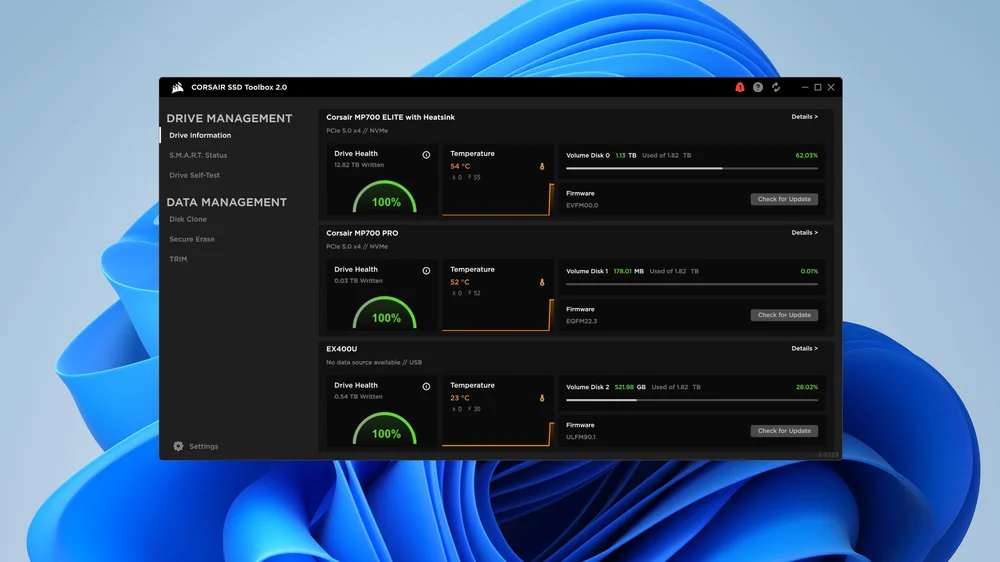
Majoritatea informațiilor de care aveți nevoie despre SSD-urile dvs. sunt afișate pe ecranul de start implicit sau pe pagina Informații despre unitate, dacă preferați. Aceasta afișează toate unitățile dvs., starea lor de funcționare, temperatura curentă și spațiul liber disponibil pe fiecare SSD. Puteți apăsa linkul Detalii din colțul din dreapta sus pentru fiecare unitate pentru mai multe informații, dar, în general, acest ecran conține tot ce aveți nevoie pentru utilizarea zilnică.
Starea S. M. A. R. T.
SMART înseamnă Self-Monitoring, Analysis, and Reporting Technology (Tehnologie de auto-monitorizare, analiză și raportare) și este un sistem de monitorizare utilizat de hard disk-uri și unități SSD pentru a supraveghea starea lor și a ajuta la identificarea potențialelor probleme. În teorie, acesta poate ajuta la detectarea defecțiunilor previzibile, astfel încât să puteți acționa înainte de a pierde date, deci merită să îl urmăriți cu atenție. Totuși, nu poate face nimic în cazul defecțiunilor imprevizibile.
Autotestare unitate
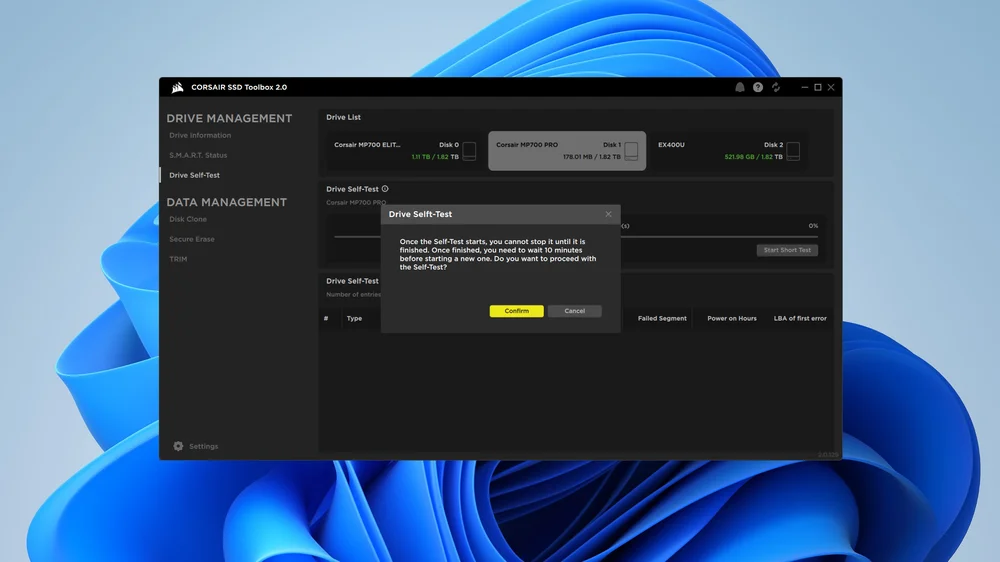
Efectuarea unui autotest al unității nu este ceva ce veți dori să faceți foarte des, dar dacă aveți îndoieli cu privire la performanța sau starea unității, aceasta este o modalitate excelentă de a aprofunda puțin problema. Faceți clic pe linkul Autotestare unitate din stânga, selectați SSD-ul pe care doriți să îl verificați din Lista unităților din partea de sus, apoi faceți clic pe butonul Confirmare pentru a continua. Odată finalizat, rezultatele testului vor apărea în Jurnalul din partea de jos a ecranului.
Clonare disc
Suntem mari susținători ai reinstalării Windows-ului atunci când achiziționați un SSD nou, măcar pentru a scăpa de toate resturile care se acumulează inevitabil în timp într-un sistem de operare. Totuși, există situații în care acest lucru nu este posibil sau nu este de preferat. Dacă doriți doar să copiați totul pe noul disc, puteți utiliza Disk Clone pentru a face exact acest lucru. Selectați sursa din stânga, apoi alegeți noul disc sub Destinație și apăsați Start pentru a începe procesul.
Ștergere sigură
Dacă doriți să dați unui altcineva un hard disk vechi sau pur și simplu doriți să ștergeți tot ce se află pe un hard disk, atunci opțiunea Ștergere securizată este cea mai potrivită. După cum sugerează și numele, această opțiune va șterge complet tot ce se află pe hard diskul pe care o executați. Permanent. Evident, trebuie să utilizați această opțiune cu extremă prudență.
TRIM
Windows se descurcă destul de bine cu sortarea TRIM, dar dacă știi ce faci și ai un motiv specific pentru a lua lucrurile în propriile mâini, atunci poți controla TRIM direct din SSD Toolbox. Dacă nu ești sigur ce este TRIM, îți recomandăm să nu te atingi de această opțiune.
JOIN OUR OFFICIAL CORSAIR COMMUNITIES
Join our official CORSAIR Communities! Whether you're new or old to PC Building, have questions about our products, or want to chat about the latest PC, tech, and gaming trends, our community is the place for you.