Scoaterea unui stick USB direct din computer pare inofensivă. La urma urmei, fișierele pe care le-ați copiat par să fie deja acolo. Dar sistemele de operare nu își termină întotdeauna activitatea din culise în momentul în care bara de progres dispare. De aceea există opțiunea „Eject” (Ejectare) și de aceea ignorarea acesteia ar putea uneori să vă pună datele în pericol. Deci, chiar trebuie să ejectați stick-ul USB de fiecare dată? Să analizăm acest aspect.
Ce face de fapt funcția „Eject”?
Când apăsați Eject (sau Safely Remove Hardware), sistemul dvs. de operare:
- Golește toate scrierile în așteptare (golirea cache-urilor, astfel încât datele să ajungă pe unitate).
- Închide fișierele deschise, astfel încât nicio aplicație să nu mai utilizeze unitatea.
- Dezinstalează sistemul de fișiere astfel încât acesta să fie detașat complet.
- Uneori chiar oprește dispozitivul (de exemplu, udisksctl power-off din Linux).
De ce este important (chiar și atunci când dialogul de copiere a dispărut)
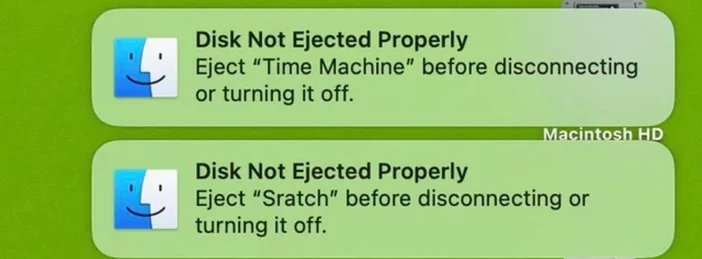
Sistemele de operare și aplicațiile moderne pot continua să scrie metadate, miniaturi sau informații de indexare în fundal, la câteva secunde după ce bara de progres se termină. Deconectarea în timpul scrierii riscă să provoace coruperea silențioasă a datelor. Ejectarea face ca sistemul de operare să termine mai întâi această operațiune de întreținere.
Notă: Jurnalizarea sistemului de fișiere protejează în principal metadatele (structura directorului), nu conținutul real al fișierelor. Prin urmare, jurnalizarea reduce, dar nu elimină riscul de corupție cauzat de ștergerea bruscă.
Când puteți sări peste ejectare (riscul este mai mic)
Windows 10/11 cu eliminare rapidă implicită și fără operațiuni de scriere în curs. Funcția de eliminare rapidă a Microsoft dezactivează cache-ul de scriere pe unitățile externe, astfel încât să puteți scoate dispozitivul fără ca pictograma din bara de sistem să fie puțin mai lentă, dar siguranța este mai mare. Totuși, dacă tocmai ați salvat/editat fișiere, faceți clic pe Eject pentru a fi siguri.
Când trebuie neapărat să ejectați
- Oricând ați scris sau editat fișiere pe unitatea de stocare pe orice sistem de operare.
- Dacă politica Windows pentru unitate este setată la „Performanță îmbunătățită” (cache de scriere activat). În acest mod, trebuie să utilizați opțiunea „Scoatere sigură”.
- Pe macOS, Linux și ChromeOS, acesta este fluxul de lucru preconizat.
- Pentru HDD-urile/SSD-urile externe care pot stoca temporar scrierile în memoria internă, ejectarea asigură golirea cache-urilor. (Comanda udisksctl power-off din Linux gestionează în mod explicit acest aspect.)
Cum să scoateți pe fiecare sistem de operare
Windows 10/11
- Faceți clic pe pictograma „Scoatere sigură a hardware-ului și ejectare suport media ” din bara de sistem sau faceți clic dreapta pe unitatea din File Explorer → Ejectare.
- Dacă deconectați frecvent dispozitivul fără a salva și acesta este setat pe „Quick removal” (Scoatere rapidă), de obicei nu este nicio problemă, dar se recomandă totuși să scoateți dispozitivul după ce salvați.
macOS
- În Finder, faceți clic pe pictograma de ejectare de lângă unitate (sau selectați unitatea și apăsați Command–E).
- Dacă macOS indică faptul că discul este în uz, închideți aplicațiile sau deconectați-vă/reporniți, apoi încercați din nou. Utilitarul de disc → Dezinstalare este o altă opțiune.
Linux (desktop GNOME și linie de comandă)
- În aplicația Fișiere (Nautilus), faceți clic pe pictograma de ejectare de lângă unitate.
- Terminal: udisksctl unmount -b /dev/sdXN apoi udisksctl power-off -b /dev/sdX pentru a goli memoria cache și a opri dispozitivul.
ChromeOS (Chromebookuri)
- Deschideți aplicația Fișiere, găsiți unitatea USB în bara laterală din stânga, faceți clic pe pictograma de ejectare. Aceasta dispare din listă, apoi deconectați-o. (Multe ghiduri OEM descriu aceiași pași.)
Depanare: „Unitatea nu se ejectează”
- Windows: Probabil că un program încă utilizează fișierul. Închideți aplicațiile, așteptați un moment, apoi încercați din nou să eliminați în siguranță.
- macOS: Indexarea Spotlight sau un alt proces poate bloca discul. Închideți aplicațiile, excludeți unitatea din Spotlight dacă este necesar, deconectați-vă/reporniți sau utilizați Utilitarul disc pentru a deconecta unitatea.
- Linux: Asigurați-vă că niciun director de lucru al terminalului nu se află pe unitate; apoi dezactivați cu umount sau utilizați udisksctl … opriți alimentarea
Eject este același lucru cu Unmount?
Conceptual, da, ambele detașează sistemul de fișiere și se asigură că scrierile în așteptare sunt finalizate. „Safely Remove” (Eliminare sigură) în Windows și „Eject” (Ejectare) în GUI adaugă verificări prietenoase și (pe unele platforme) pași de oprire.
Funcția Eject întrerupe alimentarea portului USB?
Nu întotdeauna. Acesta deconectează în mod logic sistemul de fișiere. Comanda udisksctl power-off din Linux oprește și dispozitivul. Multe unități USB își opresc LED-ul de activitate odată ce sunt demontate.
Sistemele moderne de fișiere/jurnalizare fac ca ejectarea să fie inutilă?
Nu. Jurnalizarea protejează în principal metadatele; nu poate garanta că datele utilizatorului au fost scrise integral în momentul în care ați deconectat dispozitivul.
Dar „Am vizualizat doar fișierele”?
Citirea numai (fără editări) reduce riscul, în special pe Windows cu eliminare rapidă, dar ejectarea rămâne un obicei bun, deoarece sarcinile din fundal pot afecta unitatea.
PRODUSE ÎN ARTICOL
JOIN OUR OFFICIAL CORSAIR COMMUNITIES
Join our official CORSAIR Communities! Whether you're new or old to PC Building, have questions about our products, or want to chat about the latest PC, tech, and gaming trends, our community is the place for you.