Când achiziționați un dispozitiv de stocare extern, acesta trebuie adesea formatat înainte de a putea fi utilizat. Formatarea unui volum de stocare „instalează” un sistem de fișiere pe acesta, permițând utilizarea unității de către sistemul de operare (OS). Acesta poate fi o unitate flash USB sau un SSD/HDD extern cu o capacitate de câteva terabytes. Uneori, unitățile sunt preformatate, astfel încât să le puteți conecta și utiliza imediat, dar aceasta poate să nu fie soluția optimă pentru nevoile dvs., în funcție de modul în care intenționați să utilizați unitatea. Pentru a înțelege mai bine cel mai bun format pentru o unitate USB, să începem cu noțiunile de bază.
Ce este un sistem de fișiere?
Toate dispozitivele de stocare trebuie să utilizeze un „sistem de fișiere” oferit de sistemul de operare pentru a putea fi gestionate de acesta. Este ca și cum un sistem de operare ar organiza o petrecere și le-ar spune oaspeților unde pot parca mașinile și câte mașini sunt permise. Sistemul de fișiere dictează modul în care datele sunt stocate și organizate, precum și limitările existente, astfel încât sistemul de operare să poată accesa datele de pe unitate într-un mod pe care îl înțelege.
Cum pot instala un sistem de fișiere pe un disc?
Sistemul de fișiere pentru un dispozitiv de stocare este stabilit atunci când unitatea este formatată, ceea ce este un termen foarte potrivit, deoarece acest proces stabilește formatul corect pentru datele care urmează să fie stocate (și accesate) pe o unitate. În prezent (în 2025), există trei sisteme de fișiere principale dintre care puteți alege atunci când formatați un volum de stocare: FAT32, exFAT și NTFS. Formatarea unei unități șterge toate înregistrările datelor care se aflau pe unitate și instalează un nou sistem de fișiere și o nouă tabelă de partiții. Orice date se află pe unitate vor fi șterse dacă o formatați, așa că procedați cu precauție.
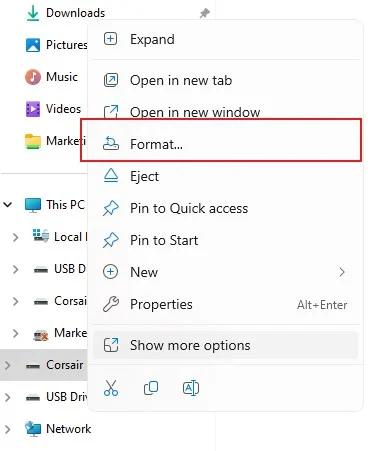
Puteți formata orice volum în Windows Explorer făcând clic dreapta pe acesta și selectând „Formatare”.
FAT32
Acest sistem de fișiere, denumit File Allocation Tab 32, este încă utilizat astăzi pentru unitățile flash USB, deoarece are o compatibilitate largă între diferite tipuri de sisteme de operare. A fost introdus în 1996 ca o evoluție a sistemului de fișiere FAT16 al Windows 95, deoarece oferea mai multe funcții, inclusiv capacități de stocare mai mari și nume de fișiere mai lungi. Cu toate acestea, pe atunci oamenii nu stocau foarte multe fișiere, în afară de documentele Office și fișierele imagine, așa că este puțin limitat pentru computerele de astăzi.
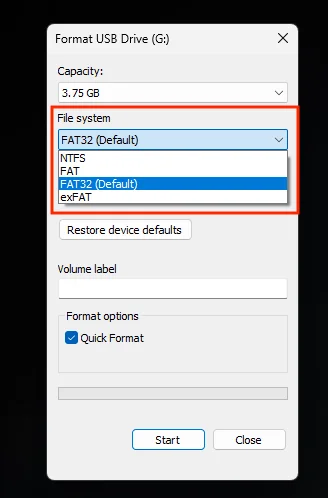
Când aveți de-a face cu unități de stocare de capacitate mică și fișiere mici, FAT32 este excelent pentru compatibilitate și ușurință în utilizare.
Acest sistem de fișiere are o limită de dimensiune a fișierului de 4 GB și o limită de partiție de 32 GB, astfel încât puteți vedea cum este utilizat în prezent doar pentru fișiere și unități de stocare de dimensiuni mici. Principalul său avantaj este că este compatibil cu aproape toate tipurile de dispozitive, de la camere foto la computere Mac, PC-uri Linux și console de jocuri; aproape toate dispozitivele pot recunoaște FAT32. Dacă nu sunteți sigur ce format să utilizați pe noua unitate USB, nu puteți greși niciodată cu FAT32.
exFAT
Acest sistem de fișiere a fost introdus în 2006 și se numește Extended File Allocation Table (Tabel extins de alocare a fișierelor). A fost creat de Microsoft ca o actualizare a FAT32, deoarece remediază problemele pe care FAT32 le are cu fișierele mici și dimensiunile partițiilor, făcându-l mult mai potrivit pentru cerințele moderne de stocare. Crește dimensiunea fișierului de la 4 GB pe FAT32 la 16 exabiți, eliminând complet problema. În plus, are o limită de partiție de 128 petabytes, astfel încât niciun utilizator casnic nu va depăși vreodată această valoare.
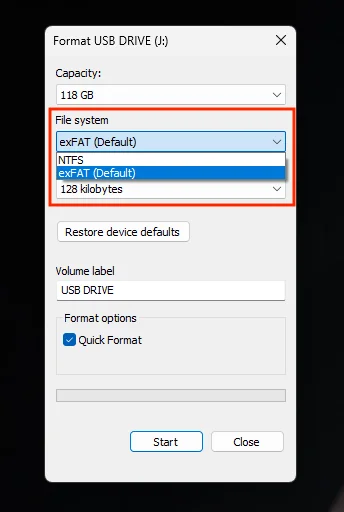
Pentru volume mai mari, singurele opțiuni de formatare disponibile sunt, de obicei, exFAT și NTFS.
exFAT este o opțiune mai bună pentru majoritatea oamenilor decât FAT32 dacă aveți nevoie să mutați fișiere între computere. Este acceptat atât de Windows, MacOS, consolele de jocuri moderne, cât și de Linux, dacă instalați anumite pachete. În general, utilizați exFAT atunci când formatați un dispozitiv de stocare extern, dacă aveți această opțiune, deoarece este flexibil și rapid și este conceput pentru calculatoarele moderne.
NTFS
Acesta este un sistem de fișiere foarte robust, numit New Technology File System, care a fost introdus de Microsoft încă din 1993 pentru sistemul de operare Windows NT destinat întreprinderilor. În cele din urmă, a fost portat pe sistemele de operare Microsoft destinate consumatorilor, devenind sistemul de fișiere implicit începând cu Windows XP și continuând până la actualul Windows 11. Este rapid, sigur și pregătit pentru viitor, singurul dezavantaj fiind faptul că este conceput pentru sistemele de operare Windows moderne și nu este la fel de compatibil ca exFAT sau FAT32. Cu toate acestea, dacă utilizați numai dispozitive Windows 10 și 11, va funcționa perfect.
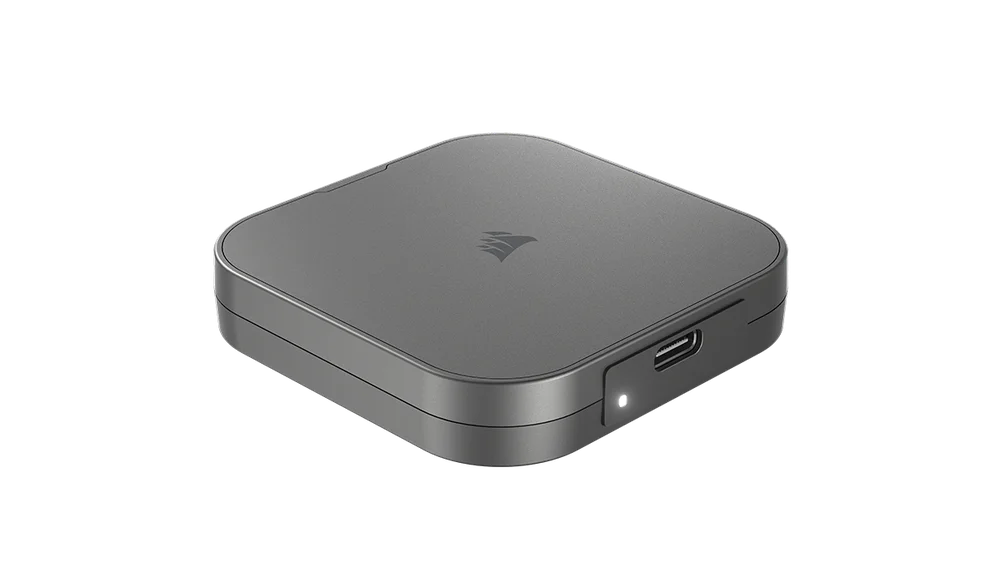
Unitățile portabile precum EX400U pot fi formatate după achiziție, dacă aveți nevoie de un dispozitiv cu o compatibilitate mai mare între platforme.
Pe computerul personal, există o mare probabilitate ca unitatea de pornire să fie formatată cu NTFS dacă utilizați Windows 10/11, iar pentru unitățile interne aceasta este fără îndoială cea mai bună opțiune datorită caracteristicilor sale de securitate și performanței excelente.
În cazul unei chei USB, dacă doar transferați fișiere între computere cu Windows 10/11, nu există niciun dezavantaj în formatarea cheii USB cu NTFS. Cu toate acestea, dacă vă aflați în deplasare cu o cheie USB și trebuie să o conectați la un alt computer, acesta trebuie să fie un computer cu Windows, altfel nu o veți putea utiliza.
Concluzia
Dacă aveți o gospodărie cu mai multe computere Windows, utilizați NTFS. Dacă trebuie să transferați fișiere de pe un PC pe un Mac, utilizați exFAT. Dacă nu știți ce tip de computere veți utiliza în viitor, posibil din cauza călătoriilor sau a altor motive similare, alegeți FAT32 pentru compatibilitate maximă.
PRODUSE ÎN ARTICOL
JOIN OUR OFFICIAL CORSAIR COMMUNITIES
Join our official CORSAIR Communities! Whether you're new or old to PC Building, have questions about our products, or want to chat about the latest PC, tech, and gaming trends, our community is the place for you.