Ați instalat noul disc NVMe și ați pornit computerul, dar nu vedeți noul disc. De ce?
Din păcate, afișarea unui SSD nou în Windows nu este atât de simplă pe cât v-ați aștepta, chiar și în Windows 11. Pentru ca un SSD nou să apară, trebuie mai întâi să îl inițializați. Iată cum puteți face acest lucru.
Cum să inițializați o unitate nouă în Windows
Odată ce SSD-ul este instalat fizic, porniți computerul și urmați acești pași pentru a inițializa noua unitate:
- Deschideți meniul Start, tastați „Creare și formatare partiții hard disk” și apăsați Enter (este posibil să vi se solicite permisiunea ca administrator).
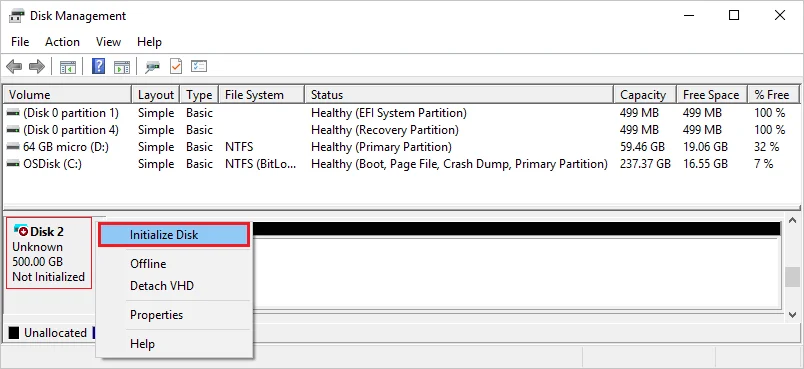
- Găsiți unde noul SSD este listat ca „Necunoscut” și „Neinițializat”.
- Faceți clic dreapta pe acesta și selectați „Inițializați discul”.
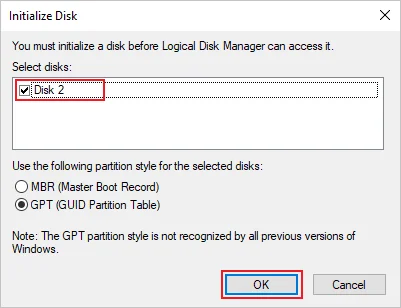
- În acest meniu, selectați GPT (GUID Partition Table) și faceți clic pe OK.
Cealaltă opțiune nu este recomandată, deoarece este mai puțin compatibilă cu unitățile cu capacitate mai mare de 2 TB.
Trebuie să formatez unitatea după inițializare?
Nu din punct de vedere tehnic, dar rămâne totuși o practică recomandată.
Aici ar trebui să utilizați formatul NTFS. Evitați utilizarea FAT32 pe Windows 10/11. Am comparat FAT 32 cu exFAT și NTFS într-un articol separat, așa că citiți-l pentru mai multe informații.
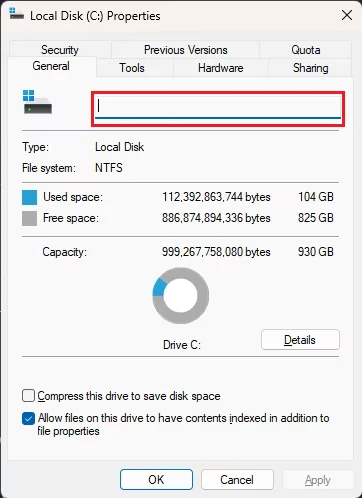
De asemenea, puteți modifica numele unității și litera atribuită făcând clic dreapta pe partea principală a unității și selectând „Modificare literă unitate și căi...”.
PRODUSE ÎN ARTICOL
JOIN OUR OFFICIAL CORSAIR COMMUNITIES
Join our official CORSAIR Communities! Whether you're new or old to PC Building, have questions about our products, or want to chat about the latest PC, tech, and gaming trends, our community is the place for you.