Unele jocuri funcționează mai bine cu un controler. Acesta este un adevăr incomod pe care noi, jucătorii pe PC, trebuie să îl acceptăm. Controlerul PS5 DualSense este o opțiune deosebit de puternică în acest caz, deoarece este compatibil cu o gamă largă de jocuri prin Steam. Multe jocuri pentru PC includ acum simbolurile corecte, iar câteva jocuri profită chiar și de declanșatoarele cu rezistență variabilă ale controlerului.
Cu toate acestea, când conectezi controlerul PS5 la un PC, acesta devine automat dispozitivul de ieșire audio implicit, ceea ce înseamnă că tot sunetul jocului și muzica sunt redate prin difuzorul mic de pe controler. Iată cum poți opri acest lucru.
Cum să opriți sunetul care iese din controlerul PS5 pe PC
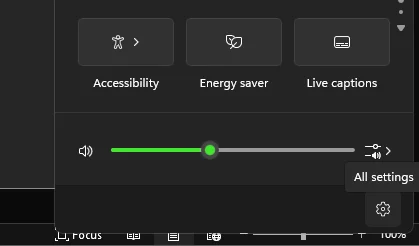
- Faceți clic pe simbolul difuzorului din bara de activități, apoi faceți clic pe pictograma roată pentru a deschide setările Windows.
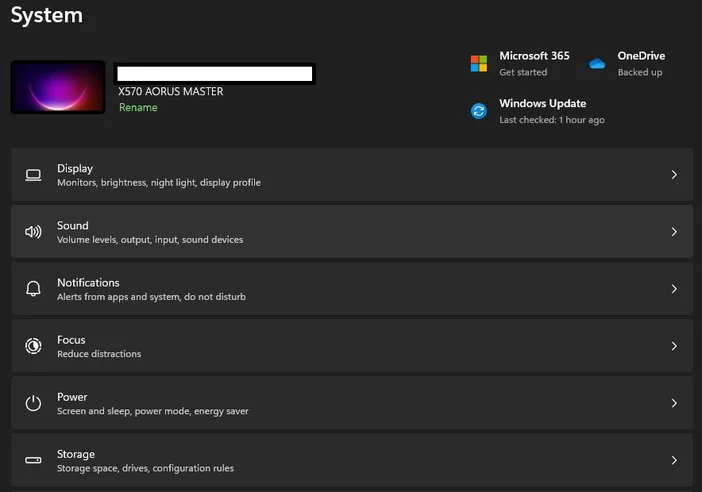
- Acum faceți clic pe„Sistem”, apoi pe fila„Sunet”.
- Aici veți vedea o listă cu ieșiri. Căștile, difuzoarele și monitoarele vor apărea aici.
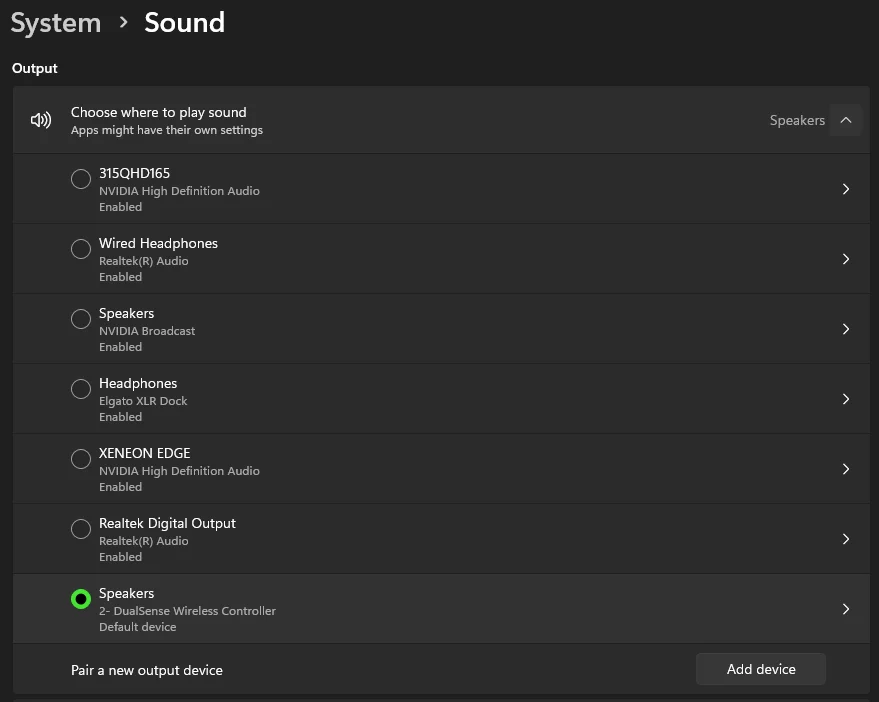
- Găsiți controlerul PS5. Titlul acestuia va fi„Difuzor”, dar sub acesta va scrie„2- Controler wireless DualSense”. Faceți clic pe acesta și se va deschide meniul„Proprietăți”pentru controler.
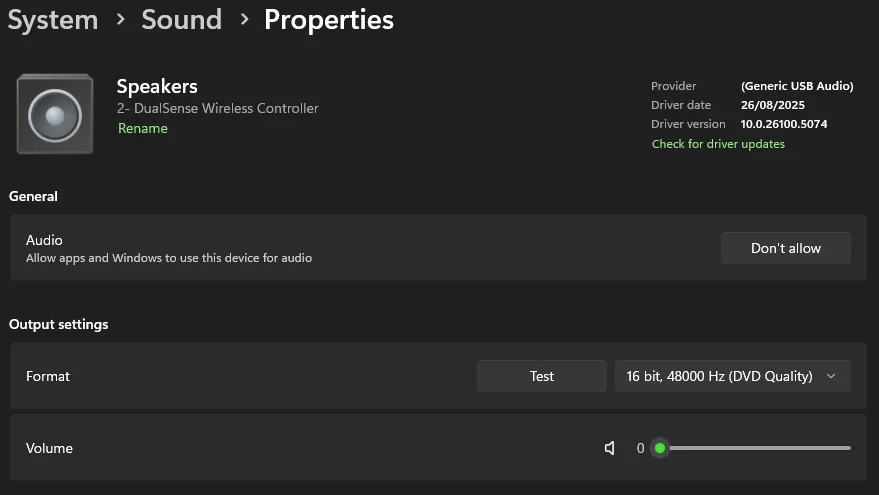
- Fila„General” din partea de sus va avea un buton „Nu permite”. Faceți clic pe acesta, iar Windows nu va mai reda sunetul prin difuzorul din controlerul PS5.
Aceasta este cea mai rapidă metodă de a rezolva această problemă, însă Windows are tendința de a anula această modificare atunci când reconectați controlerul. Dacă doriți să dezactivați definitiv difuzorul controlerului PS5, trebuie să accesați Device Manager (Manager dispozitive).
Cum să dezactivați permanent difuzorul controlerului PS5 pe PC
Astfel, veți împiedica PC-ul să utilizeze controlerul ca difuzor, dar funcționalitatea acestuia ca controler și numai ca controler va rămâne intactă.
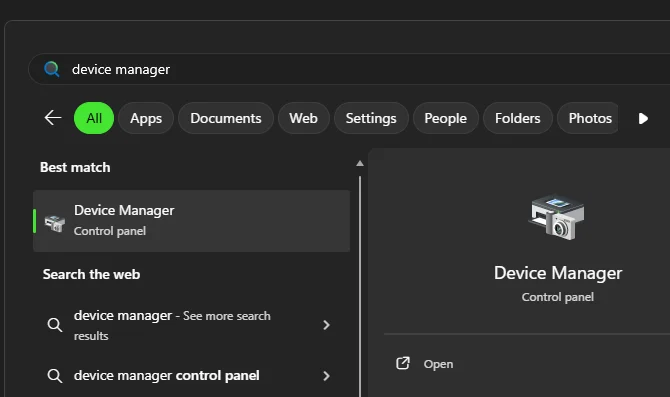
- Faceți clic pe butonul Windows din bara de activități și tastați„Device Manager” (Manager dispozitive). Când apare, faceți clic pentru a-l deschide.
- Aici trebuie să fiți atenți. Controlerul PS5 va apărea în fila „Dispozitive de interfață umană”, dar va fi etichetat ca „controler de joc compatibil HID”. Nu atingeți acest element. Aici se controlează funcționalitatea reală a controlerului, iar noi dorim să păstrăm această funcționalitate.
- Derulați în jos până la„Controale audio, video și jocuri”. Știm că este confuz, dar aveți încredere în noi, aici este locul în care controlerul PS5 este considerat difuzor.
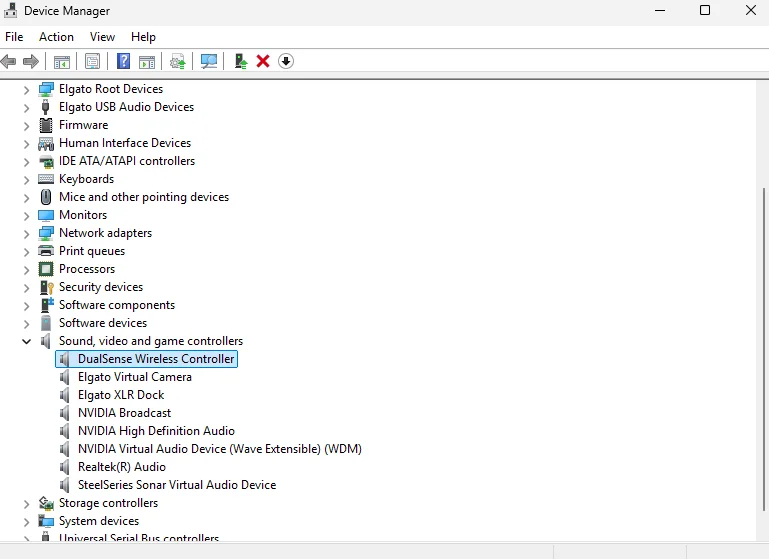
Găsiți„DualSense Wireless Controller”, faceți clic dreapta pe el, apoi faceți clic pe„Disable Device” (Dezactivare dispozitiv). Va apărea un avertisment care sună înfricoșător, dar nu vă faceți griji. Rețineți că dezactivăm doar utilizarea difuzorului din controler. Faceți clicpe „Yes”(Da) în avertisment.
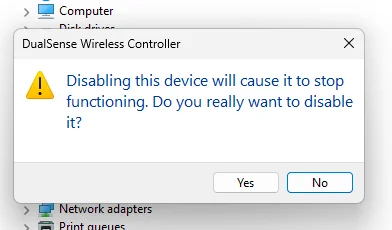
Este posibil să fie necesar să reporniți computerul după aceasta, dar acum controlerul PS5 nu va mai fi utilizat ca difuzor și vă veți putea bucura de jocuri fără a mai fi nevoit să ascultați sunetul redat prin difuzorul mic și metalic.
Dacă doriți să utilizați din nou difuzorul, găsiți controlerul în Device Manager (Manager dispozitive) și reactivați-l.
JOIN OUR OFFICIAL CORSAIR COMMUNITIES
Join our official CORSAIR Communities! Whether you're new or old to PC Building, have questions about our products, or want to chat about the latest PC, tech, and gaming trends, our community is the place for you.