HOW TO
Cum se utilizează utilitarul de actualizare a firmware-ului CORSAIR pe Linux
Ultima actualizare:
Acest ghid vă ghidează în utilizarea utilitarului de actualizare a firmware-ului CORSAIR pe Linux și explică un pas specific pentru Linux de care puteți avea nevoie pentru ca browserul dvs. să poată comunica cu dispozitivele USB/HID. Dacă utilitarul afișează dispozitivul dvs., dar câmpul Firmware curent este „–” sau consola browserului dvs. menționează NotAllowedError: Eșec la deschiderea dispozitivului, sunteți în locul potrivit. Acest simptom apare pe Linux și provine din permisiunile HID implicite, nu din dispozitivul dvs.
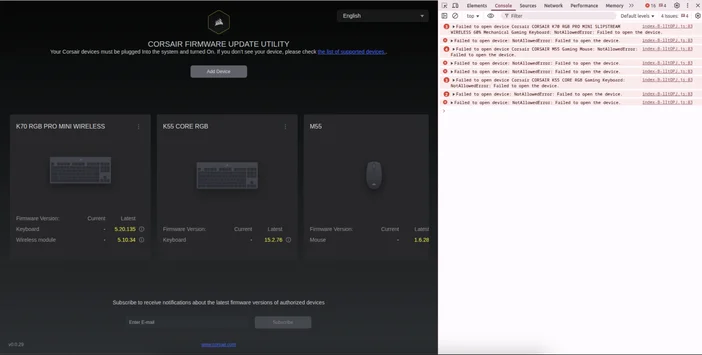
Pasul 1: Deschideți utilitarul de actualizare a firmware-ului
- Lansați browserul bazat pe Chromium.
- Deschideți utilitarul CORSAIR Firmware Update Utility.
- Faceți clic pe Adăugare dispozitiv → Autorizare acces, apoi selectați dispozitivul (dispozitivele) din fereastra de dialog a sistemului.
Dacă vedeți imediat„Actual: – ” în caseta dispozitivului (ca în captura de ecran) sau butonul de actualizare rămâne dezactivat, continuați cu pasul 2.
Pasul 2: Remediați permisiunile HID Linux (configurare unică)
Găsiți ID-ul furnizorului (VID) și ID-ul produsului (PID) ale dispozitivului dvs.
- Conectați dispozitivul, apoi rulați:
lsusb
- Căutați o linie de genul ID 1234:5678 … — aici 1234 este VID, iar 5678 este PID.
- Sfat: Dacă aveți mai multe dispozitive CORSAIR sau o pereche receptor + dispozitiv, notați fiecare pereche VID:PID și adăugați o regulă pentru fiecare pereche.
Creați o regulă udev pentru accesul WebHID
- Creați un fișier nou cu reguli:
sudo nano /etc/udev/rules.d/99-corsair-hid.rules
- Adăugați o linie pentru fiecare dispozitiv (înlocuiți 1234 și 5678 cu ID-urile dvs. reale):
SUBSYSTEM=="hidraw", ATTRS{idVendor}=="1234", ATTRS{idProduct}=="5678", MODE="0666"
- Salvați și ieșiți, apoi reîncărcați și aplicați regula:
sudo udevadm control --reload-rules
sudo udevadm trigger
- Deconectați și reconectați dispozitivul, apoi reîncărcați pagina de actualizare. Adăugarea acestei reguli a făcut ca utilitarul să detecteze corect versiunea firmware-ului.
SUBSYSTEM=="hidraw", ATTRS{idVendor}=="1234", ATTRS{idProduct}=="5678", MODE="0660", GROUP="plugdev"
- Apoi adăugați-vă la plugdev :
sudo usermod -aG plugdev $USER
- După aceea, deconectați-vă/conectați-vă. Utilizați abordarea preferată de politica de securitate a organizației dvs.
Pasul 3: Autorizați și conectați-vă în programul de actualizare
- Înapoi în programul de actualizare, faceți clic din nou pe Adăugare dispozitiv → Autorizare acces și selectați dispozitivul.
- Acum ar trebui să vedeți Current (Curent ) afișat pe caseta dispozitivului (semnul „–” ar trebui să dispară și ar trebui să apară versiunea firmware a dispozitivului dvs.).
Pasul 4: Actualizați firmware-ul
- Selectați pictograma dispozitivului pentru a vizualiza detaliile.
- Dacă Ultima versiune este mai recentă decât Versiunea curentă, faceți clic pe Actualizare.
- Mențineți dispozitivul conectat și alimentat până când procesul se finalizează.
- Pentru echipamentele wireless, actualizați ambele părți când vi se solicită:
- Receptorul/dongle-ul (USB)
- Dispozitivul în sine (adesea necesită un cablu USB sau dispozitivul pornit și conectat)
Copierea/lipirea dintr-o singură mișcare (înlocuiți VID/PID după cum este necesar)
# Replace the example VID/PID pairs with your actual IDs from lsusb
sudo tee /etc/udev/rules.d/99-corsair-hid.rules >/dev/null <<'EOF'
SUBSYSTEM=="hidraw", ATTRS{idVendor}=="1234", ATTRS{idProduct}=="5678", MODE="0666"
# Add more lines here if you have additional devices/receivers
EOF

sudo udevadm control --reload-rules
sudo udevadm trigger
echo "Unplug/replug your device(s), then authorize them in the updater."
Am nevoie de asta pe Windows sau macOS?
Nu, acest pas specific udev este pentru Linux. Problema nu s-a repetat pe Windows 11 sau macOS.
Care distribuții Linux sunt cunoscute ca funcționând?
Majoritatea distribuțiilor mainstream, precum Ubuntu, ar trebui să funcționeze.
De ce să folosiți reguli pentru fiecare dispozitiv în parte în loc de reguli la nivel de furnizor?
Acordarea accesului pe baza VID/PID este precisă și minimizează expunerea. Dacă înțelegeți avantajele și dezavantajele, regulile la nivel de furnizor sunt posibile, dar mai puțin restrictive.
JOIN OUR OFFICIAL CORSAIR COMMUNITIES
Join our official CORSAIR Communities! Whether you're new or old to PC Building, have questions about our products, or want to chat about the latest PC, tech, and gaming trends, our community is the place for you.