HOW TO
Cum se face: Actualizarea BIOS-ului pe un CORSAIR Vengeance sau CORSAIR ONE cu o placă de bază MSI
Ultima actualizare:
Vă recomandăm să actualizați întotdeauna BIOS-ul sistemului CORSAIR, deoarece acest lucru asigură actualizări de securitate și îmbunătățește stabilitatea sistemului.
Acest articol va detalia modul de actualizare a BIOS-ului pe un CORSAIR Vengeance sau CORSAIR ONE cu o placă de bază MSI.
Găsirea paginii exacte a produsului pentru sisteme
Toate paginile produselor noastre din sistem au o filă de descărcări cu cele mai recente versiuni personalizate ale BIOS-ului.
Pentru a găsi pagina exactă a produsului pentru sistemul dvs., trebuie să căutați numărul de piesă al sistemului. Puteți găsi numărul de piesă pe o etichetă situată pe partea inferioară a sistemului CORSAIR preconfigurat.
Pe etichetă, căutați numărul care începe cu „CS-” și introduceți-l în motorul de căutare al magazinului web CORSAIR. Veți fi redirecționat către pagina produsului corespunzător sistemului dvs. Asigurați-vă că numărul SKU afișat în partea de sus a descrierii produsului corespunde cu numărul SKU al sistemului dvs.
După ce găsiți pagina produsului sistemului, derulați în jos până la fila Descărcări și căutați linkul BIOS. Faceți clic pe link pentru a descărca BIOS-ul pentru sistemul dvs.
Actualizarea BIOS-ului sistemului
Pentru a actualiza BIOS-ul sistemului, urmați pașii de mai jos:
- Pregătiți o unitate USB goală (formatată în FAT32) și fișierul de actualizare BIOS.
- Extrageți fișierul de actualizare BIOS în directorul principal al unității USB.
- Opriți computerul de jocuri CORSAIR.
- Conectați unitatea USB cu fișierul de actualizare la PC.
- Porniți sistemul cu unitatea USB conectată.
- În timp ce PC-ul pornește în mod repetat, apăsați tasta DEL (Delete) de pe tastatură pentru a intra în meniul BIOS.
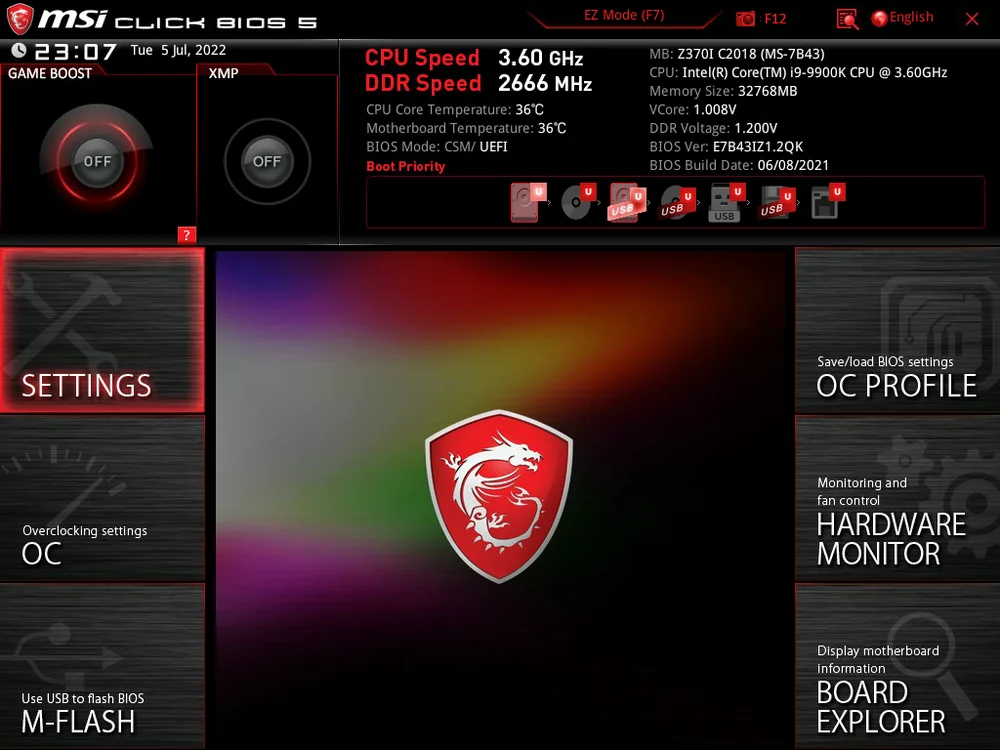
7. Apăsați CTRL + ALT + T; aceasta este o comandă rapidă pentru a deschide un instrument intermitent pentru actualizarea BIOS-ului.
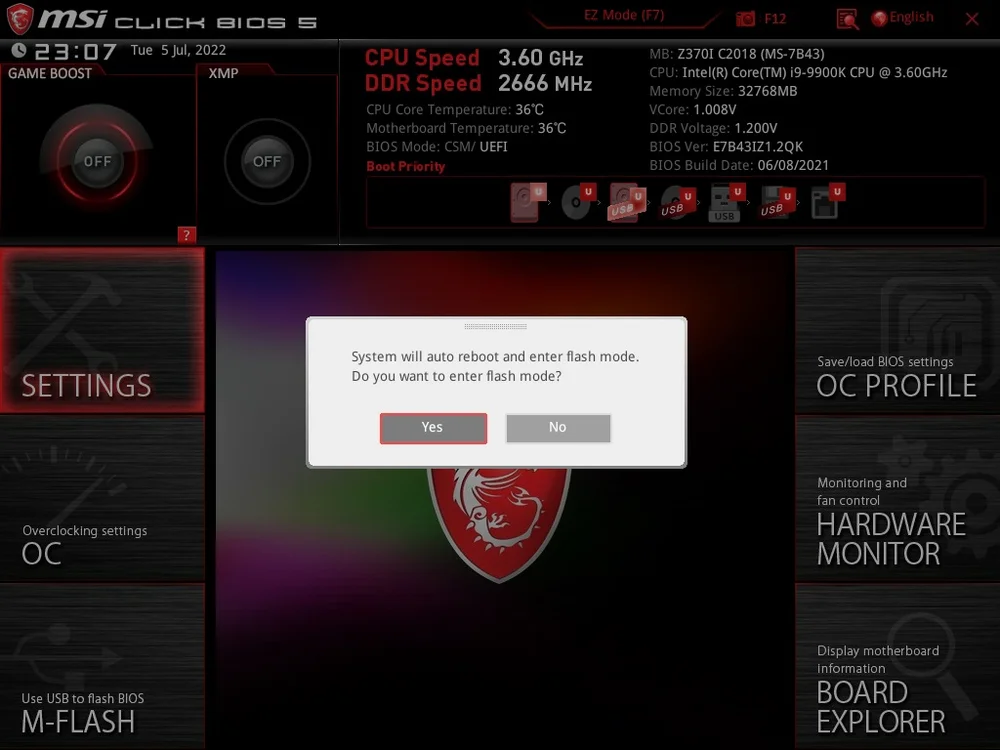
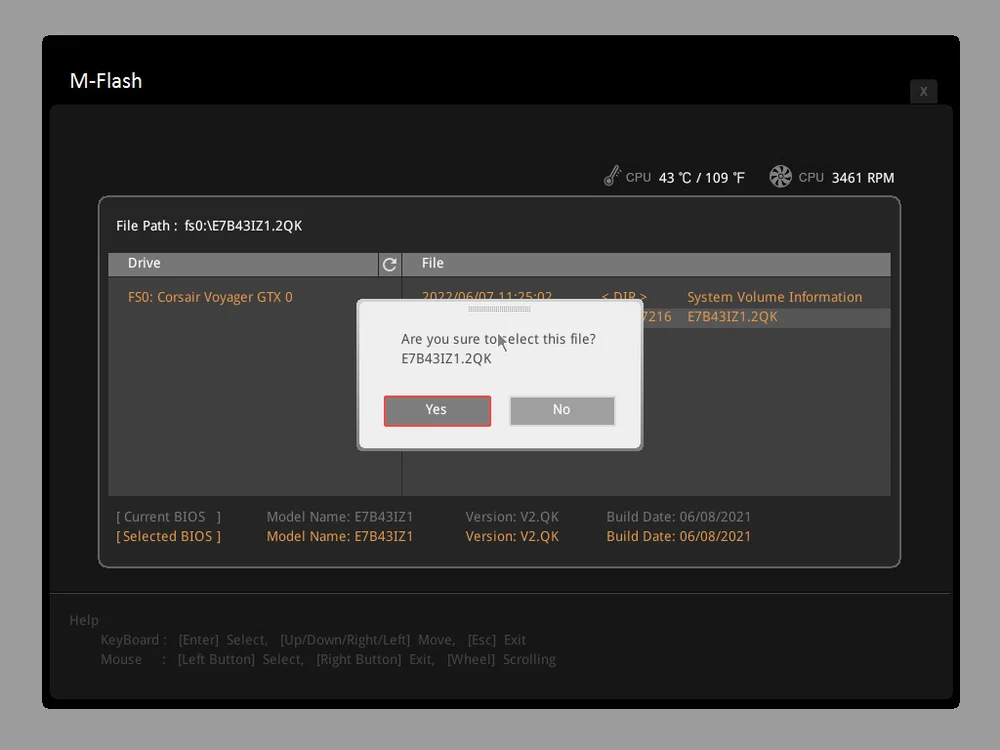
8. Când vi se cere să selectați fișierul dorit de pe unitatea USB, selectați fișierul BIOS pe care l-ați descărcat și extras pe unitatea USB.
9. Așteptați aproximativ 5 secunde până când sistemul se repornește. Sistemul va începe să clipească.
10. Când actualizarea este finalizată, așteptați repornirea sistemului.
11. La repornire, apăsați tasta DEL pentru a intra în meniul BIOS.
12. Apăsați tasta F6 pentru a încărca valorile implicite optimizate ale BIOS-ului.
13. Apăsați tasta F10 pentru a salva setările.
14. Reporniți computerul pentru a finaliza actualizarea.
Reactivarea profilului de overclock după actualizarea BIOS-ului
Vă recomandăm să reactivați profilul de overclock al sistemului după verificarea stabilității sistemului pe noua versiune BIOS. Puteți face acest lucru urmând instrucțiunile de mai jos:
- Reporniți sistemul.
- La repornire, apăsați tasta DEL pentru a intra în meniul BIOS.
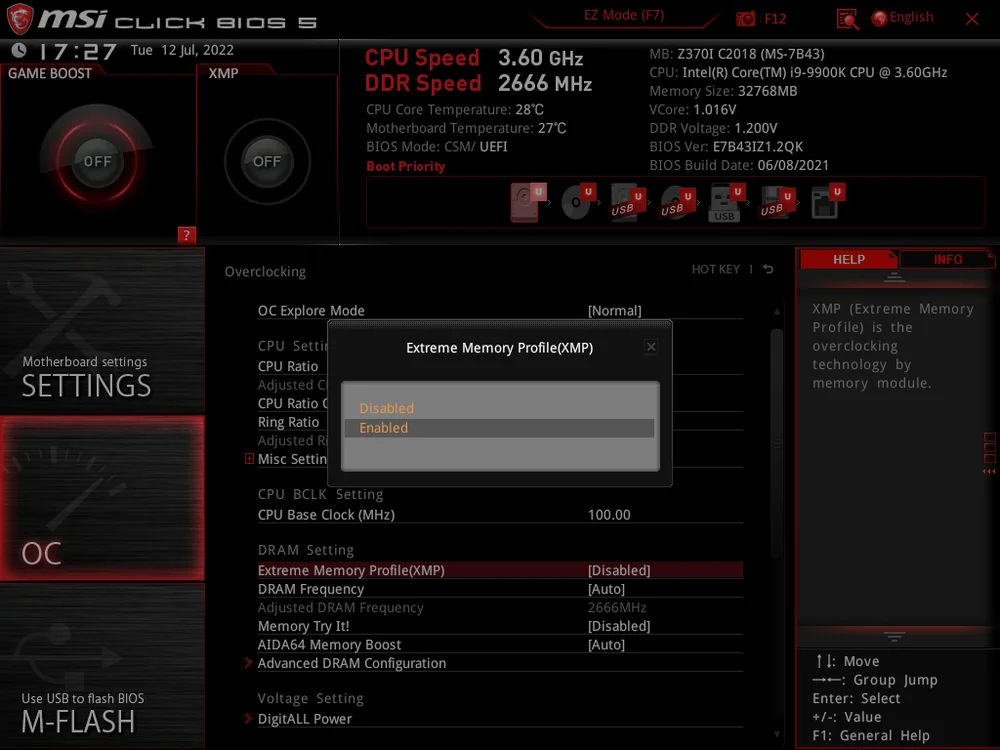
- Accesați setările de overclocking din BIOS.
- Căutați setarea Profil memorie extremă; ar trebui să se numească XMP sau ceva similar.
- NOTĂ: Pentru sistemele AMD, această setare se va numi A-XMP.
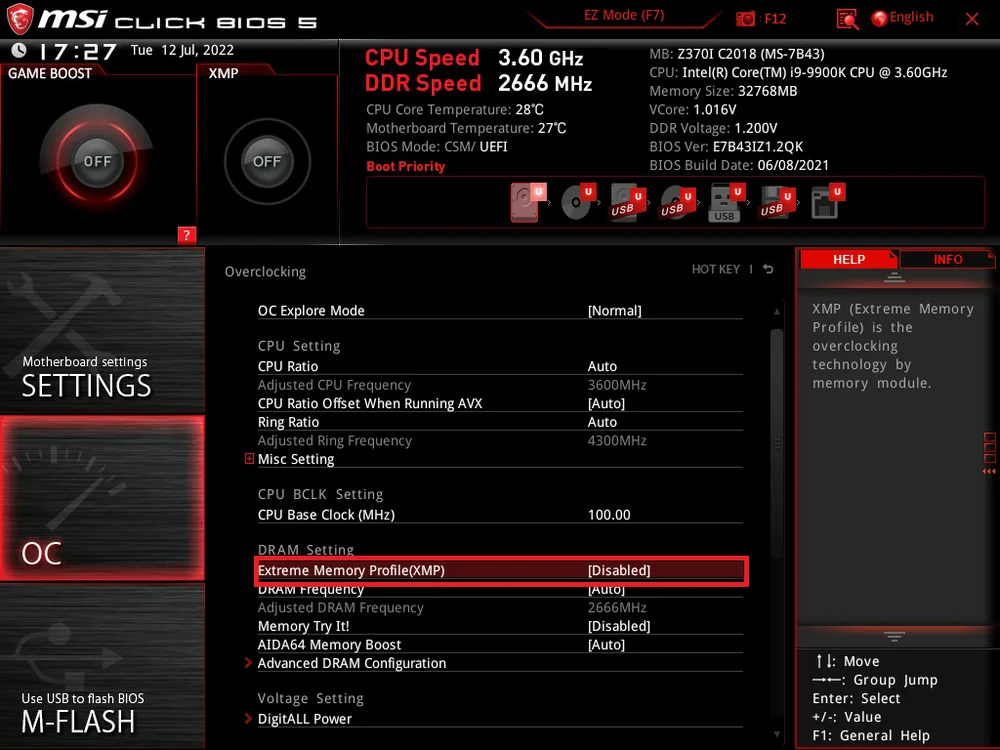
5. Activați setarea Profil memorie extremă.
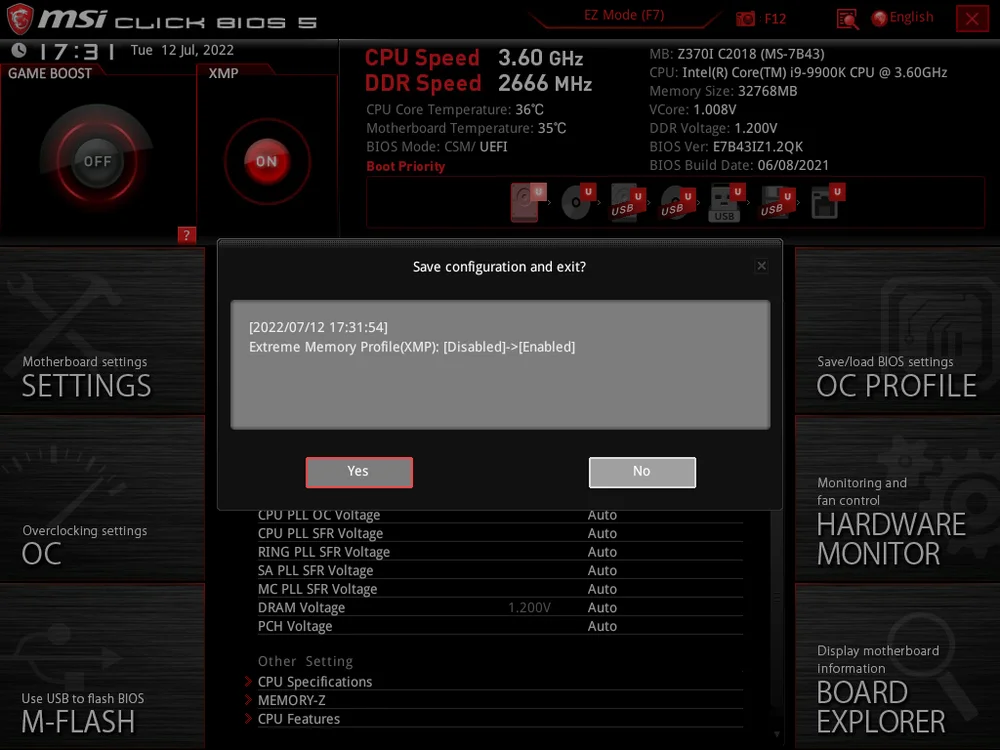
6. Salvați setările și reporniți computerul.
7. Verificați dacă PC-ul dvs. are probleme de stabilitate.
JOIN OUR OFFICIAL CORSAIR COMMUNITIES
Join our official CORSAIR Communities! Whether you're new or old to PC Building, have questions about our products, or want to chat about the latest PC, tech, and gaming trends, our community is the place for you.