Revenind la luptele moderne pentru prima dată de la Battlefield 4 în 2013, Battlefield 6 a fost foarte bine primit, mai ales după dezamăgirea provocată de atmosfera futuristă din Battlefield 2042.
Cu un cadru mai realist, jucătorii și-au neglijat responsabilitățile pentru a dedica în schimb ore considerabile modului multiplayer. Așadar, astăzi vom trece în revistă cele mai bune setări pentru Battlefield 6, cu accent pe performanța modului multiplayer.
Este de la sine înțeles că acest ghid este scris având în vedere versiunea pentru PC a Battlefield 6, însă o parte din informații pot fi aplicate și pentru PS5 și Xbox Series X/S.
Cele mai bune setări pentru modul multiplayer competitiv din Battlefield 6
Nu ne vom obosi să vă recomandăm setări pentru tastele rapide și sensibilitatea mouse-ului, deoarece acestea sunt aproape în totalitate subiective, iar imitarea setărilor altcuiva nu vă va îmbunătăți în mod semnificativ experiența de joc. Vom vorbi despre setările grafice și alte opțiuni de joc care ar putea face diferența.
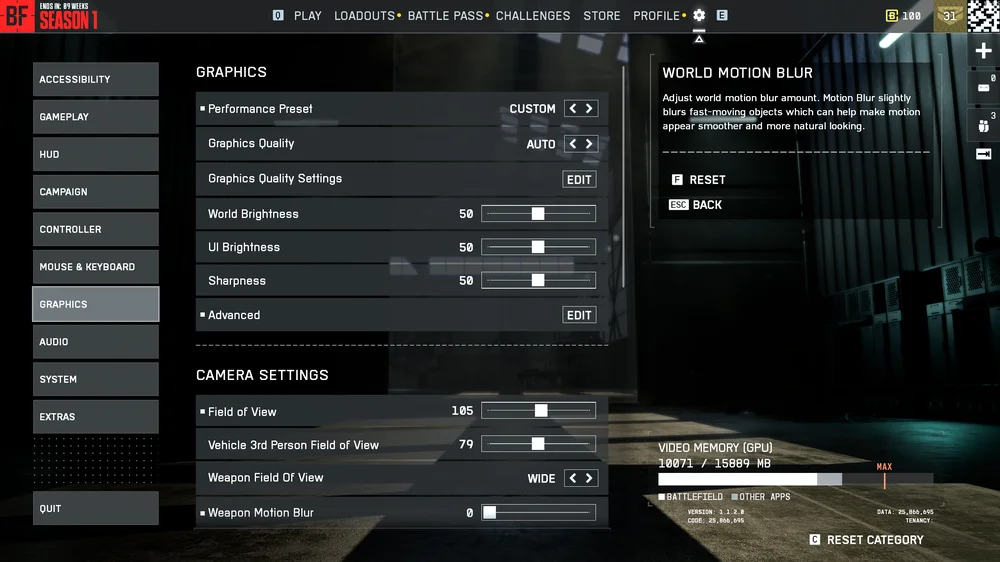
Setări grafice
Soluția simplă în acest caz este să găsiți opțiunea„Performance Preset” (Presetare performanță)și să o modificați la„AUTO (PERFORMANCE)” (AUTOMAT (PERFORMANȚĂ)). Aceasta va dezactiva unele dintre efectele vizuale sofisticate și va aplica un mod de latență redusă. Cu toate acestea, va încerca în continuare să facă Battlefield 6 să arate bine.

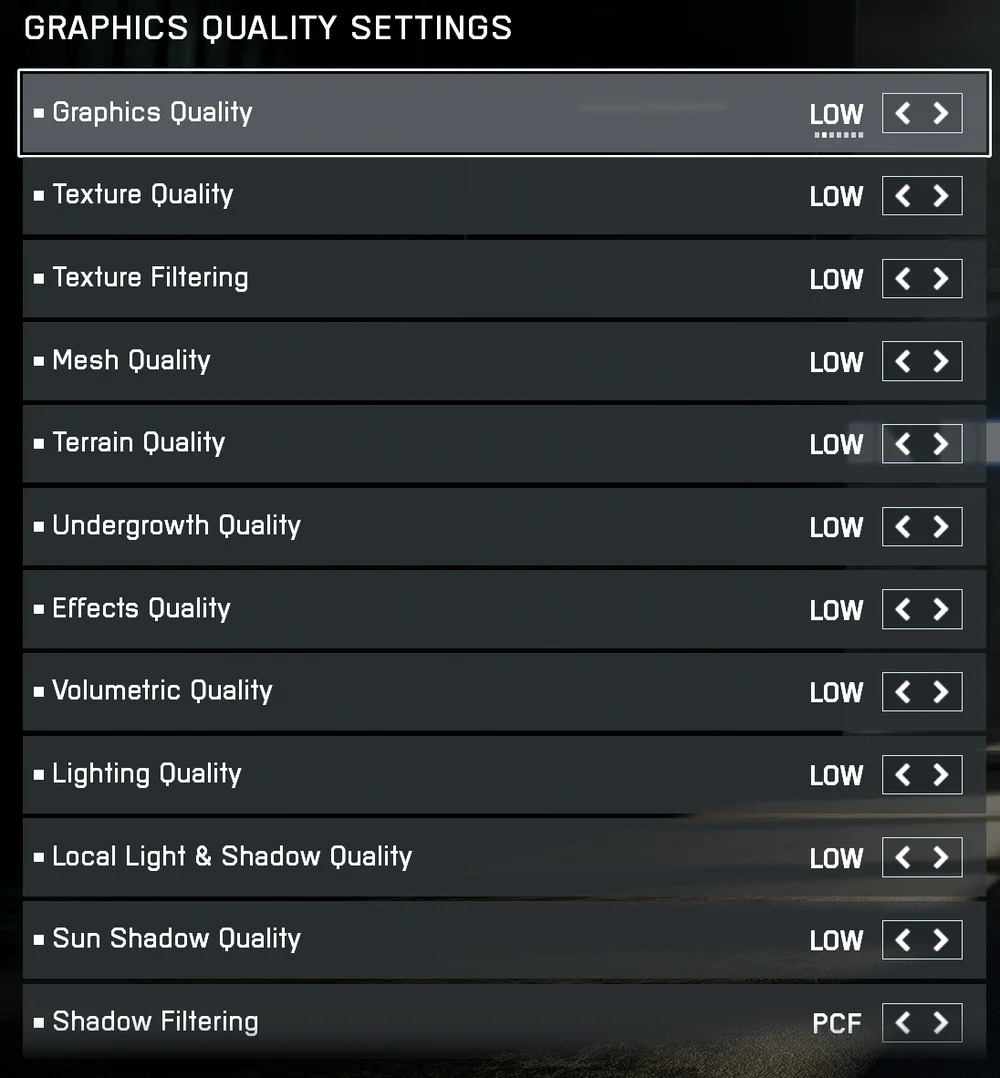
Din păcate, aspectul estetic este dușmanul performanței când vine vorba de jocurile FPS competitive. Ai nevoie de FPS maxim și latență minimă. Așadar, pentru a obține cel mai mare FPS posibil în Battlefield 6, accesează„Setări calitate grafică”și setează„Calitate grafică”la„Scăzută”. Aceasta va seta toate sub-setările de mai jos la valoarea minimă, ceea ce va face ca jocul să arate ca și cum ar fi fost creat pentru PS3, dar va crește considerabil FPS-ul.
Merită menționat aici că, dacă obții mai multe FPS decât poate suporta rata de reîmprospătare a monitorului, acele cadre suplimentare sunt irosite. Dacă vrei cea mai bună performanță competitivă în Battlefield 6, atunci ar trebui să potrivești FPS-ul cu rata de reîmprospătare a monitorului. De exemplu, dacă monitorul tău are o rată de reîmprospătare de 144 Hz, atunci ar trebui să vizezi 144 FPS în joc.
Asta înseamnă că, dacă ai un PC destul de puternic, poți să faci ca cele două cifre să se potrivească și să păstrezi câteva dintre efectele vizuale.
Setări cameră
Setările camerei din Battlefield 6 nu vor afecta performanța în același mod ca setările grafice, dar pot îmbunătăți claritatea pentru jucător, facilitând identificarea inamicilor.
„Câmpul vizual”și„Câmpul vizual al armei”ar trebui setate la valori relativ mari, deoarece acestea lărgesc practic câmpul vizual periferic. Cu toate acestea, atunci când setați FoV la o valoare foarte mare, imaginea poate fi distorsionată în apropierea marginilor ecranului, ceea ce poate constitui un obstacol. O valoare în jur de 100 este un bun punct de plecare. Dacă depășiți 150, jocul va arăta prea mult ca un videoclip cu skateboarding.
Dezactiveazăopțiunile„Weapon Motion Blur”și„World Motion Blur”. Aceste setări pot face jocul să pară puțin mai realist, dar vor îngreuna vizualizarea acțiunii.
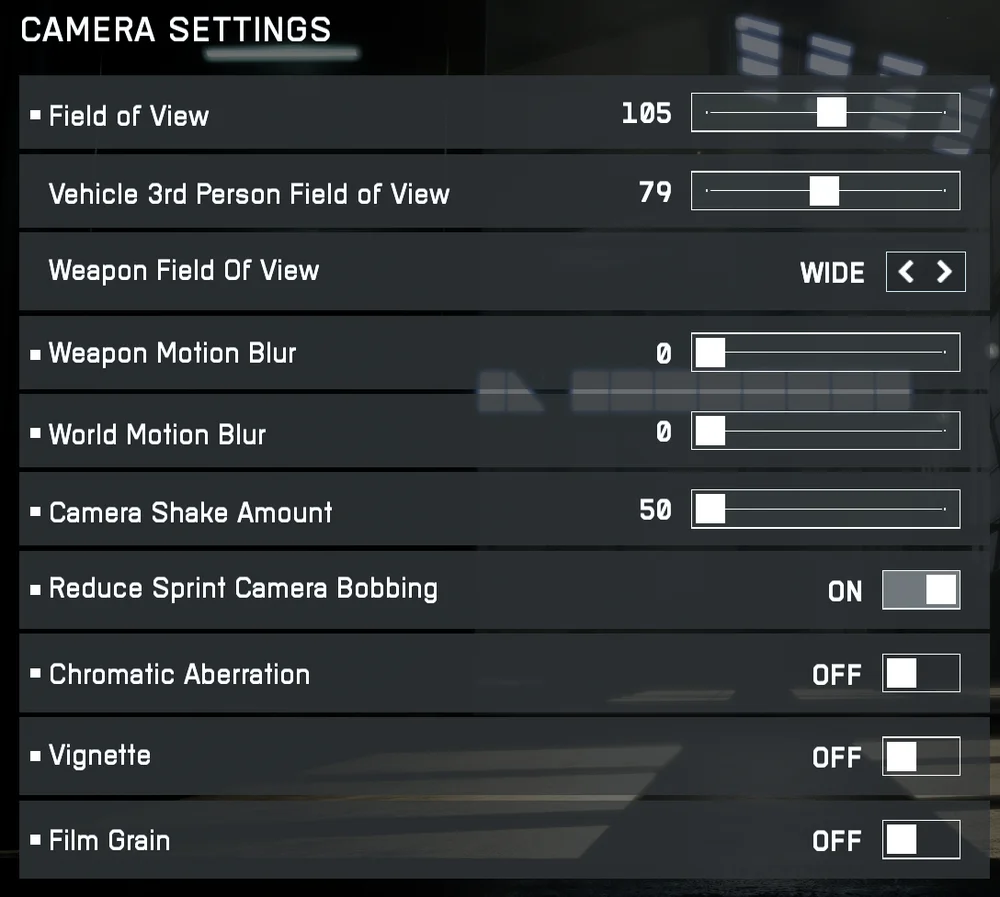
„Camera Shake Amount”(Nivelul de tremurare a camerei) trebuie setat la minim, iar„Reduce Sprint Camera Bobbing” (Reducere tremurare cameră sprint) trebuie activat. Din nou, aceste setări conferă un plus de realism prin tremurarea imaginii în timpul unei explozii sau când alergi, dar îngreunează vizibilitatea.
„Aberația cromatică”,„Vignette”și„Film Grain”ar trebui să fie toate dezactivate. Aceste setări simulează artefactele vizuale ale camerelor de filmat. Atmosfera din filmul „Salvați soldatul Ryan” este excelentă pentru campania single-player, dar va reduce claritatea în modul multiplayer.
Setări afișare
Aceste setări vor fi efectuate în mare parte pentru dvs., deoarece nu sunt legate de preferințe sau performanță, ci mai degrabă de aspectele tehnice ale monitorului dvs. specific.„Modul ecran complet”poate fi setat la alegerea dvs. între Fără margini, Fereastră sau Ecran complet. Niciuna dintre aceste opțiuni nu are vreo influență asupra performanței.
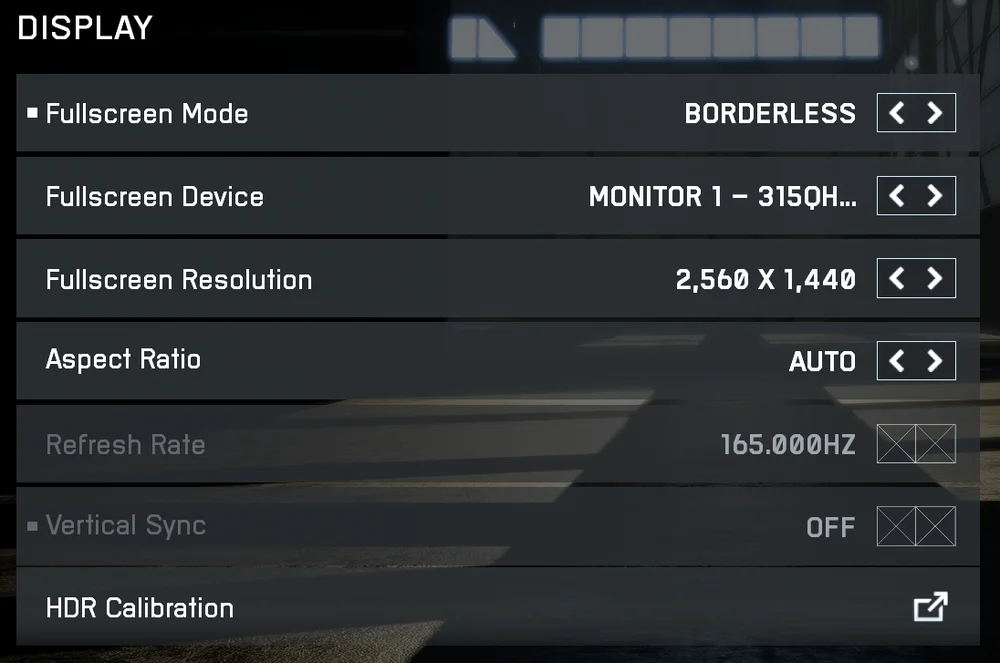
Practic, singura opțiune la care trebuie să fiți atenți aici este„Vertical Sync”, cunoscută de obicei sub numele de Vsync. Vsync forțează GPU-ul să încetinească ieșirea pentru a se potrivi cu rata de reîmprospătare a monitorului, prevenind astfel ruperea ecranului. Din punct de vedere tehnic, Vsync poate duce la o mică latență, așa că, dacă sunteți genul de persoană care dorește să stoarcă fiecare gram de performanță din joc, dezactivați-l.
Cu toate acestea, recomandăm ca majoritatea utilizatorilor să îl mențină activat. Ruptura ecranului afectează mult mai mult experiența de joc decât potențialul de latență redusă.
Setări avansate
Aici găsim unele dintre cele mai importante setări în ceea ce privește performanța în modul multiplayer.„Fixed Resolution Scale” (Scaladerezoluțiefixă) poate fi ignorată, deoarece potențialele câștiguri de performanță sunt destul de mici, mai ales în comparație cu setările pe care le-am discutat deja.
Limitatorul de frecvență a cadrelor poate fi dezactivat dacă utilizați G-Sync sau FreeSync, deoarece aceste tehnologii sunt mai eficiente în controlul ieșirii cadrelor pe GPU-urile respective.
„Scala de rezoluție dinamică”merită activată dacă aveți probleme cu întreruperi sau întreruperi ale cadrelor. În caz contrar, această setare poate fi ignorată.
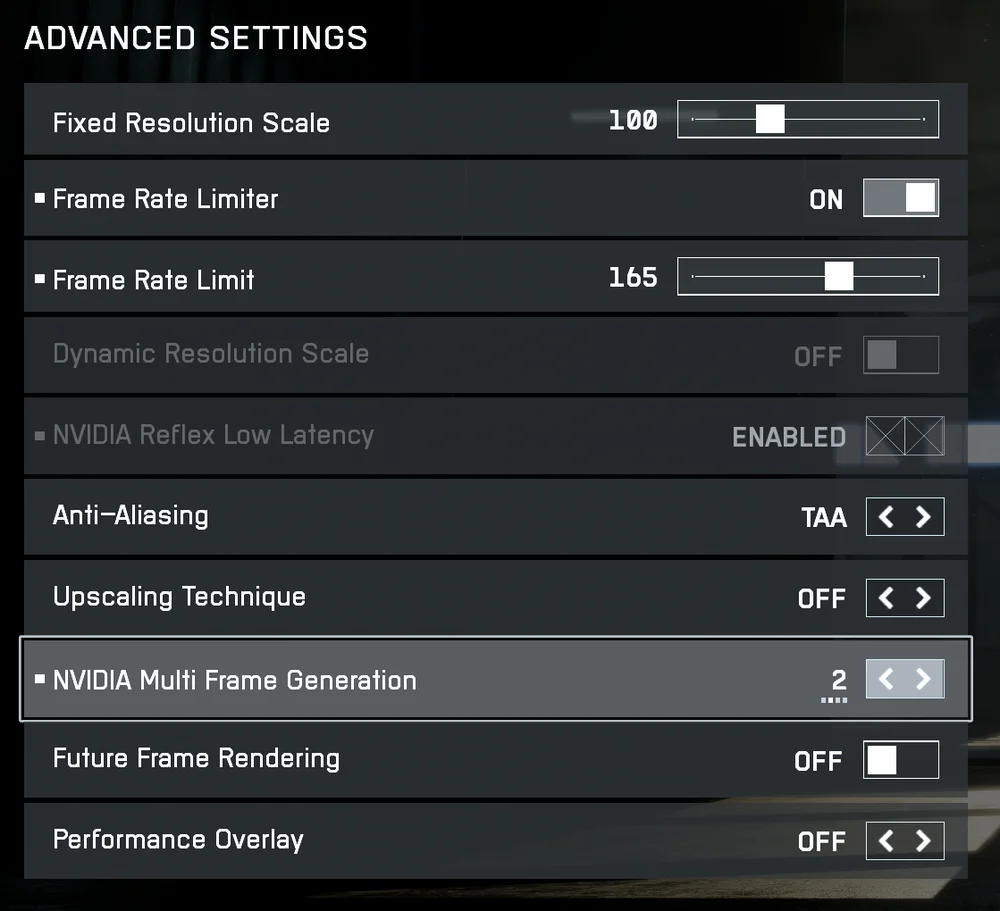
„Anti-Aliasing”reduce marginile aspre și este una dintre cele mai importante tehnologii grafice. Vă recomandăm să o lăsați pe TAA, deoarece aceasta este independentă de GPU și nu afectează în mod special performanța.
„Tehnica de upscaling”ar trebui dezactivată. Aceasta poate îmbunătăți considerabil fidelitatea vizuală a Battlefield 6, dar nu va ajuta la performanța multiplayer și poate reduce considerabil FPS-ul.
„NVIDIA Multi Frame Generation”este o tehnologie controversată. Dacă întâmpinați dificultăți în atingerea unui număr ridicat de FPS, puteți să o activați, dar rămâneți la 2. Setarea la 3 și 4 produce o întârziere foarte vizibilă a intrării.„Future Frame Rendering” are aceleași dezavantaje. Lăsați această opțiune dezactivată.
Merită menționat aici că s-ar putea să fie necesar să combinați multe dintre aceste setări pentru a obține cel mai bun rezultat pentru preferințele dvs. specifice și configurația PC-ului. Nu există o soluție universală. Modificați câteva setări și jucați puțin, apoi modificați alte setări și jucați din nou. Continuați să faceți acest lucru până când reușiți să modelați performanța și aspectul jocurilor într-o stare cu care sunteți personal mulțumit.
JOIN OUR OFFICIAL CORSAIR COMMUNITIES
Join our official CORSAIR Communities! Whether you're new or old to PC Building, have questions about our products, or want to chat about the latest PC, tech, and gaming trends, our community is the place for you.