La fel ca Battlefield 6, Valorant și League of Legends, Black Ops 7 necesită Secure Boot și TPM 2.0 pentru a putea fi jucat. Dacă Secure Boot nu este activat, nu veți putea juca, deoarece sistemul anticheat RICOCHET are nevoie de acesta pentru a funcționa corect.
Așadar, dacă doriți să experimentați cea mai nouă versiune a francizei Black Ops, ar fi bine să vă pregătiți computerul. Iată cum puteți activa Secure Boot pentru Black Ops 7.
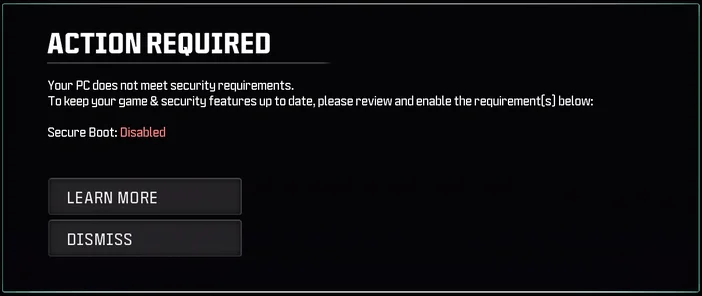
„PC-ul dvs. nu îndeplinește cerințele de securitate.”
„Pornire securizată: Dezactivată.”
Din fericire, activarea Secure Boot nu este prea dificilă și poate fi realizată în câteva minute în BIOS. Înțelegem că BIOS-ul poate fi un loc înfricoșător, dar nu vă faceți griji, deoarece vă vom ghida pas cu pas. După aceea, vă vom oferi o scurtă lecție despre Secure Boot, TPM 2.0 și relația dintre cele două. (Este complicat).
Cum să activați pornirea securizată pentru Black Ops 7
Datorită numărului tot mai mare de jocuri care necesită Secure Boot, există o șansă destul de mare ca Secure Boot să fie deja activat. De exemplu, dacă ai jucat Battlefield 6 și nu ai modificat setările BIOS de atunci, Secure Boot va fi rămas activat. Să verificăm pentru a ne asigura.
- Țineți apăsată tasta Windows și apăsați „R”. Se va deschide fereastra „Run” (Executare).

Tastați „msinfo32” în câmpul de text și apăsați Enter. Se va deschide fereastra Informații despre sistem.
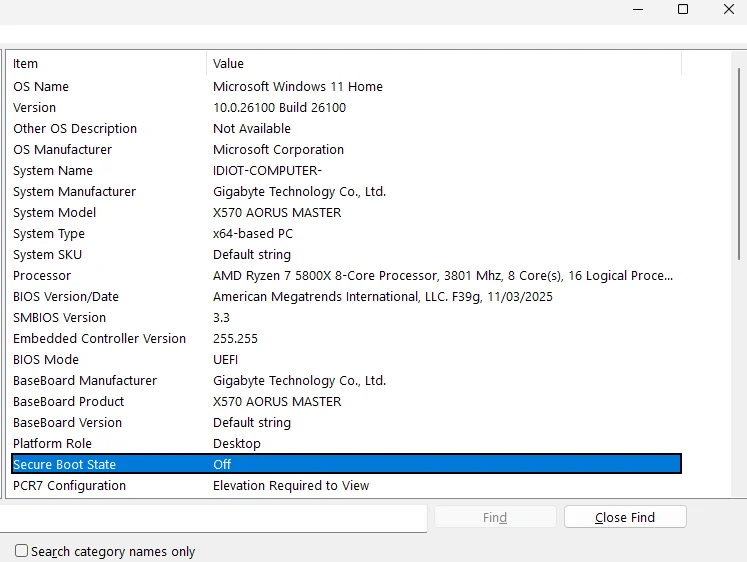
Dacă „Secure Boot State” (Stare pornire securizată) este „On” (Activat), felicitări, puteți înceta să mai citiți postările de pe blog și să jucați Black Ops 7 fără probleme. Dacă însă este „Off”(Dezactivat), aveți ceva de lucru în plus. Să începem.
Activarea pornirii securizate în BIOS
Noi am făcut acest lucru pe o placă de bază GIGABYTE X570 AORUS MASTER, dar pașii vor fi foarte similari, indiferent de producătorul plăcii de bază. S-ar putea să fie nevoie să faceți câteva clicuri în plus. (Nu vă faceți griji, însă. Nu veți face modificări accidentale, deoarece BIOS-ul vă permite să vedeți și să anulați orice modificare pe care ați făcut-o înainte de a salva.)
- Reporniți computerul și apăsați repetat tasta Delete sau F2 până când se deschide BIOS-ul. Acesta va părea complicat și învechit din punct de vedere vizual, aceste două caracteristici fiind aparent obligatorii în ceea ce privește designul BIOS-ului.

- BIOS-ul dvs. va avea probabil un mod „Avansat”, unde se află de obicei setări precum Secure Boot. Faceți clic pe acesta pentru a vedea toate setările pe care le puteți regla.

- Găsiți setările „Boot” și deschideți-le. Aici veți găsi setarea „Secure Boot”. Acum o puteți activa.
(Este posibil să apară atât „Activat” cât și „Inactiv”, ceea ce poate crea confuzie, dar problema se va rezolva de la sine, deoarece este necesară o repornire după activarea pornirii securizate pentru a o face „activă”).
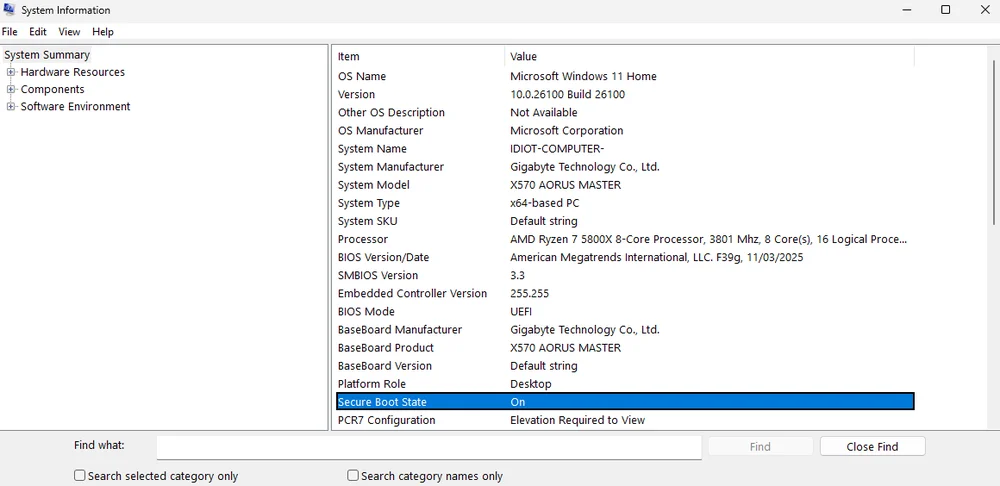
- Salvați modificările și reporniți computerul. Când reveniți la desktop, repetați pașii de la începutul acestui ghid pentru a verifica dacă Secure Boot este activat. Dacă acum apare „On” lângă „Secure Boot State”, sunteți gata și veți putea juca Black Ops 7.
Black Ops 7 „Firmware OS: actualizare necesară” Mesaj
Chiar și cu Secure Boot activat, este posibil să primiți un mesaj ciudat la lansarea jocului, intitulat „OS FIRMWARE: UPDATE REQUIRED” (FIRMWARE SISTEM DE OPERARE: ACTUALIZARE NECESARĂ). Din păcate, acest mesaj dispare destul de repede și, chiar dacă sunteți rapid cu mouse-ul și reușiți să faceți clic pe el, nu se întâmplă nimic.
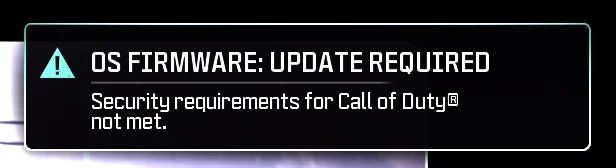
„OS Firmware” părea să facă referire la BIOS, iar când am verificat, BIOS-ul era într-adevăr depășit. După actualizarea BIOS-ului, nu am mai primit acest mesaj. Nu suntem 100% siguri că la asta se referea, dar în cazul nostru a rezolvat problema. (Dacă contează, jocul nu acordă o importanță atât de mare acestui aspect precum Secure Boot, așa că s-ar putea să nu fie strict necesar).
În orice caz, este recomandabil să vă mențineți BIOS-ul actualizat și considerăm că aceasta este o practică optimă. Am redactat câteva ghiduri privind actualizarea BIOS-ului în funcție de marca plăcii de bază, pe care le puteți consulta pentru a obține ajutor:
- Cum se actualizează BIOS-ul pe o placă de bază ASUS
- Cum se actualizează BIOS-ul pe o placă de bază MSI
- Cum se actualizează BIOS-ul pe o placă de bază GIGAGYTE
- Cum se actualizează BIOS-ul pe un CORSAIR Vengeance sau CORSAIR ONE cu o placă de bază MSI
Merită menționat aici că, atunci când am actualizat BIOS-ul, Secure Boot și XMP s-au dezactivat automat. Acest lucru înseamnă că s-ar putea să fie necesar să repetați pașii de mai sus pentru a reactiva Secure Boot și să urmați ghidul nostru privind activarea XMP / EXPO pentru ca memoria RAM să funcționeze la viteza optimă.
Dar TPM 2.0?
TPM înseamnă Trusted Platform Module (Modul de platformă de încredere). Acest modul este un cip fizic de pe placa de bază, care este neces ar pentru Secure Boot, dar nu întotdeauna. Cu toate acestea, este întotdeauna necesar pentru Windows 11. Aceasta înseamnă că, dacă PC-ul dvs. utilizează Windows 11, aveți un TPM 2.0 și veți putea activa Secure Boot fără probleme.
De ce Black Ops 7 are nevoie de Secure Boot?
RICOCHET, sistemul anti-trișare pentru Black Ops 7, necesită activarea Secure Boot, deoarece împiedică rularea programelor neautorizate în timpul procesului de pornire. Programele de trișare nu sunt, evident, autorizate, astfel încât această setare le împiedică să funcționeze.
Desigur, există modalități de a ocoli această problemă, dar Secure Boot contribuie la menținerea jocurilor în mare parte fără trișori. Există unele persoane care nu agreează utilizarea Secure Boot din diverse motive, dar jucătorul mediu de pe PC va fi perfect mulțumit să mențină Secure Boot activat în permanență.
JOIN OUR OFFICIAL CORSAIR COMMUNITIES
Join our official CORSAIR Communities! Whether you're new or old to PC Building, have questions about our products, or want to chat about the latest PC, tech, and gaming trends, our community is the place for you.