Având în vedere entuziasmul generat de dezvăluirea gameplay-ului și revenirea la războiul modern... adică, la conflictele actuale, care a fost bine primită în timpul beta-ului deschis, nu este de mirare că oamenii așteaptă cu nerăbdare Battlefield 6. Dacă vrei să te asiguri că PC-ul tău poate face față, consultă articolul nostru care prezintă cerințele de sistem pentru Battlefield 6.
Dacă ai încercat să lansezi jocul, este posibil să fi primit un cod de eroare care spune „SecureBoot nu este activat. Aflați cum să utilizați SecureBoot la [go.ea.com/SecureBoot] (111)”.
Dacă în această toamnă veți juca Battlefield ȘI Call of Duty, consultați ghidul nostru privind activarea Secure Boot pentru Black Ops 7, deoarece acest joc are nevoie de aceasta și din motive de protecție împotriva trișării.

Mesaj de eroare „Battlefield 6 SecureBoot nu este activat”, adică primul lucru care te împiedică să încerci barosul tactic din trailer.
Pentru a vă asigura că sunteți pregătit să jucați Battlefield 6, este posibil să fie necesar să activați câteva setări, dintre care unele necesită accesarea BIOS-ului. Așadar, am creat această pagină pentru a vă explica cum să activați Secure Boot, TPM 2.0, Memory Integrity (HVCI) și VBS pentru Battlefield 6. (Până în prezent, se pare că trebuie doar să activați Secure Boot și să aveți un TPM 2.0. Memory Integrity și VBS nu par a fi obligatorii.)
- Sfat profesional: Găsiți această pagină pe telefonul dvs. acum, deoarece veți avea nevoie de ea pentru a urma instrucțiunile odată ce intrați în BIOS.
Cum să activezi Secure Boot pentru Battlefield 6
Dacă vrei doar să te asiguri că ești pregătit să începi când vei avea acces, dar te-au speriat discuțiile despre erorile Secure Boot, atunci ar trebui să verifici dacă Secure Boot este deja activat.
- Apăsați tasta Windows + R. Se va deschide fereastra „Run” (Executare).
- Aici, tastați „msinfo32” și apăsați Enter. Se va deschide fereastra Informații despre sistem.

- Dacă opțiunea Secure Boot este activată, veți vedea că linia „Secure Boot State” va afișa „On”.
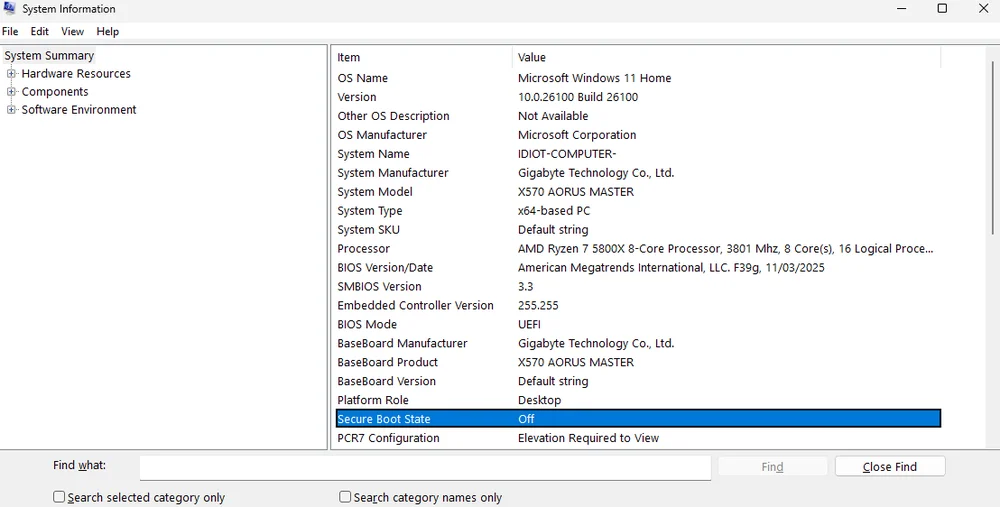
În cazul nostru, Secure Boot era „Dezactivat”.
Dacă nu este cazul, urmați pașii de mai jos pentru a activa Secure Boot pentru Battlefield 6. (Acest proces a fost realizat pe o placă de bază GIGABYTE AORUS, dar pașii sunt practic identici pe toate plăcile de bază, cu excepția faptului că denumirile pot fi ușor diferite.)
- De asemenea, puteți viziona videoclipul de mai jos de la BobDuckNWeave.
@corsair If you are planning to drop in on the #Battlefield6 beta this weekend, you may be hit with this error message. #corsair #corsairgaming #securebooterror ♬ original sound - corsair
- Reporniți computerul.
- În timpul primului ecran de pornire, apăsați repetat tasta F2 sau Delete până când apare BIOS-ul.
- Faceți clic pe opțiunea „Mod avansat” sau apăsați tasta F2.

- Accesați fila „Boot” (Pornire).
- Faceți clic pe opțiunea „Secure Boot”(Pornire securizată).
- Activați „Secure Boot” (Pornire securizată).

Este posibil să apară atât „Activat”, cât și „Inactiv”, ceea ce poate crea confuzie, dar problema se va rezolva de la sine, deoarece este necesară repornirea dispozitivului după activarea pornirii securizate pentru a-l face „activ”.
Acum, introduceți din nou comanda „msinfo32” în fereastra „Run”. Ar trebui să apară „On” (Activat).
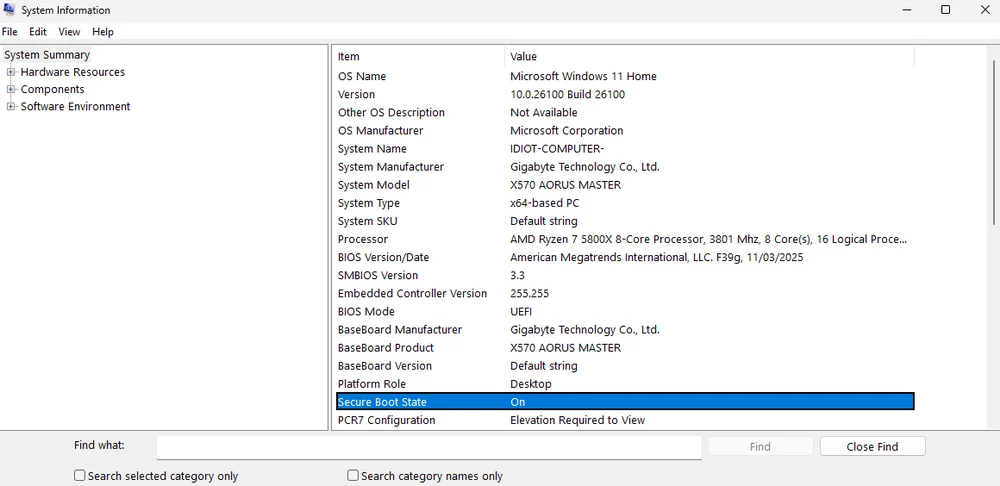
Stare pornire securizată „Activat”
Cum să activezi TPM 2.0 pentru Battlefield 6
Dacă ați reușit să activați Secure Boot Battlefield 6, este probabil ca TPM 2.0 să fie deja activat, așa că iată cum puteți verifica acest lucru pentru a vă asigura.
- Apăsați tasta Windows + R. Se va deschide fereastra „Run” (Executare).
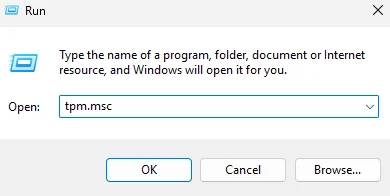
- Aici, tastați „tpm.msc” și apăsați Enter. Se va deschide fereastra TMP Management (Gestionare TMP).
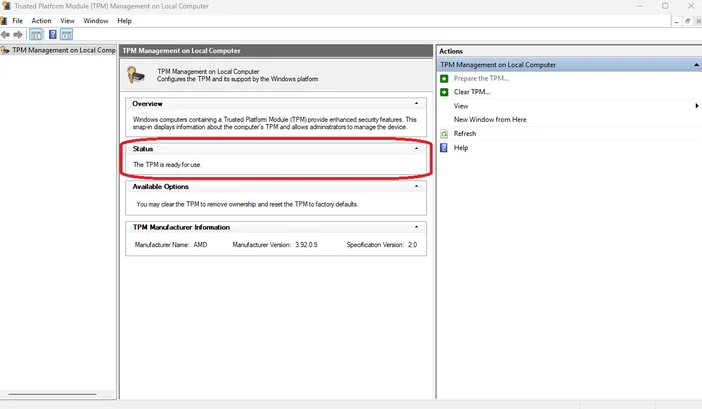
Dacă TPM 2.0 este deja activat, veți vedeamesajul „TPM este gata de utilizare” în fila „Stare”.
Dacă nu vedeți acest lucru, înseamnă că TPM 2.0 nu este activat. În acest caz, iată cum puteți activa TPM 2.0 pentru Battlefield 6. Pentru aceasta, va trebui să accesați BIOS-ul, care, din fericire, este mult mai ușor de utilizat decât în trecut. Iată cum puteți proceda.
- Reporniți computerul.
- În timpul ecranului de pornire inițial, apăsați repetat tasta F2 sau Delete până când apare BIOS-ul.
- Este posibil ca setările să nu fie afișate în„Mod EZ”pe unele plăci de bază. În general, setările relevante se găsesc sub o filă denumită„Avansat”,„Securitate”sau„Trusted Computing”.
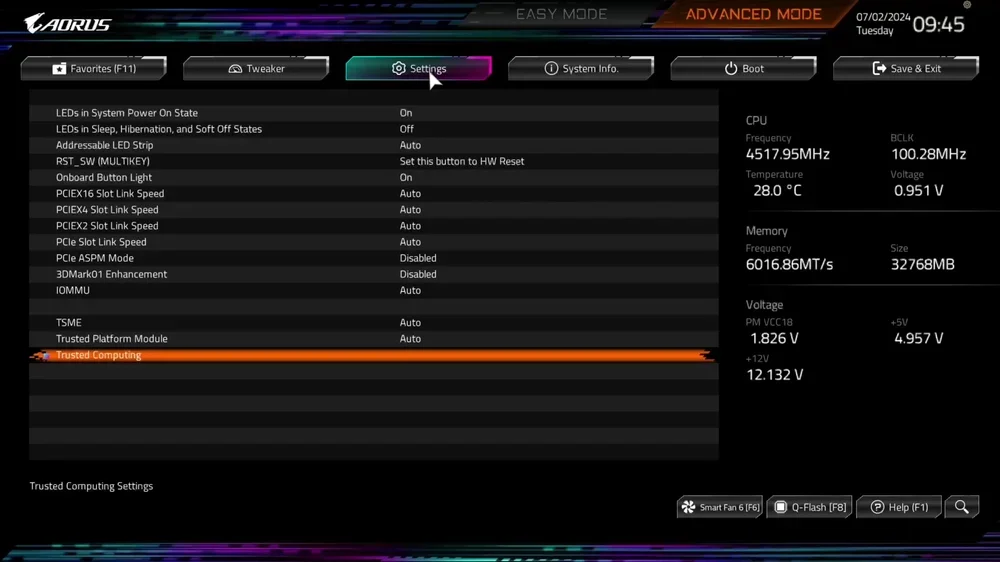
- Setarea în sine poate fi denumită în mai multe moduri, cum ar fi „Dispozitiv de securitate”, „Suport dispozitiv de securitate”, „Stare TPM”, „Comutator AMD fTPM”, „AMD PSP fTPM”, „Intel PTT” sau „Intel Platform Trust Technology”. Indiferent de denumire, activați-o.
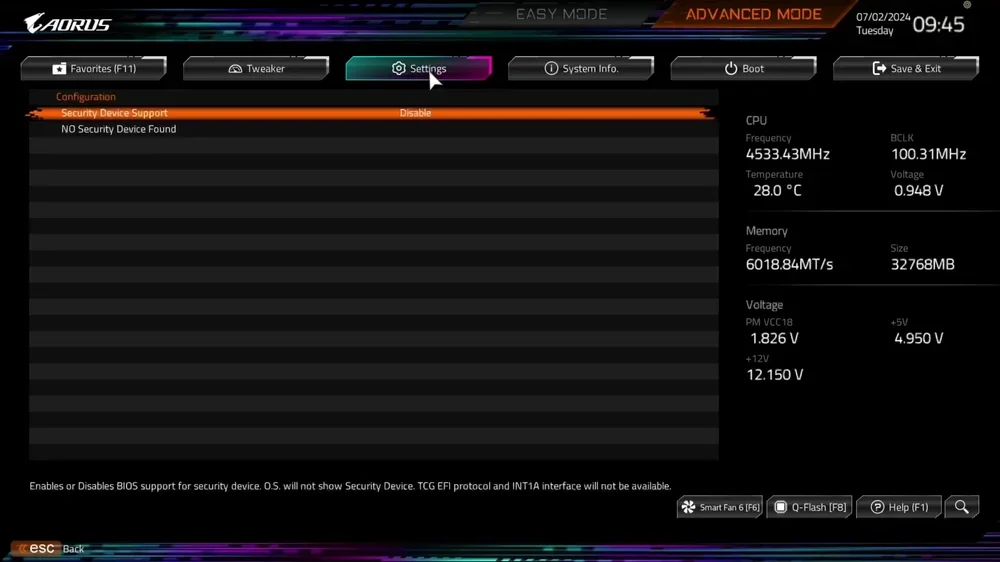
- După ce ați făcut toate acestea, salvați modificările și reporniți computerul.
Acum repetați pașii de mai sus pentru a verifica dacă TPM 2.0 este activat. Dacă PC-ul dvs. nu are TPM 2.0, atunci din păcate nu aveți noroc, deoarece acesta nu este ceva ce puteți descărca sau adăuga la PC. Va trebui să achiziționați un sistem nou sau, cel puțin, o placă de bază nouă.
- Salvați modificările și ieșiți.
- După ce ați făcut acest lucru, repetați pașii de mai sus pentru a verifica dacă Secure Boot este activat.
Acum că TPM 2.0 și Secure Boot sunt activate, felicitări, sunteți gata să jucați Battlefield 6. Este posibil să fie necesară activarea și a VBS și Memory Integrity (HVCI). Așadar, dacă încă aveți probleme, iată cum puteți face acest lucru.
Cum să activezi integritatea memoriei (HVCI) pentru Battlefield 6
Din fericire, această setare poate fi activată prin Windows, astfel încât nu va fi necesar să accesați din nou BIOS-ul. Iată cum puteți activa integritatea memoriei.
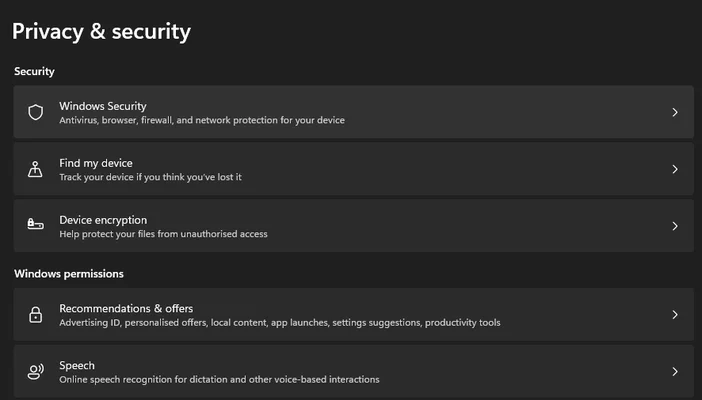
- Deschideți setările Windows făcând clic dreapta pe pictograma Windows și selectând „Setări”.
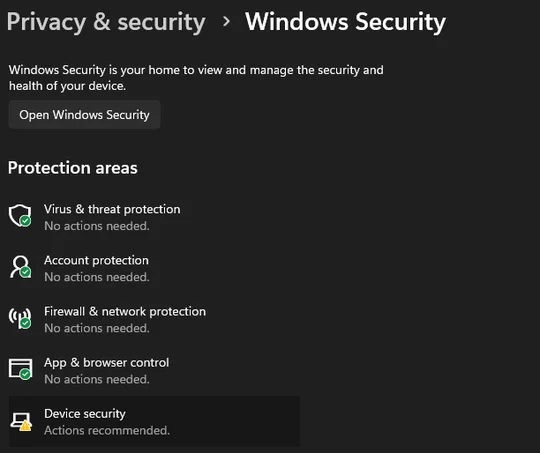
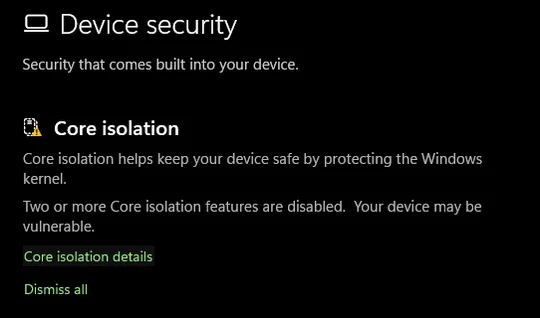
Faceți clic pe „Confidențialitate și securitate”, apoi pe „Securitate Windows” și apoi pe „Securitate dispozitiv”.
Se va deschide o fereastră nouă, în care veți vedea o secțiune numită „Izolarea nucleului”. Faceți clic pe „Detalii izolare nucleu”.
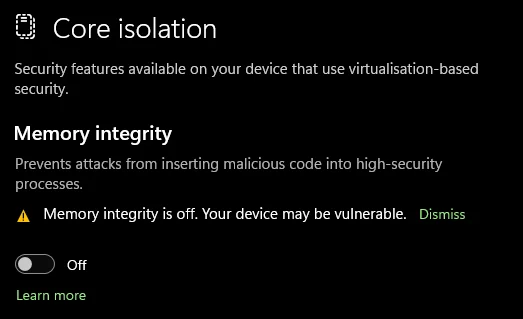
- Aici veți vedea un comutator pentru „Integritatea memoriei”. Dacă este deja activat, atunci puteți continua și ignora restul acestui ghid.
- Dacă este setat pe „Oprit”, faceți clic pe comutator pentru a-l activa. Vi se va solicita permisiunea pentru a modifica această setare. Faceți clic pe „Da”. Apoi, va trebui să reporniți computerul.
Nu există setare pentru integritatea memoriei?
Dar ce se întâmplă dacă nu vedeți setarea „Integritate memorie”? Ei bine, va trebui să activați VBS, al patrulea cavaler al apocalipsei anti-trișare din Battlefield 6. Din păcate, pentru aceasta trebuie să reveniți la BIOS.
Este important de menționat că terminologia specifică pentru această setare poate varia în funcție de marca plăcii de bază, chiar mai mult decât în cazul altor setări. Noi am efectuat toate aceste operațiuni pe o placă de bază GIGABYTE AORUS, iar setarea pe care a trebuit să o activăm se numea „SVM Mode”.
Dar s-ar putea să fie necesar să căutați puțin în BIOS sau să căutați pe Google informații specifice despre placa de bază. În orice caz, nu puteți efectua modificări în BIOS fără a salva și a reporni, astfel încât este dificil să activați sau să dezactivați accidental ceva.
Cum să activezi VBS (SVM) pentru Battlefield 6
- Reporniți computerul, apăsați repetat tasta Delete până când apare ecranul BIOS, care vă este deja familiar.
- Accesați fila „Setări” sau, în cazul nostru, „Tweaker”.
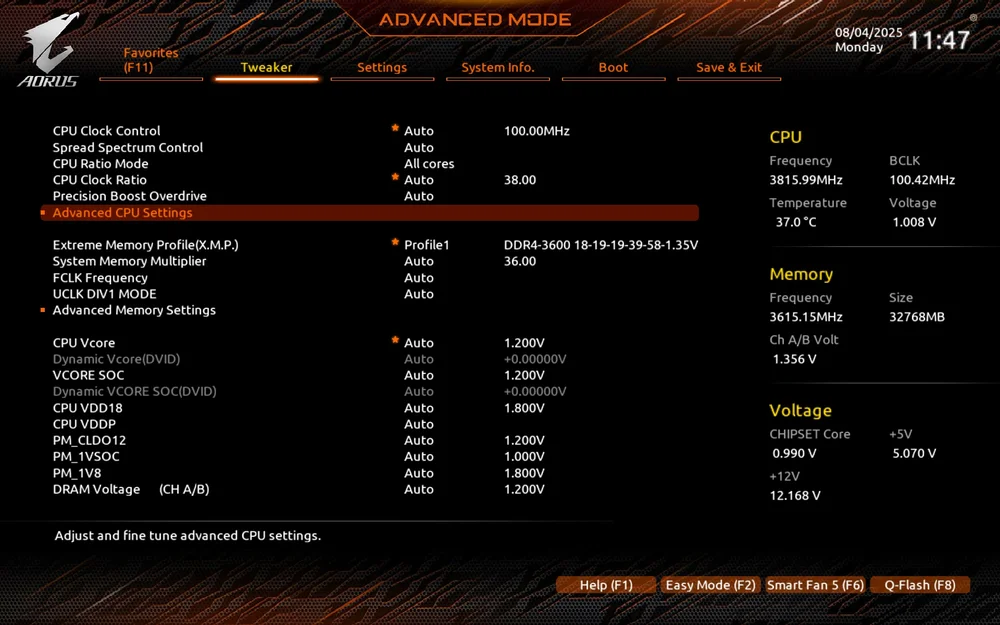
- Faceți clic pe setările „CPU avansat”.
- Găsiți „SVM Mode” și activați-l. (Acesta poate fi denumit „Intel Virtualization Tech” sau similar pentru sistemele Intel.)
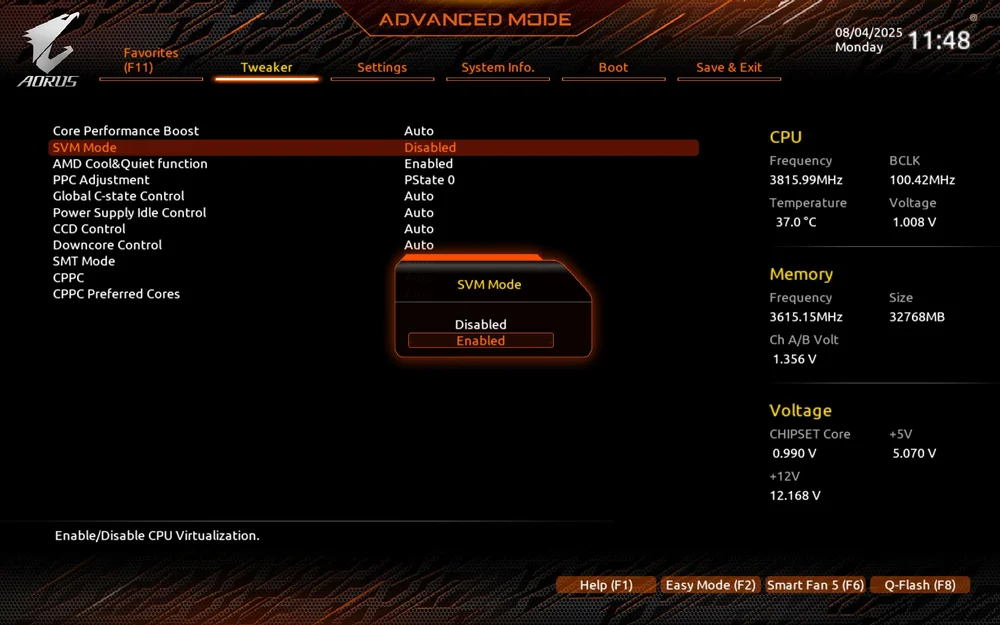
- Salvați și ieșiți.
Acum reveniți la secțiunea de mai sus și urmați pașii pentru a activa Integritatea memoriei. Acum ar trebui să apară în centrul meniului „Izolarea nucleului”. Comutați-l pe „Activat”, urmați instrucțiunile de permisiune și, când vi se cere să reporniți, faceți acest lucru.
Felicitări! Acum, după o perioadă destul de lungă de așteptare, ești gata să te bucuri de Battlefield 6, care va fi lansat pe 10 octombrie.
De ce are nevoie Battlefield 6 de toate acestea?
Dacă nu v-ați dat seama încă, toate acestea sunt setări separate din punct de vedere tehnic, dar conectate în perechi, deoarece nu puteți activa Secure Boot fără TPM 2.0. De asemenea, trebuie să activați VBS pentru a activa HVCI (integritatea memoriei). Practic, Battlefield 6, împreună cu multe alte jocuri, cum ar fi Valorant , necesită activarea unora sau a tuturor acestor setări, pentru ca sistemele lor Anti-Cheat să fie mai eficiente.
În acest caz, sistemul anti-trișare al EA, cunoscut sub numele de EA Javelin Anticheat, necesită activarea Secure Boot, astfel încât să poată rula la nivel de kernel pentru a se asigura că funcționează eficient. Mai mult, Secure Boot face ca numai programele aprobate de OEM (adică marca plăcii de bază) să poată rula. Diverse aplicații de trișare nu sunt, evident, aprobate, iar Secure Boot face ca aceste programe de trișare să fie practic imposibil de utilizat. VBS și HVCI sunt, de asemenea, utile în acest sens și sunt necesare pentru a juca Battlefield 6.
„În mare parte” este o expresie destul de vagă, deoarece există în mod evident modalități de a ocoli această măsură, chiar și în jocurile cu aceste cerințe, trișorii putând fi întotdeauna întâlniți. Aceasta doar reduce probabilitatea, oferind în plus un plus de securitate pentru sistemul dvs.
JOIN OUR OFFICIAL CORSAIR COMMUNITIES
Join our official CORSAIR Communities! Whether you're new or old to PC Building, have questions about our products, or want to chat about the latest PC, tech, and gaming trends, our community is the place for you.