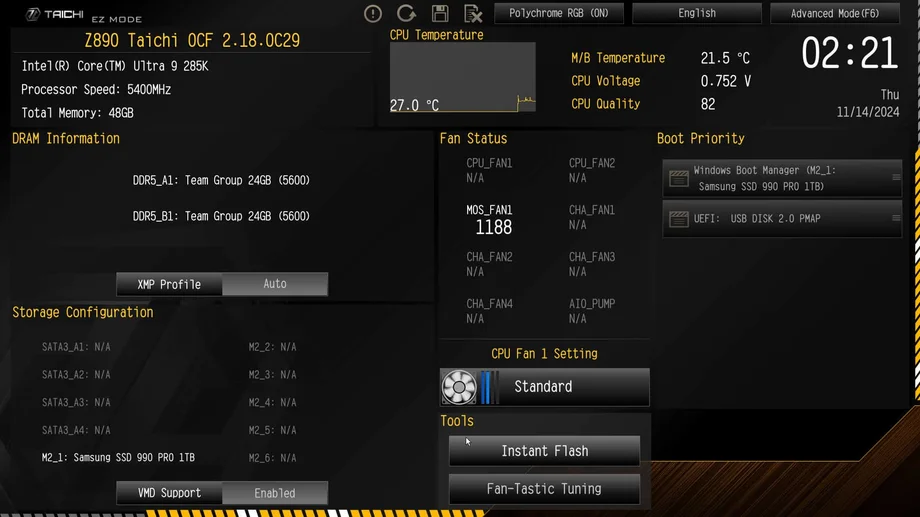
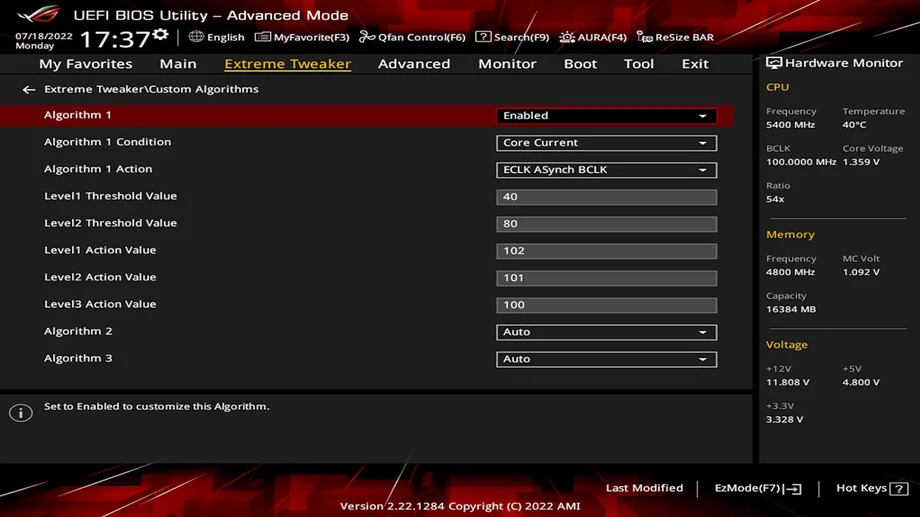
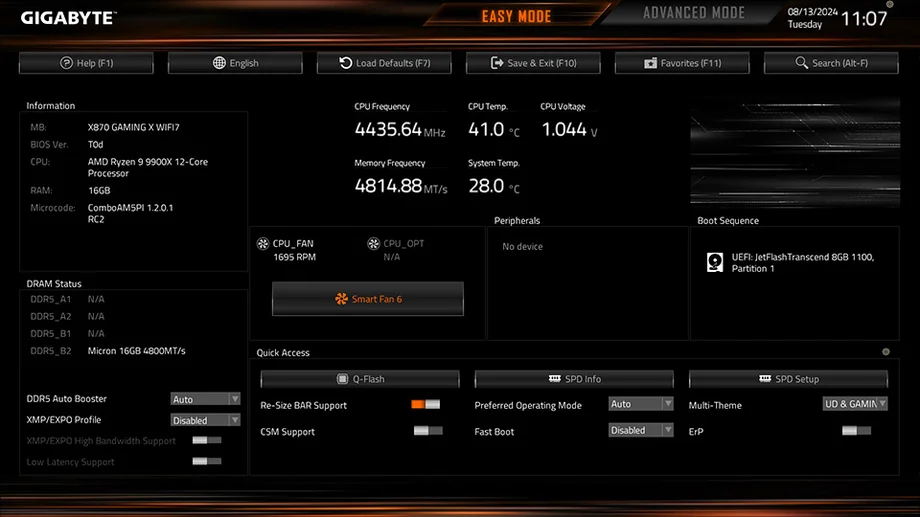
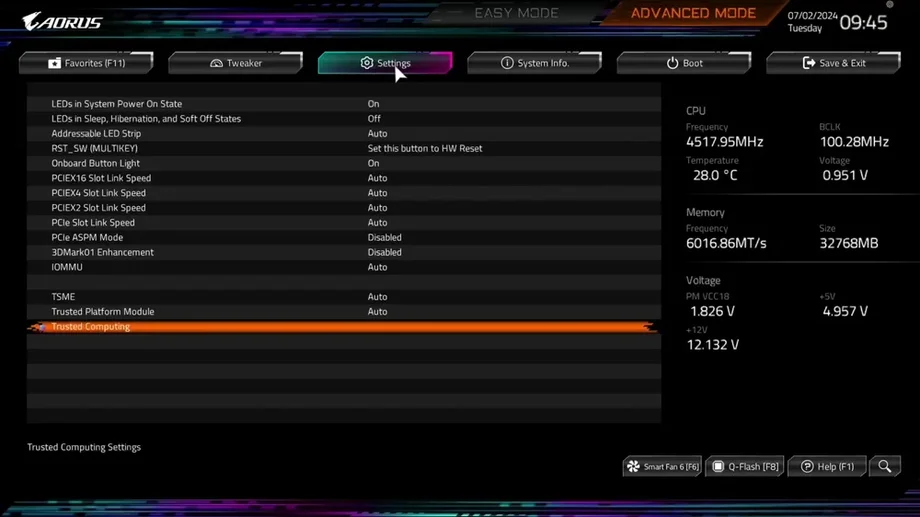
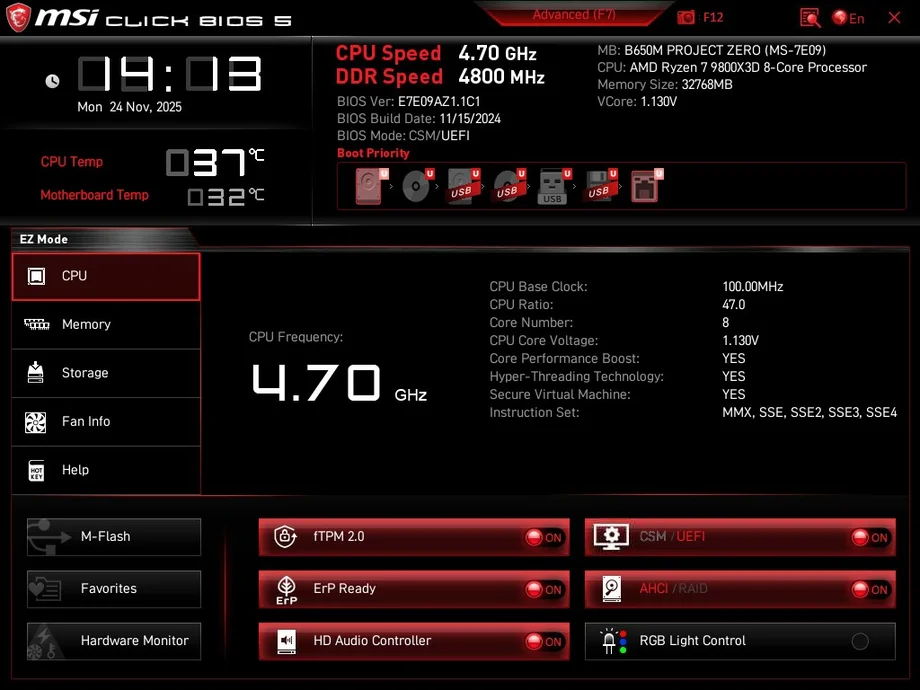
BIOS-ul sau „sistemul de bază de intrare/ieșire” este locul în care se află multe funcții vitale ale computerului. Dacă trebuie să activați EXPO sau XMP, să activați Secure Boot sau să modificați ordinea de pornire, va trebui să accesați BIOS-ul. Din fericire, este foarte simplu, iar procesul este identic, indiferent de marca plăcii de bază. Iată cum puteți accesa BIOS-ul.
După aceasta, efectuați orice acțiune, reparație sau modificare pentru care aveți nevoie de acces la BIOS. Fiecare marcă de placă de bază are propriul design BIOS, dar acestea funcționează în mare parte identic, principalele diferențe fiind locația și numele anumitor setări. Fiecare marcă oferă numeroase instrucțiuni pentru BIOS-ul specific, astfel încât nu lipsesc informațiile utile pe internet.
Un lucru de reținut este că, după ce ați făcut tot ce era necesar, asigurați-vă că salvați înainte de a ieși din BIOS, altfel modificările vor fi anulate imediat. Din fericire, acest lucru înseamnă și că este destul de dificil să activați, dezactivați sau modificați ceva din greșeală. Vi se va solicita întotdeauna să salvați când încercați să ieșiți din BIOS.
Nu, nu se poate. Chiar dacă BIOS-ul este, în esență, firmware-ul plăcii de bază, acesta are totuși nevoie de CPU pentru a rula acel firmware. În general, acest lucru nu reprezintă o problemă, însă este posibil să vă confruntați cu o situație în care trebuie să actualizați BIOS-ul, dar nu aveți un CPU.
Din fericire, multe plăci de bază moderne au o funcționalitate cunoscută sub numele de „BIOS Flashback”. Aceasta vă permite să actualizați BIOS-ul fără un procesor, încărcând actualizarea pe o unitate USB, conectând-o la un port USB specific de pe placa de bază și apăsând un buton fizic.
JOIN OUR OFFICIAL CORSAIR COMMUNITIES
Join our official CORSAIR Communities! Whether you're new or old to PC Building, have questions about our products, or want to chat about the latest PC, tech, and gaming trends, our community is the place for you.