Fie că te lupți în mijlocul acțiunii folosind clasa Assault, fie că te plimbi pe marginea hărții și le strici ziua celorlalți jucând Recon, este important să știi cum să vezi contorul FPS în Battlefield 6 este foarte util.
Suprapunerea FPS vă permite să vedeți cum se descurcă PC-ul dvs. cu jocul și poate fi utilizată pentru a găsi combinația perfectă între performanță și fidelitate vizuală. Având în vedere că Battlefield 6 este un joc destul de intens, s-ar putea să aveți nevoie de aceasta pentru a vă modula setările astfel încât să fie perfecte. Iată cum puteți activa contorul FPS în Battlefield 6.
Cum să activezi contorul FPS în Battlefield 6
- Faceți clic pe pictograma roată din partea de sus pentru a deschide meniul de setări.
- Faceți clic pe fila Grafică, găsiți secțiunea „Avansat” și faceți clic pe „Editați”.
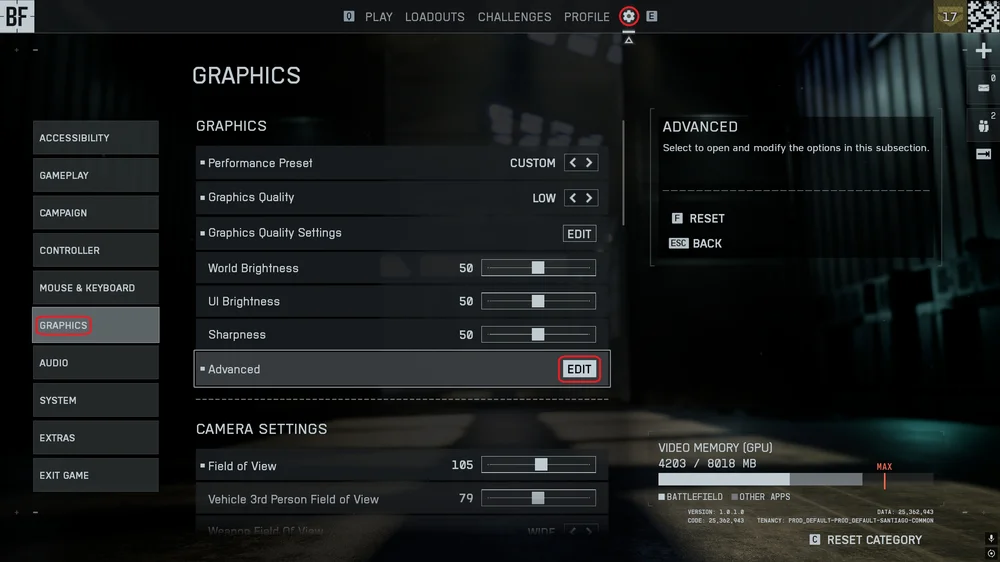
- În partea de jos a meniului Setări avansate, veți vedea o opțiune numită „Suprapunere performanță”.
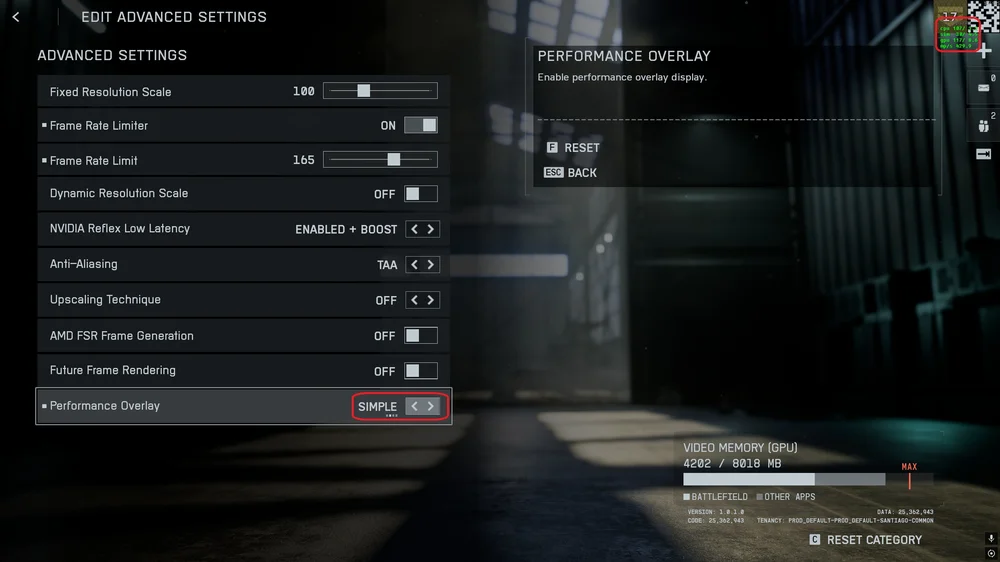
- Faceți clic o dată pe săgeata din dreapta pentru a activa suprapunerea de performanță „Simplă”, care va afișa câteva statistici în verde strălucitor în colțul din dreapta sus al ecranului. Acesta este contorul FPS.
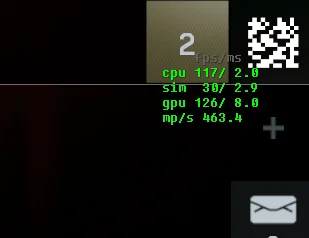
Cum să citești contorul FPS în Battlefield 6
Din păcate, contorul FPS din acest joc nu este atât de clar pe cât ar prefera majoritatea jucătorilor și ascunde puțin datele. În loc de un singur număr mare care indică FPS-ul pe care îl obții, primești mai multe date decât ai nevoie. Iată ce înseamnă asta.
Această suprapunere vă permite, în esență, să vedeți unde apar blocajele în sistemul dvs. Nu suntem siguri pe deplin, dar între rândurile CPU și GPU, numărul cel mai mic pare să corespundă cel mai precis cu numărul real de cadre pe secundă la care rulează jocul.
- Linia „sim” pare să fie un fel de măsură a latenței sau a ratei de tick sau ceva de genul acesta.
- Linia „mp/s” indică megapixeli pe secundă, care pot fi folosiți într-un mod inutil și foarte ocolit pentru a calcula rezoluția la care rulează jocul.
Contor FPS Steam
Desigur, s-ar putea să nu doriți să vă deranjați cu asta și să optați în schimb pentru utilizarea contorului FPS integrat în Steam.
- Deschide Steam și fă clic pe pictograma Steam din colțul din dreapta sus, apoi fă clic pe „Setări”.
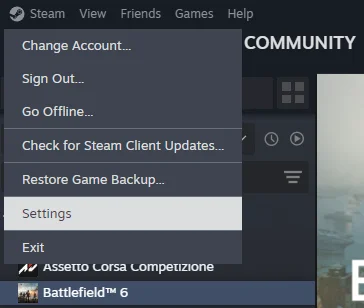
Deschideți fila „În joc” și faceți clic pe butonul de lângă „Activați suprapunerea Steam în timpul jocului”.
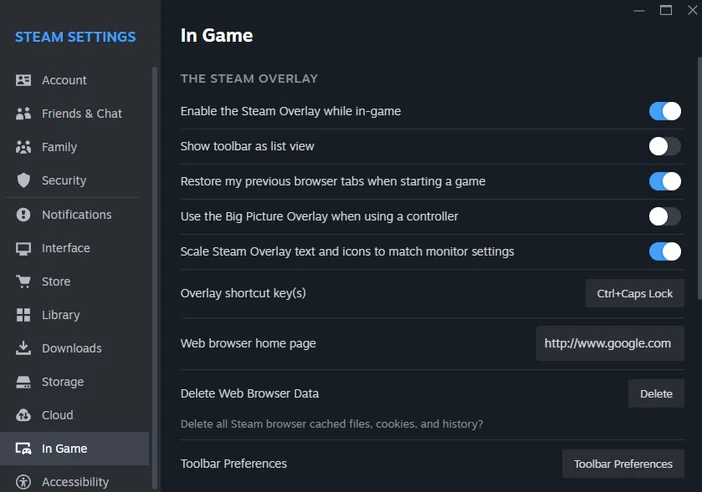
- Derulați în jos până la „Overlay Performance Monitor” (Monitorizare performanță suprapunere ) și reglați setările după preferințe. Aici puteți modifica dimensiunea, poziția, culoarea și nivelul de detaliu dorit.
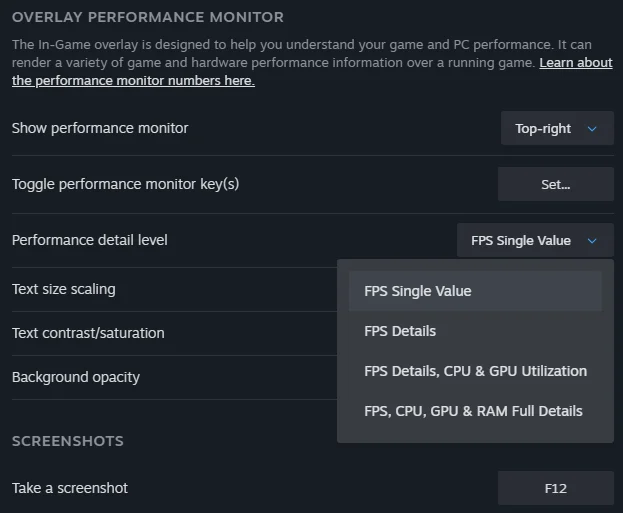
După aceasta, contorul Steam FPS va apărea în orice joc pe care îl deschizi prin Steam. Acesta este modul nostru preferat de a verifica FPS, deoarece funcționează în toate jocurile și arată identic, indiferent de jocul pe care îl jucăm. Totuși, ce se întâmplă dacă nu folosești Steam? Dacă ai cumpărat Battlefield 6 prin aplicația EA, atunci overlay-ul Nvidia este o opțiune mai bună.
Contor FPS Nvidia Overlay
S-ar putea să preferați să utilizați suprapunerea FPS de la Nvidia, care acum funcționează fiabil, ceea ce nu era cazul în timpul beta-ului deschis.
- Apăsați Alt + Z pentru a deschide Nvidia Overlay. Faceți clic pe fila din partea de jos numită „Statistici”.
- Comutați „Afișare statistici” în afișajul heads-up la „Activat”.
- După aceasta, apăsați pur și simplu Alt + R pentru a activa/dezactiva contorul FPS.
Nu poți nici măcar să lansezi jocul? Citește ghidul nostru despre cum să activezi Secure Boot pentru Battlefield 6, pentru a te asigura că PC-ul tău este pregătit.
JOIN OUR OFFICIAL CORSAIR COMMUNITIES
Join our official CORSAIR Communities! Whether you're new or old to PC Building, have questions about our products, or want to chat about the latest PC, tech, and gaming trends, our community is the place for you.