Integritatea memoriei, cunoscută uneori sub denumirea de HVCI (Hypervisor-protected Code Integrity), este o setare de securitate din Windows. Când este activată, aceasta îngreunează accesul programelor necunoscute și dăunătoare la computerul dvs.
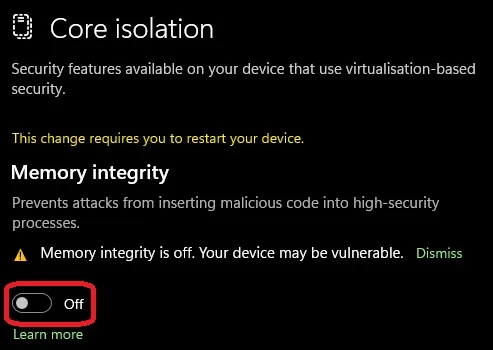
Aceasta este o setare utilă, deoarece previne în mare măsură atacurile din partea driverelor de nivel inferior. Astfel, PC-ul dvs. va fi mult mai puțin vulnerabil la programele malware care încearcă să se infiltreze și să preia controlul asupra acestuia.
Cum funcționează integritatea memoriei?
Integritatea memoriei utilizează un proces numit „virtualizare hardware”. Simplu spus, acesta creează un mediu izolat în care programul, driverul sau orice alt element care încearcă să ruleze poate fi verificat. Acest mediu blocat (virtual) împiedică programul rău intenționat să afecteze sistemul cu ușurință.
Fără acest mediu virtual, integritatea memoriei este mult mai expusă, iar programele sau driverele ilegale pot pătrunde mai ușor în sistem sau pot afecta direct integritatea memoriei.
Postarea de pe blogul Microsoft pe această temă oferă mai multe detalii printr-o analogie cu agenții de pază și cabinele de pază, așa că vă invităm să o citiți pentru o explicație diferită.
Motivul pentru care ați ajuns pe această pagină este că există anumite elemente care recomandă sau impun activarea funcției Integritate memorie, cum ar fi Battlefield 6 Open Beta, care menționează „Memory Integrity Capable” în specificații. Pentru orice eventualitate, iată cum puteți face acest lucru.
Cum se activează integritatea memoriei
Acest proces este simplu și se desfășoară în Windows. Așadar, să activăm Integritatea memoriei (HVCI). Să începem.
- Faceți clic dreapta pe pictograma Windows din bara de activități și faceți clic pe „Setări”.
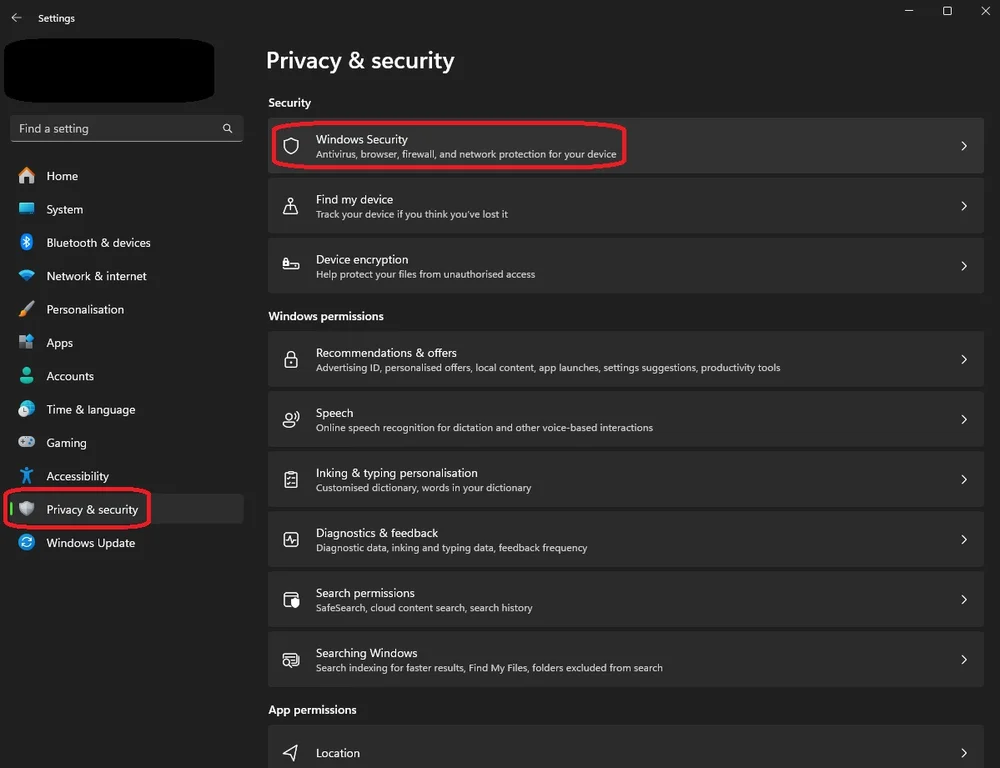
- Acum faceți clic pe fila „Confidențialitate și securitate” din partea dreaptă jos, apoi pe „Securitate Windows” în partea de sus a secțiunii principale.
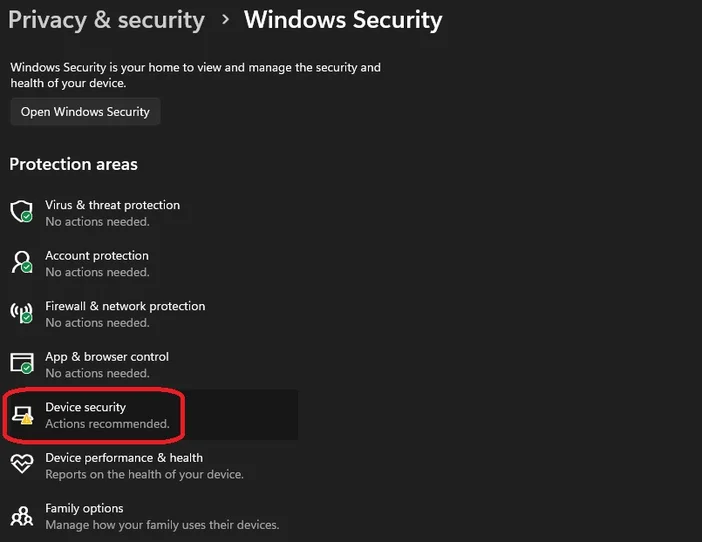
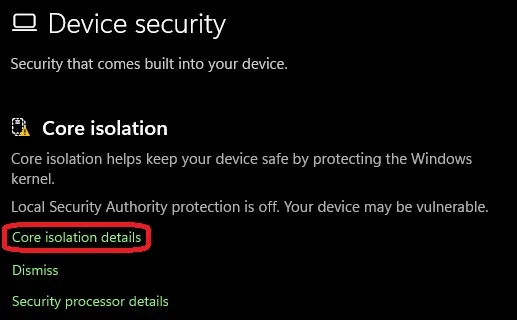
- În acest meniu, faceți clic pe „Securitate dispozitiv”. Se va deschide o fereastră nouă. Aici faceți clic pe „Detalii izolare nucleu”.
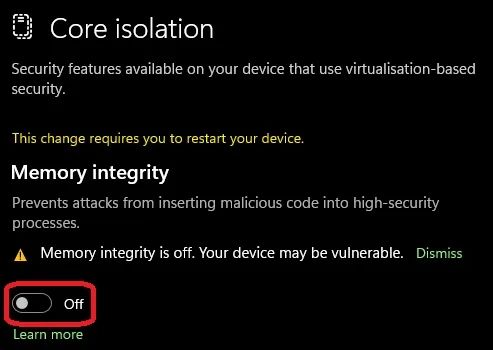
- Aici, în partea de sus, veți vedea o secțiune „Integritate memorie”, cu un comutator setat pe „Oprit”. Faceți clic pe acesta pentru a activa Integritatea memoriei. (Vi se va solicita permisiunea de a modifica această setare și va trebui să reporniți sistemul pentru a finaliza procesul.)
Cu toate acestea, unii dintre voi nu vor vedea secțiunea „Integritate memorie” în meniul „Detalii izolare nucleu”. Acest lucru se datorează faptului că nu aveți activată opțiunea Virtualizare hardware. Aceasta este o setare din BIOS-ul computerului, care este destul de ușor de configurat. Dacă opțiunea Integritate memorie nu apare, urmați pașii de mai jos pentru a activa Virtualizarea hardware.
Cum se activează virtualizarea hardware
Am efectuat acest proces pe o placă de bază GIGABYTE AORUS cu un procesor AMD, astfel încât pașii pot diferi în cazul dvs., dar în mare parte vor fi aceiași (poate fi cunoscut și sub denumirea de VBS, SVM sau „Intel Virtualization Tech”).
- Reporniți computerul și apăsați repetat tasta „Delete” până când apare BIOS-ul.
- Accesați fila „Setări ”. În sistemul nostru, aceasta se afla sub fila „Tweaker”.
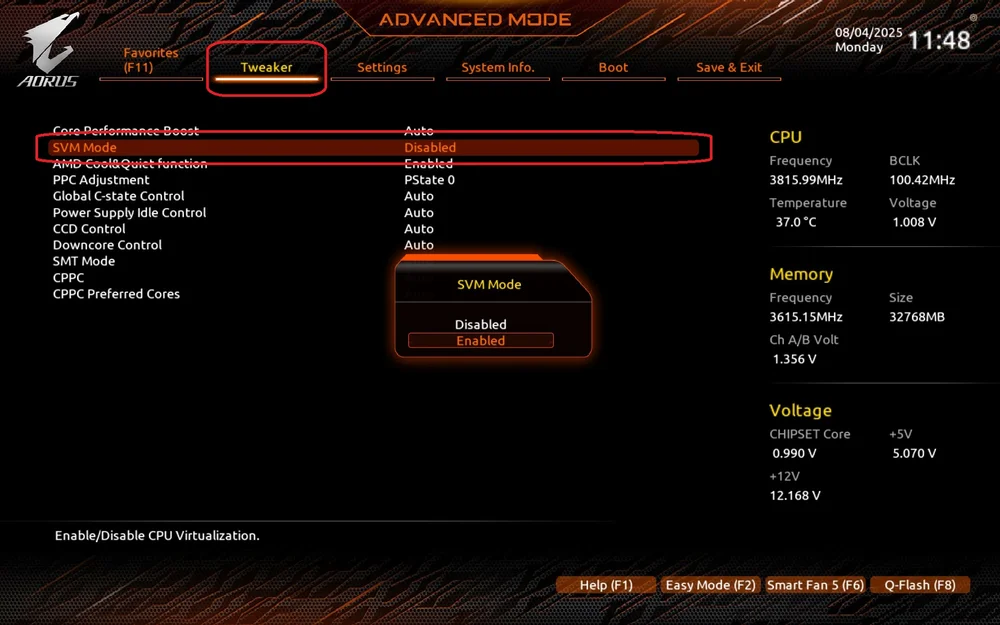
Acum veți putea urma pașii pentru a activa Integritatea memoriei, iar setarea va apărea efectiv.
JOIN OUR OFFICIAL CORSAIR COMMUNITIES
Join our official CORSAIR Communities! Whether you're new or old to PC Building, have questions about our products, or want to chat about the latest PC, tech, and gaming trends, our community is the place for you.