Secure Boot este o setare din BIOS și, atunci când este activată, numai software-ul considerat de încredere de către OEM poate fi rulat. Software-ul considerat de încredere de către OEM (producătorul echipamentului original) poate fi rulat la un nivel „mai profund” al sistemului.
De ce unele jocuri necesită pornire securizată?
Nivelul mai profund înseamnă că poate funcționa mai eficient. Acest lucru este important din mai multe motive, dar cele mai cunoscute programe care necesită Secure Boot sunt serviciile anti-trișare pentru jocuri pe PC. Motivele sunt două: în primul rând, multe aplicații ilegale de trișare nu funcționează când Secure Boot este activat și, în al doilea rând, aceste servicii anti-trișare pot funcționa mai bine când au accesul suplimentar oferit de Secure Boot.

Cei care încearcă să joace versiunea beta deschisă pentru Battlefield 6, de exemplu, vor fi întâmpinați cu acest mesaj de eroare. Citiți ghidul nostru despre cum să activați Secure Boot pentru Battlefield 6 Open Beta pentru a rezolva această problemă.
Aceasta înseamnă că multe jocuri multiplayer refuză categoric să ruleze atunci când Secure Booth nu este activat, deoarece nu vă permit să jucați online fără ca sistemele lor specifice anti-trișare să funcționeze. League of Legends, Valorant, Battlefield 6 și chiar Fortnite (pentru anumite turnee de nivel înalt) necesită activarea Secure Boot.
Totul sună bine, nu? Greșit. Problema este că cei care încă utilizează Windows 10 s-ar putea să nu poată activa Secure Boot, deoarece nu este întotdeauna disponibil, fiind o funcție obligatorie doar pentru Windows 11, nu și pentru Windows 10, și asta din cauza TPM 2.0.
Care este relația dintre Secure Boot și TPM 2.0?
Este complicat. În funcție de sistemul specific, placa de bază și sistemul de operare, pornirea securizată nu necesită neapărat TPM 2.0.
TPM 2.0, apropo, înseamnă Trusted Platform Module Two Point Zeroși este un cip fizic care nu era întotdeauna prezent pe toate plăcile de bază în trecut, dar care acum este practic omniprezent, deoarece TPM 2.0 este necesar pentru Windows 11.
TPM 2.0 și Secure Boot tind să fie grupate împreună, deoarece Windows 11 necesită un TPM 2.0 și capacitatea Secure Booth, nu pentru a fi activate tot timpul. Cu toate acestea, sistemele anti-trișare pe care le-am menționat, precum EA Javelin și Riot Vanguard, necesită ambele, creând și mai multă confuzie. Și asta înainte de a intra în detalii despre Memory Integrity și VBS (SVM), care sunt alte două caracteristici de securitate similare cu Secure Boot și TPM 2.0.
Cum se activează pornirea securizată
Activarea Secure Boot este un proces destul de simplu și, de fapt, este posibil să fie deja activată, în funcție de modul în care a fost configurat inițial sistemul. Iată cum puteți verifica dacă Secure Boot este deja activată.

- Deschideți fereastra „Run” (Executare) ținând apăsată tasta Windows și apăsând „R”.
- Tastați „msinfo32” și apăsați tasta Enter.
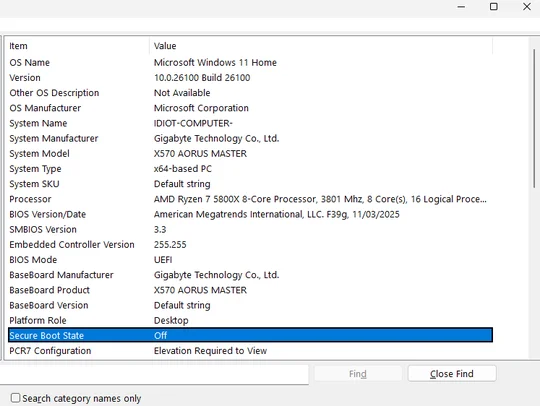
Înainte de activarea pornirii securizate
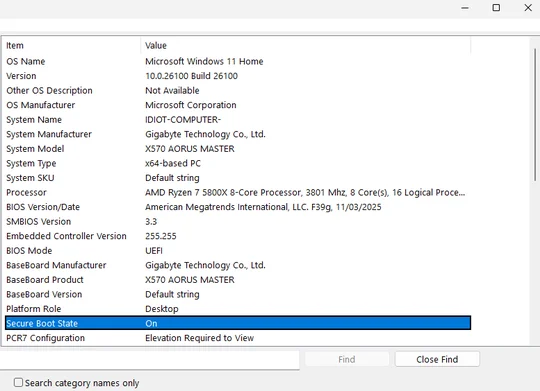
După activarea pornirii securizate
Dacă „Secure Boot State” ( Stare pornire secur izată) indică „On” (Activat), pornirea securizată este deja activată și puteți continua. Dacă indică „Off” (Dezactivat), mai aveți puțin de lucru și va trebui să intrați în BIOS pentru a face acest lucru. (BIOS-ul dvs. poate arăta puțin diferit, dar toate funcționează în mod similar, iar numele anumitor meniuri și setări pot diferi puțin.)

- Reporniți computerul și apăsați tasta Delete sau F2 până când apare BIOS-ul.
- Odată ce ați intrat în BIOS, găsiți fila „Boot” sau „Startup ”. (Este posibil să fie necesar să ieșiți din modul simplu pentru a face acest lucru, deoarece unele setări sunt ascunse dacă nu sunteți în modul avansat.)

- În meniul Boot, găsiți opțiunea „Secure Boot” și activați-o. După aceasta, salvați și reporniți PC-ul.
- Rulați din nou comanda „msinfo32” și verificați dacă Secure Boot State (Stare pornire securizată) este acum „On” (Activat). După aceasta, puteți rula orice joc, program sau aplicație care solicita acest lucru.
JOIN OUR OFFICIAL CORSAIR COMMUNITIES
Join our official CORSAIR Communities! Whether you're new or old to PC Building, have questions about our products, or want to chat about the latest PC, tech, and gaming trends, our community is the place for you.