HOW TO
Cum se face: Configurarea căștilor pentru jocuri în iCUE 4 sau versiuni mai recente
Ultima actualizare:
Ai nevoie de ajutor pentru configurarea căștilor pentru jocuri în iCUE după actualizarea iCUE la versiunea 4 sau mai recentă? Avem un ghid video și scris pentru a te ajuta.
Instrucțiuni video
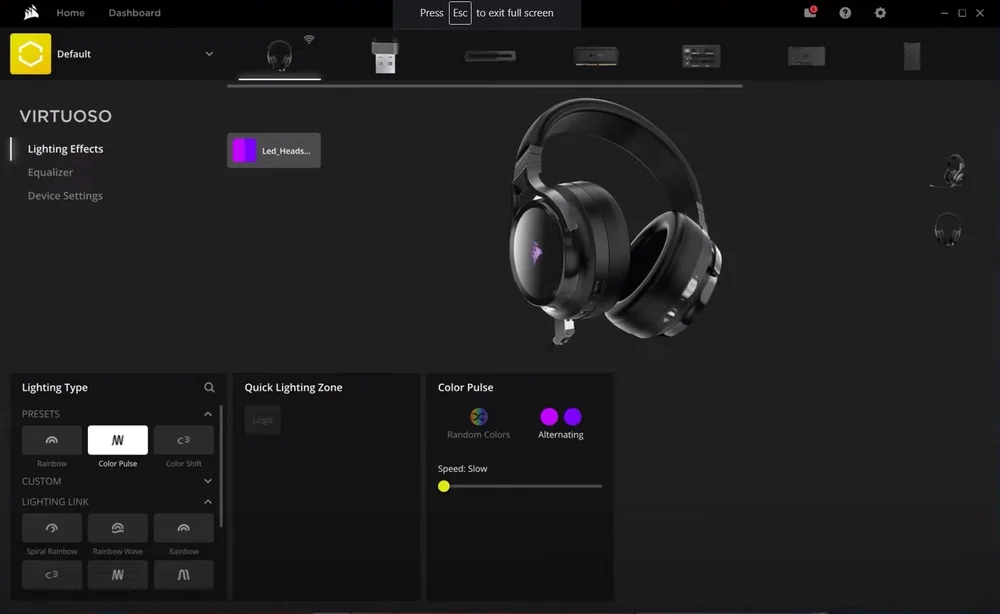
Configurarea efectelor de iluminare
În iCUE, puteți alege între efecte de iluminare prestabilite, puteți personaliza propriile efecte de iluminare sau puteți aplica un efect de legătură de iluminare.
NOTĂ: Dacă aplicați un efect de legătură de iluminare, efectul va fi aplicat tuturor dispozitivelor compatibile cu iCUE care sunt conectate în prezent la sistemul dvs.
Pentru a configura efectele de iluminare ale căștilor:
- În ecranul principal iCUE, plasați cursorul mouse-ului peste căștile dvs. și faceți clic pe Efecte de iluminare.
- Selectați tipul de efect de iluminare pe care doriți să îl aplicați în secțiunea Tip iluminare.
- Personalizați efectul de iluminare după cum doriți.
NOTĂ: În funcție de efectul ales, veți vedea diferite opțiuni de personalizare.
Configurarea setărilor audio și ale egalizatorului
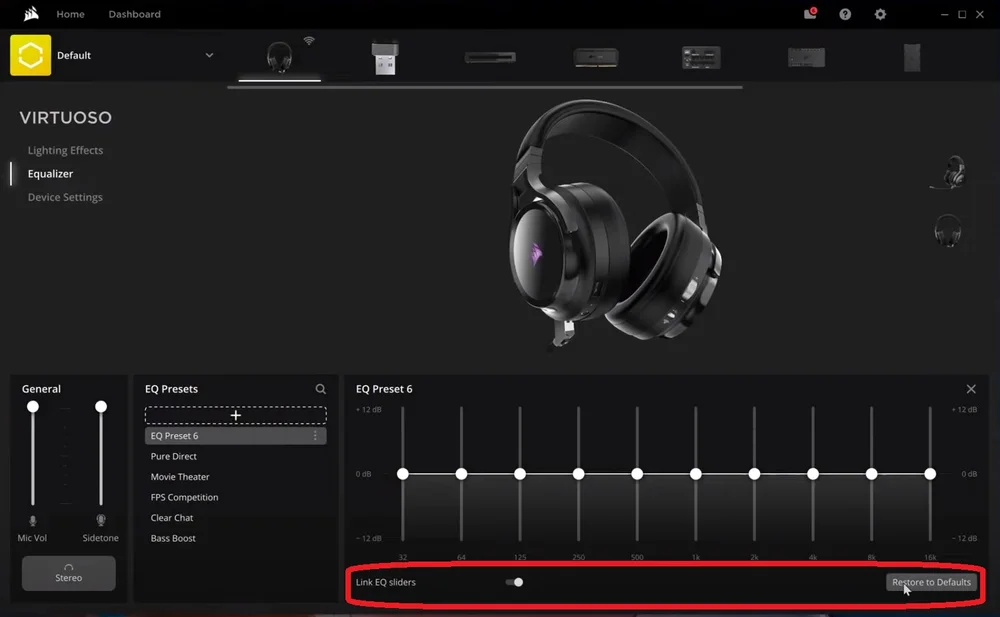
Dacă doriți să modificați setările audio și ale egalizatorului, puteți face acest lucru în fila Egalizator din iCUE. Veți putea:
- Reglați volumul microfonului
- Reglați tonul lateral
- Modificați comenzile pentru sunetul surround virtual
- Creați și modificați presetări pentru egalizator (EQ)
Pentru a crea o presetare EQ nouă:
- Faceți clic pe Equalizer în meniul din stânga.
- Faceți clic pe butonul + din secțiunea Presetări EQ.
- Reglați setările EQ după preferințe.
NOTĂ: Opțiunile pentru conectarea glisoarelor EQ sau restaurarea setărilor EQ la valorile implicite se găsesc în partea de jos a ecranului.
4. (Opțional) Redenumiți noua presetare EQ.
Gestionarea setărilor dispozitivului
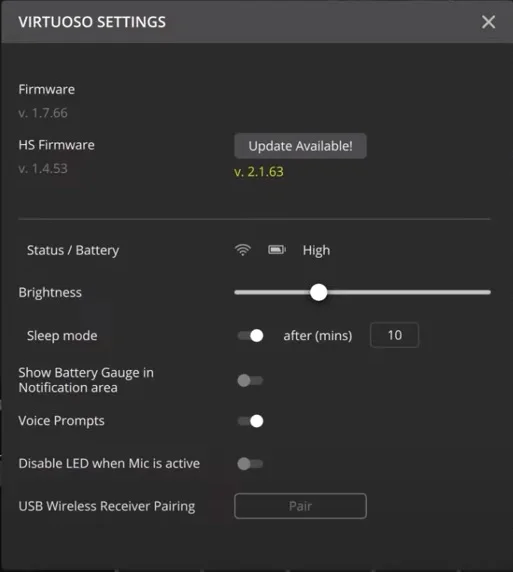
Faceți clic pe Setări dispozitiv în meniul din stânga pentru a deschide setările dispozitivului căștilor pentru jocuri. În setările dispozitivului, puteți:
- Actualizați firmware-ul căștilor pentru jocuri
- Reglați luminozitatea căștilor pentru jocuri
- Activați sau dezactivați modul de repaus pentru căștile fără fir compatibile
- Activați sau dezactivați instrucțiunile vocale
JOIN OUR OFFICIAL CORSAIR COMMUNITIES
Join our official CORSAIR Communities! Whether you're new or old to PC Building, have questions about our products, or want to chat about the latest PC, tech, and gaming trends, our community is the place for you.