CORSAIR GALLEON 100 SD CORSAIR GALLEON 100 SD dispune de două cadrane rotative integrate care combină controlul fizic precis cu iluminarea RGB personalizabilă. Aceste cadrane sunt complet compatibile cu Windows Dynamic Lighting, permițând utilizatorilor să regleze iluminarea printr-o interfață simplificată la nivel de sistem, fără a depinde de software-ul greoi pentru desktop.
Aplicația Stream Deck oferă o scurtătură directă către Dynamic Lighting, permițând accesul rapid la o parte ușor de configurat și expresivă din punct de vedere vizual a configurației dvs.
Acest ghid explică modul în care funcționează Windows Dynamic Lighting cu GALLEON 100 SD și prezintă pașii necesari pentru reglarea iluminării cadranului, selectarea efectelor și atribuirea culorilor.

Ce este iluminarea dinamică Windows?
Windows Dynamic Lighting este un cadru nativ Windows care permite controlul dispozitivelor RGB compatibile printr-un sistem de iluminare unificat. În loc să gestioneze iluminarea în mod independent în mai multe aplicații, Dynamic Lighting centralizează efectele, culorile și luminozitatea într-o experiență consistentă.
Pe GALLEON 100 SD, Dynamic Lighting poate fi accesat prin aplicația Stream Deck, care gestionează iluminarea pentru modulul LCD complet al tastaturii și cele două butoane rotative. Această abordare menține controlul iluminării ușor, receptiv și perfect integrat cu restul ecosistemului Stream Deck.
Accesarea iluminării dinamice pentru cadranele rotative
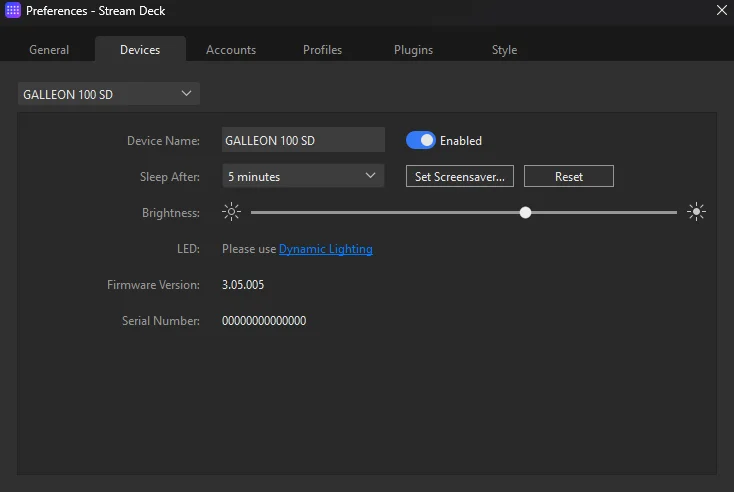
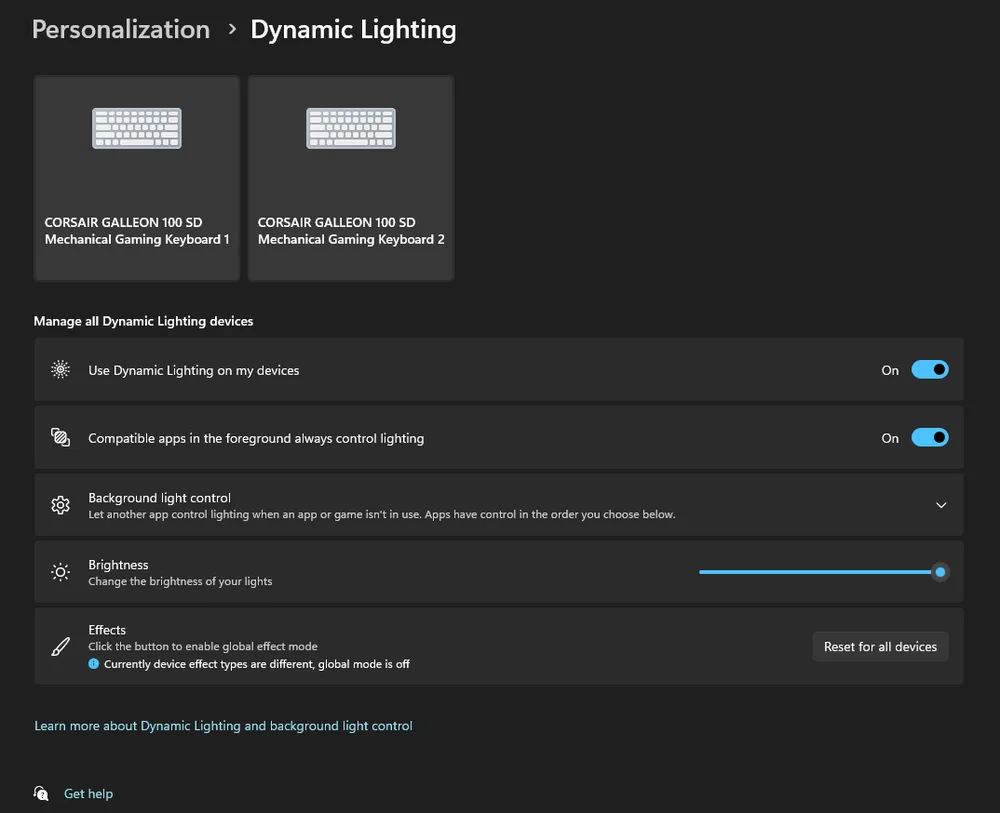
Pentru a regla iluminarea cadranului rotativ, deschideți aplicația Stream Deck și accesați Setări. Navigați la fila Dispozitive. În secțiunea LED, selectați Iluminare dinamică.
Din Windows, utilizatorii pot accesa opțiunea Iluminare dinamică din Setări, apoi navigând la Personalizare și selectând Iluminare dinamică.
În pagina Dynamic Lighting (Iluminare dinamică), localizați panoul dispozitivului din partea dreaptă, care reprezintă modulul LCD complet din partea dreaptă. Acest modul controlează, de asemenea, comportamentul de iluminare al celor două cadrane rotative. Selectarea acestui panou asigură că orice modificare pe care o efectuați se aplică direct cadranelor.
Selectarea unui efect de iluminare
În interfața Dynamic Lighting, derulați până la secțiunea Effects (Efecte). Aici puteți alege dintr-o gamă de efecte de iluminare acceptate de Windows Dynamic Lighting, cum ar fi culori statice sau tranziții animate.
Este important să rețineți cum se comportă efectele pe cadranele rotative ale GALLEON 100 SD:
- Majoritatea efectelor aplică o singură culoare sau animație simultan pe ambele cadrane.
- Numai efectul Gradient permite controlul independent al culorii pentru fiecare cadran.
Dacă doriți ca ambele cadrane să aibă un aspect uniform, orice efect va funcționa. Dacă doriți ca fiecare cadran să iasă în evidență din punct de vedere vizual, Gradient este alegerea recomandată.
Utilizarea efectului de gradient pentru culori independente ale cadranului

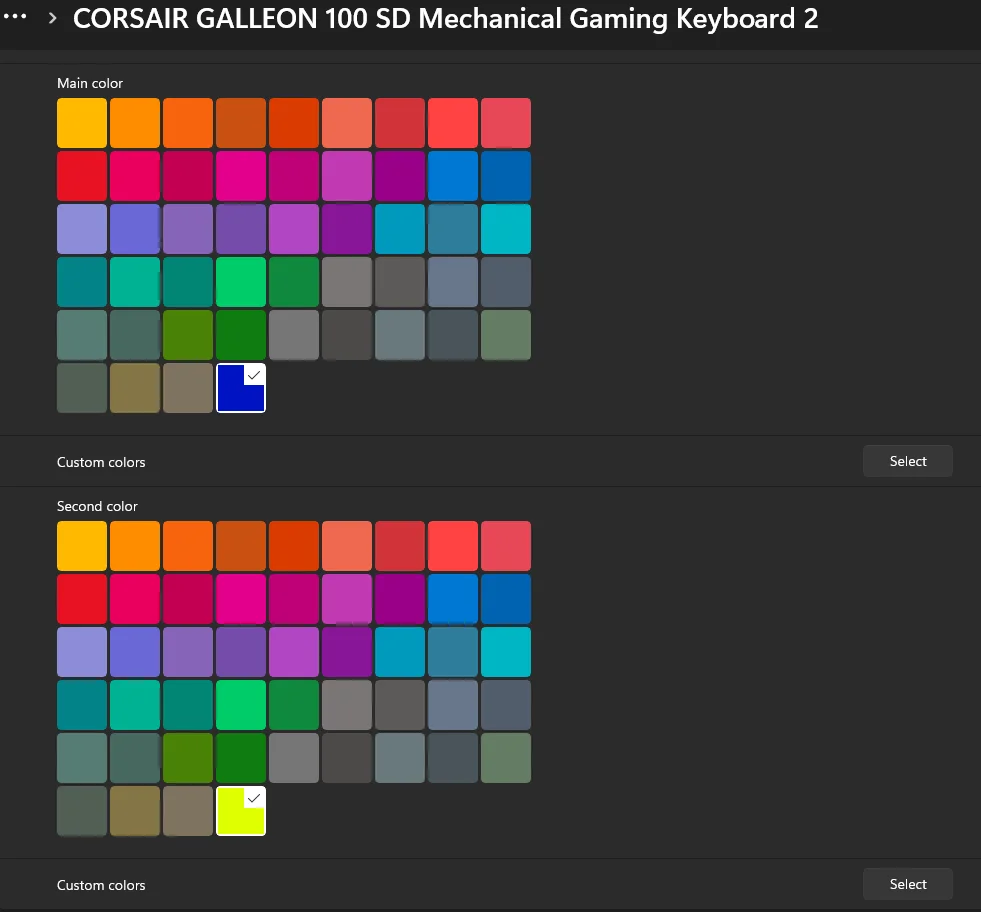
Când este selectată opțiunea Gradient, devin disponibile controale suplimentare pentru culori:
- Culoarea principală controlează butonul rotativ din stânga
- Culoarea personalizată controlează butonul rotativ din dreapta
Acest lucru permite fiecărui cadran să afișeze o culoare distinctă, facilitând asocierea semnalelor vizuale cu funcții specifice. De exemplu, un cadran poate fi setat pentru a controla sunetul și poate utiliza culoarea albastră, în timp ce celălalt cadran controlează luminozitatea sau navigarea în fișiere media și utilizează o culoare diferită. Aceste distincții vizuale îmbunătățesc utilizabilitatea și reduc incertitudinea în timpul jocurilor, streamingului sau multitaskingului.
De ce să folosiți iluminarea dinamică pentru controlul RGB al cadranului?
Utilizarea sistemului Windows Dynamic Lighting cu GALLEON 100 SD oferă mai multe avantaje:
- Coerență la nivel de sistem cu alte dispozitive compatibile cu Dynamic Lighting
- Fără software care rulează permanent în fundal
- Feedback vizual imediat la ajustarea efectelor
- Comportament persistent al iluminării între sesiuni
Odată configurată, iluminarea cadranului rămâne constantă, indiferent dacă aplicația Stream Deck este activă sau rulează în fundal.
Cele mai bune practici pentru iluminarea cadranului
- Utilizați culori contrastante atunci când atribuiți funcții diferite fiecărui cadran.
- Evitați efectele prea luminoase în medii competitive sau concentrate.
- Potriviți culorile cadranului cu profilurile Stream Deck sau cu acțiunile de pe ecran
- Rezervați efectele animate pentru configurații ambientale sau de prezentare
Alegerea atentă a iluminatului poate transforma cadranele rotative în indicatoare vizuale intuitive, în loc de elemente care distrag atenția.
Control rafinat prin iluminare dinamică
Prin integrarea iluminării cu cadran rotativ dublu cu Windows Dynamic Lighting, GALLEON 100 SD oferă o abordare modernă a personalizării RGB, care prioritizează simplitatea, capacitatea de răspuns și integrarea la nivel de sistem.
Indiferent dacă preferați o iluminare subtilă sau o diferențiere îndrăzneață a culorilor, Dynamic Lighting vă permite să reglați cu ușurință aspectul și comportamentul cadranelor rotative, asigurându-vă că acestea se potrivesc atât fluxului dvs. de lucru, cât și configurației dvs., cu efort minim.
PRODUSE ÎN ARTICOL
JOIN OUR OFFICIAL CORSAIR COMMUNITIES
Join our official CORSAIR Communities! Whether you're new or old to PC Building, have questions about our products, or want to chat about the latest PC, tech, and gaming trends, our community is the place for you.