MANUAL | GHID DE START RAPID
HARPOON v2 fără fir
Mouse pentru jocuri
Versiunea în limba engleză este disponibilă aici - English
Dacă aveți alte probleme, vă rugăm să contactați asistență pentru clienți
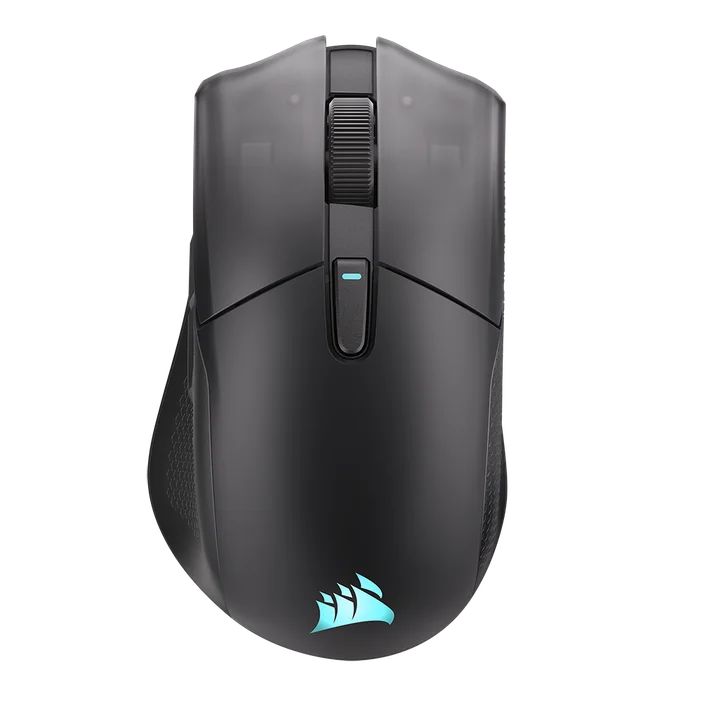
ÎNCĂRCAREA MOUSE-ULUI
IMPORTANT: Dispozitivul HARPOON v2 WIRELESS trebuie să fie complet încărcat înainte de prima utilizare. Vă rugăm să actualizați firmware-ul prin intermediul CORSAIR WEB HUB pentru a beneficia de o experiență optimă.
Conectați mouse-ul la un port USB 2.0 sau 3.X disponibil pe PC-ul dumneavoastră folosind CABLUL USB DE ÎNCĂRCARE / TRANSMISIE DE DATE (K).
Zonele luminoase de pe mouse se vor aprinde în funcție de starea bateriei și vor rămâne aprinse cu o lumină verde continuă timp de 5 secunde atunci când încărcarea este finalizată.
CUM SĂ ÎȚI CUNOȘTI MOUSE-UL
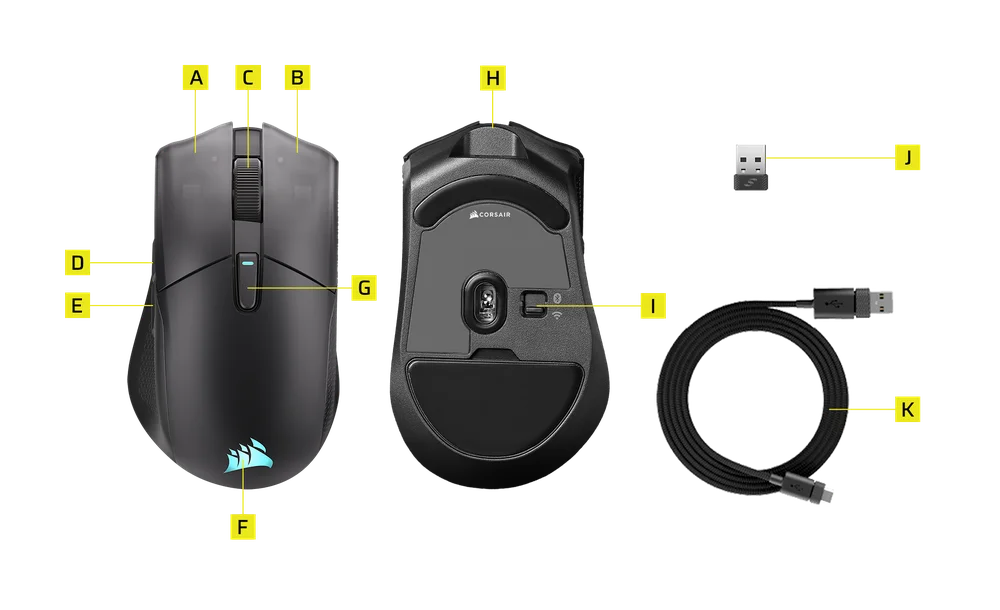
- BUTONUL STÂNG AL MOUSE-ULUI
- BUTONUL DREPT AL MOUSE-ULUI
- BUTONUL DIN MIEZ / ROȚA DE DERULARE
- BUTONUL „MAI DEPARTE”
- BUTONUL ÎNAPOI
- LOGO CORSAIR (RGB)
- BUTONUL DPI
- PORT USB DE ÎNCĂRCARE / TRANSFER DE DATE
- COMUTATOR DE ALIMENTARE / MOD FĂRĂ FIR (OPRIT / 2,4 GHz / BT)
- RECEPTOR USB FĂRĂ FIR
- CABLU USB DE ÎNCĂRCARE / TRANSFER DE DATE
CONFIGURAREA REȚELEI FĂRĂ FIR DE 2,4 GHz
- Conectați RECEPTORUL FĂRĂ FIR USB (J) la un port USB 2.0 sau 3.x disponibil, situat pe panoul frontal al computerului sau la un port USB din apropiere.
- Porniți mouse-ul comutând comutatorul POWER / WIRELESS MODE SWITCH (I) pe modul wireless de 2,4 GHz.
- Indicatorul multifuncțional va afișa starea bateriei prin intermitență timp de 3 secunde și va rămâne aprins cu lumină albă continuă odată ce se realizează conexiunea cu receptorul.
CONFIGURAREA BLUETOOTH-ULUI
Tehnologia wireless Bluetooth este cea mai potrivită pentru sarcinile informatice de zi cu zi, productivitate și aplicațiile de birou.
- Lansați procedura de asociere Bluetooth pe dispozitivul dvs. compatibil cu Bluetooth 4.0 sau o versiune ulterioară.
- Porniți mouse-ul comutând comutatorul POWER / WIRELESS MODE SWITCH (I) pe Bluetooth.
- Indicatorul multifuncțional va afișa intermitent starea bateriei timp de 3 secunde și va rămâne aprins cu lumină albastră continuă odată ce este conectat.
- Dacă dispozitivul de asociere Bluetooth trebuie asociat din nou sau înlocuit, deconectați mai întâi cablul USB și comutați comutatorul în poziția OFF. Țineți apăsat BUTONUL DPI (G) și comutați COMUTATORUL DE ALIMENTARE / MODUL WIRELESS (I) pe Bluetooth, apoi eliberați BUTONUL DPI (G). Zonele de iluminare vor începe să clipească în albastru odată cu intrarea în modul de asociere Bluetooth.
*HARPOON v2 WIRELESS poate fi asociat doar cu un singur dispozitiv. Dacă doriți să îl asociați cu un alt dispozitiv, vă rugăm să intrați în modul de reasociere pentru a inițializa procesul de asociere.
ETAPE DPI IMPLICITE
Sunt disponibile profiluri DPI prestabilite pentru o configurare rapidă.
- Apăsați BUTONUL DPI (G) pentru a comuta între nivelurile de DPI.
- La trecerea la nivelul DPI corespunzător, LED-ul indicator multifuncțional va afișa culoarea corespunzătoare nivelului DPI timp de 3 secunde, după care se va stinge.
*Configurațiile avansate sunt disponibile prin intermediulCORSAIR WEB HUB.
STARE ȘI INDICAȚII ALE MOUSE-ULUI
Conexiunea wireless, nivelurile DPI și starea bateriei sunt indicate prin intermediul zonelor de iluminare.
| ETAPA DPI | LĂMPI CU LED |
| ETAPA 1 - 400 | ROȘU |
| ETAPA 2 - 800 | PORTOCALIU |
| ETAPA 3 - 1200 | GALBEN |
| ETAPA 4 - 1600 | VERDE |
| ETAPA 5 - 3200 | ALBASTRU |
|
ETAPA DE SCHIMBARE A DPI – 200 |
VIOLET |
| STARE BATERIE | LĂMPI CU LED |
| Încărcare | Respiră aer curat timp de 2 secunde |
| Nivel ridicat al bateriei | Clipește verde de 3 ori |
| Mediu de baterie | Clipește în galben de 3 ori |
| Baterie descărcată | Clipește roșu de 3 ori |
| Nivelul bateriei este critic, este necesară reîncărcarea | Respirație roșie |
| Bateria este complet încărcată | Lumină verde continuă timp de 5 secunde |
| MOD DE CONEXIUNE | STATUS | LĂMPI CU LED |
|
2,4 GHz |
Neasociat | Respiră „White” de două ori |
| Asociere | Clipire rapidă albă | |
| În pereche/Conectat | Lumină albă continuă timp de 5 secunde | |
| BT | Neasociat | Respiră albastru de două ori |
| Asociere | Clipește rapid în albastru | |
| În pereche/Conectat | Albastru continuu timp de 5 secunde |
GHID PAS CU PAS PENTRU CONFIGURAREA MOUSE-ULUI
Pasul 1 – Conectați mouse-ul l
A. Conectați receptorul dispozitivului HARPOON v2 WIRELESS.
B. Asigurați-vă că comutatorul de alimentare este setat pe 2,4 GHz (RF).
Pasul 2 – Deschideți CORSAIR WEB HUB și selectați mouse-ul
A. Accesațihttps://www.corsair.com/web-hub/index.html.
B. Faceți clic pe [Autorizare].
C. Alegeți receptorul HARPOON v2 WIRELESS.


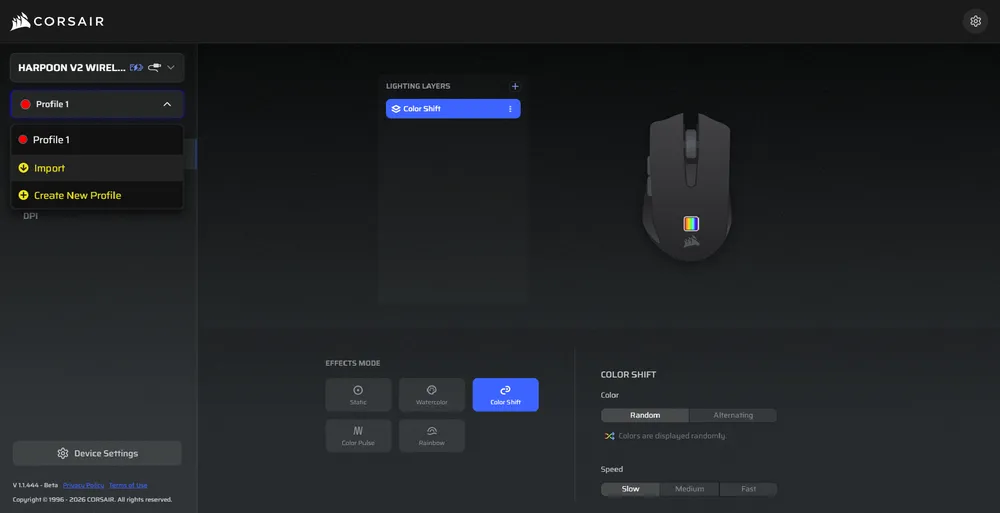
B. Faceți clic pe profilul pe care doriți să îl editați (de exemplu: „Profilul 1”).
C. Acest profil stochează setările DPI și atribuirea butoanelor.
Pasul 4 – Setarea nivelurilor DPI
A. Faceți clic pe [DPI] în bara laterală din stânga.
B. Alegeți numărul de trepte DPI dorit (1–5).
C. Activați treptele DPI pe care doriți să le utilizați (de exemplu, 800 / 1200 / 1600).
*Funcția „Sniper” (butonul DPI Shift) este disponibilă numai dacă este atribuită unui buton
Setări DPI recomandate:
- Desktop/general: 1200–1600 DPI
- Jocuri FPS: 800–1200 DPI
- MOBA/MMO: 1600–2400 DPI

Pasul 5 – Remaparea butoanelor (alocări)
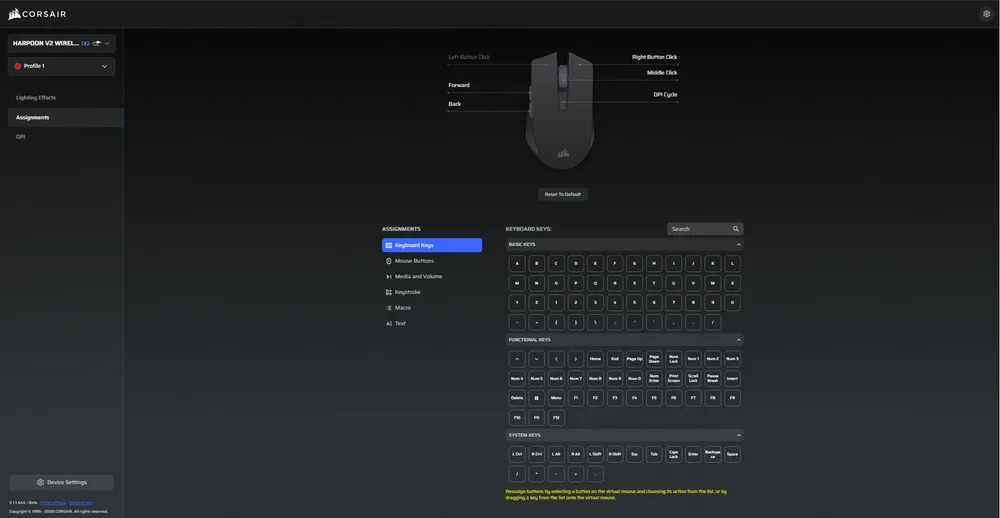
A. Faceți clic pe [Sarcini] în bara laterală din stânga.
B. Faceți clic pe butonul din diagrama mouse-ului pe care doriți să o modificați.
C. Alegeți tipul de sarcină:
- Tastatură (reconfigurare pe o tastă precum R, E sau P)
- Macro (înregistrarea mai multor apăsări de taste)
D. Confirmați atribuirea și testați-o.
A. Faceți clic pe „Setări dispozitiv” în partea din stânga jos.

- Baterie – Conectivitate wireless sau starea bateriei.

- Frecvența de interogare – Selectați opțiunea [ 1000 Hz / 1 msec ] pentru o frecvență de interogare de 1000 Hz.
Cu fir:
Fără fir:
- Luminozitate – Luminile mai puternice vor epuiza mai repede bateria.

- Timp de repaus – Reglează durata până când mouse-ul intră în modul de repaus.

- Modul de economisire a energiei – Activează optimizările pentru economisirea energiei

- Optimizarea răspunsului butonului – Optimizează timpul de debounce

- Economisire energie prin senzor de mișcare – Activează modul de economisire a energiei atunci când senzorul nu detectează nicio mișcare.

- Aliniere la unghiuri – Când această opțiune este activată, mișcarea mouse-ului este uniformizată prin predicția senzorului.

- Înălțimea de ridicare – Înălțimea de decuplare a senzorului.

- Asociere receptor wireless – Asociați sau resetați receptorul wireless.

- Restaurare la setările din fabrică – Resetați mouse-ul la setările implicite.

- Conectați mouse-ul la PC prin cablu.
- Autorizați accesul și alegeți mouse-ul.

- Dacă este disponibilă o actualizare, butonul „Actualizare firmware” se va aprinde.

- Apăsați butoanele „Actualizare firmware” și „Continuare” pentru a iniția actualizarea.
* Nu deconectați mouse-ul și nu închideți browserul în timpul procesului de actualizare *
- Conectați dongle-ul la PC.
- Faceți clic pe cele trei puncte din colțul din dreapta sus al dongle-ului.
- Faceți clic pe „Pair” și selectați dispozitivul cu care doriți să realizați asocierea.
- Urmați pașii de mai jos pentru a activa modul de reasociere al mouse-ului.
- Finalizează asocierea.

INFORMAȚII PRIVIND DEMONTAREA BATERIEI
Acest produs utilizează o baterie reîncărcabilă, iar în cazul în care produsul este scos din uz în vederea eliminării și reciclării, trebuie respectate instrucțiunile de siguranță. Pentru a scoate bateria în condiții de siguranță în vederea eliminării și reciclării, urmați pașii numerotați, cu ajutorul diagramelor de mai jos.

- Scoateți capacul receptorului.
- Deșurubați cele 2 șuruburi.
- Demontați subansamblul carcasei superioare.
- Deșurubați cele 2 șuruburi.
- Scoateți ansamblul bateriei.
CORSAIR MEMORY, Inc. încurajează clienții să recicleze echipamentele electronice uzate și bateriile reîncărcabile în conformitate cu legile și reglementările locale.
INFORMAȚII DESPRE ÎNCĂRCAREA BATERIEI
Puterea furnizată de încărcător trebuie să se încadreze între valoarea minimă de 0,5 wați necesară echipamentului radio și valoarea maximă de 3,0 wați, pentru a atinge viteza maximă de încărcare.

INFORMAȚII DESPRE BATERIE
- M/N (model):602538
- Caracteristici tehnice: 3,7 V, 600 mAh, 2,22 Wh
- Scanează codul QR pentru informații detaliate despre baterie
ul mouse-ului M/N (număr de model): RGP0187
Parametri de alimentare (tensiune, curent): 5V  Dongle
de 700 mA
Nr. de model (型號): RGP0146
Parametri tehnici (tensiune și curent): 5 V 100 mA
ID FCC: 2AAFM-RGP0187 (mouse)
ID FCC: 2AAFM-RGP0146A (dongle)
IC: 10954A-RGP0187 (mouse)
IC: 10954A-RGP0146 (dongle)
DREPTURI DE AUTOR / INFORMAȚII JURIDICE
© 2026 CORSAIR MEMORY, Inc. Toate drepturile rezervate. CORSAIR și logo-ul cu pânzele de corabie sunt mărci înregistrate ale CORSAIR în Statele Unite și/sau în alte țări. Toate celelalte mărci comerciale sunt proprietatea deținătorilor respectivi. Produsul poate prezenta ușoare diferențe față de cel prezentat în imagini.


