MANUAL | GHID DE START RAPID
SABRE v3 PRO PureVector ULTRALIGHT
Versiunea în limba engleză este disponibilă aici - English
Dacă aveți alte probleme, vă rugăm să contactați asistență pentru clienți
În acest ghid
- ÎNCĂRCAREA MOUSE-ULUI
- CUM SĂ ÎȚI CUNOȘTI MOUSE-UL
- CONFIGURAREA REȚELEI FĂRĂ FIR SLIPSTREAM DE 2,4 GHz
- UTILIZAREA MODULUI CU CABLU
- MODIFICAREA DPI-ULUI
- STARE ȘI INDICAȚII ALE MOUSE-ULUI
- GHID PAS CU PAS PENTRU CONFIGURAREA MOUSE-ULUI
- GHIDUL PAS CU PAS pentru PureVector
- INFORMAȚII PRIVIND DEMONTAREA BATERIEI
- DREPTURI DE AUTOR/INFORMAȚII JURIDICE
ÎNCĂRCAREA MOUSE-ULUI
Conectați CABLUL USB DE ÎNCĂRCARE/TRANSFER DE DATE (J) la un port USB 2.0 sau 3.X disponibil pe computer și la PORTUL USB DE ÎNCĂRCARE/TRANSFER DE DATE (G) de pe mouse. LED-ul INDICATOR MULTIFUNCȚIONAL (F) va indica starea de încărcare (consultați secțiunea „STARE ȘI INDICAȚII ALE MOUSE-ULUI”).
CUM SĂ ÎȚI CUNOȘTI MOUSE-UL
- BUTONUL STÂNG AL MOUSE-ULUI
- BUTONUL DREPT AL MOUSE-ULUI
- CLICUL DIN MIEZ / ROATA DE DERULARE
- BUTONUL „MAI DEPARTE”
- BUTONUL ÎNAPOI
- LED INDICATOR MULTIFUNCȚIONAL
- PORT USB DE ÎNCĂRCARE / TRANSFER DE DATE
- COMUTATOR DE ALIMENTARE / MOD FĂRĂ FIR (OPRIT / 2,4 GHz)
- RECEPTOR USB FĂRĂ FIR
- CABLU USB DE ÎNCĂRCARE / TRANSFER DE DATE
CABLUL USB DE ÎNCĂRCARE/TRANSFER DE DATE (J) se conectează fie la RECEPTORUL USB FĂRĂ FIR (I), fie la mouse – nu la ambele în același timp.
CONFIGURAREA REȚELEI FĂRĂ FIR SLIPSTREAM DE 2,4 GHz
- Conectați CABLUL USB DE ÎNCĂRCARE/TRANSFER DE DATE (J) la un port USB 2.0 sau 3.X disponibil pe computer, apoi conectați celălalt capăt la RECEPTORUL USB FĂRĂ FIR (I).
- Așezați receptorul lângă mouse pentru a beneficia de cea mai bună performanță wireless.
- Porniți mouse-ul setând comutatorul POWER / WIRELESS MODE SWITCH (H) pe 2,4 GHz.
- După conectarea cu succes, LED-ul INDICATORULUI MULTIFUNCȚIONAL (F) luminează verde continuu timp de 2 secunde, apoi se stinge.
UTILIZAREA MODULUI CU CABLU
Pentru a utiliza mouse-ul în modul cu fir, deconectați CABLUL USB DE ÎNCĂRCARE/TRANSFER DE DATE (J) de la RECEPTORUL USB FĂRĂ FIR (I) și conectați-l la PORTUL USB DE ÎNCĂRCARE/TRANSFER DE DATE (G) de pe mouse. Mouse-ul trece automat în modul cu fir și se încarcă în același timp.
MODIFICAREA DPI-ULUI
Acest mouse nu are un buton dedicat pentru DPI.
- Țineți apăsate simultan BUTONUL DREPT AL MOUSE-ULUI (B) și BUTONUL ÎNAPOI (E) timp de 3 secunde pentru a parcurge treptele de DPI.
- INDICATORUL LED MULTIFUNCȚIONAL (F) clipește de 3 ori în culoarea corespunzătoare, apoi se stinge.
*Configurațiile avansate sunt disponibile prin intermediul CORSAIR WEB HUB.


STARE ȘI INDICAȚII ALE MOUSE-ULUI
Conexiunea wireless, nivelurile DPI și starea bateriei sunt afișate prin intermediul LED-ului INDICATOR MULTIFUNCȚIONAL.
| ETAPA DPI | LĂMPI CU LED |
| ETAPA 1 - 400 | Roșu intermitent x 3 |
| ETAPA 2 - 800 | Flash Blue x 3 |
| ETAPA 3 - 1200 (implicit) | Lumină intermitentă verde x 3 |
| ETAPA 4 - 1600 | Galben strălucitor x 3 |
| ETAPA 5 – 2000 | Flash Violet x 3 |
|
ETAPA DE SCHIMBARE A DPI – 400 *Disponibil numai dacă este configurat pe CORSAIR WEB HUB |
Nu există indicator LED |
| STARE BATERIE | LĂMPI CU LED |
| Încărcare, sub 30% | Respirație roșie |
| Încărcare, 30%–90% | Respirație verde |
| Încărcare, peste 90% | Verde continuu |
| Nivel scăzut al bateriei (sub 20%), în curs de utilizare | Lumină roșie intermitentă în timpul deplasării |
| Baterie descărcată, mouse-ul inactiv | Roșu intermitent × 10, apoi stins |
| MOD DE CONEXIUNE | STATUS | LĂMPI CU LED |
| 2,4 GHz |
Asociere / Reasociere |
Galben intermitent |
| Împerecheate / Conectate | 2 secunde de galben continuu, apoi se stinge | |
| Am revenit la frecvența de 2,4 GHz (dispozitivul era deja asociat) | Două secunde de verde continuu, apoi se stinge | |
| Receptorul este deconectat / în afara razei de acțiune | 6 × clipiri verzi la fiecare interacțiune | |
| Reconectat | Două secunde de verde continuu, apoi se stinge |
GHID PAS CU PAS PENTRU CONFIGURAREA MOUSE-ULUI
Pasul 1 – Conectați mouse-ul
A. Conectați CABLUL USB DE ÎNCĂRCARE/TRANSFER DE DATE la computer și la RECEPTORUL USB FĂRĂ FIR.
B. Asigurați-vă că comutatorul de alimentare este setat pe 2,4 GHz.
Pentru a utiliza mouse-ul în modul cu fir, conectați cablul de la receptor la mouse. Mouse-ul trece automat în modul cu fir și se încarcă în același timp.
Pasul 2 – Deschideți CORSAIR WEB HUB și selectați mouse-ul
A. Accesați https://www.corsair.com/web-hub/index.html.
B. Faceți clic pe [Adăugare dispozitiv].
C. În fereastra de dialog a dispozitivului HID, selectați:
- Receptor USB CORSAIR SABRE v3 PRO WIRELESS (mod fără fir) sau
- Mouse de gaming CORSAIR SABRE v3 PRO PureVector ULTRALIGHT (mod cu fir).
D. Faceți clic pe [Conectare].
Pasul 3 – Setarea nivelurilor DPI
A. Faceți clic pe [DPI] în bara laterală din stânga.
B. Mouse-ul este livrat cu 5 niveluri de DPI: 400 / 800 / 1200 (implicit) / 1600 / 2000.
C. Folosiți glisorul sau introduceți o valoare pentru a regla fiecare etapă și folosiți comutatorul pentru a activa sau dezactiva etapele individuale.
D. Faceți clic pe [Resetare la setările implicite] pentru a restabili setările DPI din fabrică.
E. Opțional: Folosiți calibrarea PureVector de la Aim Lab pentru a optimiza performanța DPI. Faceți clic pe [Deschideți AimLabs] sau descărcați aplicația de pe Steam. După calibrare, toate celelalte niveluri de DPI vor fi dezactivate.
*Funcția „Sniper” (butonul DPI Shift) este disponibilă numai dacă este atribuită unui buton.
*Pentru instrucțiuni complete privind calibrarea PureVector, consultați GHIDUL PAS CU PAS PENTRU PUREVECTOR.
DPI recomandat la început:
- Desktop/general: 1200–1600 DPI
- Jocuri FPS: 800–1200 DPI
- MOBA/MMO: 1600–2000 DPI
Pasul 4 – Reconfigurarea butoanelor (alocări)
A. Faceți clic pe [Sarcini] în bara laterală din stânga.
B. Faceți clic pe butonul de pe mouse-ul virtual pe care doriți să îl modificați. Cinci butoane sunt programabile: clic stânga, clic dreapta, clic mijlociu, înainte, înapoi. Comutatorul de alimentare/conexiune wireless nu este programabil.
C. Alegeți tipul de sarcină din lista din stânga:
- Tastele tastaturii (taste de bază / taste funcționale / taste de sistem)
- Butoanele mouse-ului.
- Suport și volum
- Macro (înregistrarea mai multor apăsări de taste)
- Text
D. De asemenea, puteți trage o tastă din listă direct pe mouse-ul virtual.
E. Confirmați atribuirea și testați-o. Faceți clic pe [Resetare la setările implicite] pentru a restabili aspectul inițial.
Pasul 5 – Configurarea dispozitivului
A. Faceți clic pe „Setări dispozitiv” în partea din stânga jos.
B. Reglați următoarele:
- a. Baterie – Afișează starea conexiunii wireless și a bateriei.
- b. Frecvența de sondare a cablului USB – 125 Hz / 250 Hz / 500 Hz / 1.000 Hz (implicit) / 2.000 Hz / 4.000 Hz / 8.000 Hz.
- c. Frecvența de interogare SLIPSTREAM WIRELESS – 125 Hz / 250 Hz / 500 Hz / 1.000 Hz (implicit) / 2.000 Hz / 4.000 Hz / 8.000 Hz. Frecvențele de interogare mai mari îmbunătățesc timpul de răspuns, dar consumă mai multă putere de procesare a sistemului. Modificarea frecvenței de interogare poate duce la deconectarea temporară a dispozitivului.
- d. Luminozitate – Reglați luminozitatea LED-ului INDICATORULUI MULTIFUNCȚIONAL.
- e. Timp de repaus – Comută dispozitivul într-o stare de consum redus de energie după o perioadă prestabilită de inactivitate. Valoarea implicită este de 3 minute, reglabilă între 1 și 40 de minute.
- f. Aliniere la unghiuri – Permite o mișcare mai lină a mouse-ului pentru trasarea liniilor drepte
- g. Înălțimea de ridicare – Vă permite să reglați înălțimea verticală la care senzorul mouse-ului încetează să mai trimită semnal către computer atunci când ridicați mouse-ul.
- h. Selectarea suprafeței – Optimizează performanța pentru suprafața ta: Implicit / MM Glass / MM PRO / MM / MM350 PRO / MM200.
- i. Motion Sync – Asigură o mișcare mai fluidă și mai precisă a cursorului, menținându-l sincronizat cu sistemul. Activat / Dezactivat.
- j. Ripple Control – Reduce micile tremurări nedorite ale cursorului, în special la valori ridicate ale DPI. Activat / Dezactivat.
- k. Resetare la setările din fabrică – Restabilirea tuturor setărilor dispozitivului la valorile implicite.
- 1. Faceți clic pe [Salvare] pentru a aplica modificările.
Pasul 6 – Actualizarea firmware-ului
A. Conectați un dispozitiv la computer:
– Mouse: conectați mouse-ul la computer folosind CABLUL USB DE ÎNCĂRCARE / TRANSMISIE DE DATE.
– Receptor: conectați RECEPTORUL FĂRĂ FIR USB la computerul dumneavoastră folosind CABLUL USB DE ÎNCĂRCARE / TRANSMISIE DE DATE.
B. Accesați CORSAIR WEB HUB, faceți clic pe [Adăugați dispozitiv] și selectați dispozitivul conectat — mouse-ul de gaming CORSAIR SABRE v3 PRO PureVector ULTRALIGHT sau receptorul USB CORSAIR SABRE v3 PRO WIRELESS.
C. Faceți clic pe „Setări dispozitiv” în partea din stânga jos pentru a deschide panoul „SETĂRI DISPOZITIV”.
D. În partea de sus a panoului, lângă „Firmware”, faceți clic pe [Verificați actualizările].
E. Dacă cea mai recentă versiune de firmware este deja instalată, pe pagină apare mesajul „Este instalată cea mai recentă versiune de firmware”. În caz contrar, urmați instrucțiunile de pe ecran pentru a finaliza actualizarea.
F. Deconectați dispozitivul, apoi repetați pașii A–E pentru celălalt dispozitiv.
*Nu deconectați dispozitivul și nu închideți browserul în timpul procesului de actualizare.
Actualizare manuală a firmware-ului (opțional)
Folosiți această opțiune numai dacă trebuie să instalați un fișier de firmware specific furnizat de serviciul de asistență CORSAIR.
A. În aplicația CORSAIR FIRMWARE UPDATE UTILITY, faceți clic pe meniul cu trei puncte din colțul din dreapta sus al fișei dispozitivului și selectați [Actualizare manuală].
B. Fereastra „ACTUALIZARE MANUALĂ A FIRMWARE-ULUI” afișează versiunea curentă a firmware-ului dispozitivului.
C. Trageți și plasați fișierul cu firmware-ul în fereastră sau faceți clic pe zona de încărcare pentru a selecta fișierul (zip).
D. Faceți clic pe [Actualizare] și așteptați finalizarea actualizării.
Pasul 7 – Conectarea receptorului wireless
Reasocierea manuală este disponibilă numai prin intermediul utilitarului CORSAIR FIRMWARE UPDATE UTILITY.
A. Conectați RECEPTORUL FĂRĂ FIR USB la computer cu ajutorul CABLULUI USB DE ÎNCĂRCARE/TRANSFER DE DATE (J) și porniți mouse-ul (2,4 GHz).
B. Accesați utilitarul CORSAIR FIRMWARE UPDATE UTILITY. (În CORSAIR WEBHUB puteți ajunge la acesta și din Setări dispozitiv → Asociere receptor wireless → [Go].)
C. Faceți clic pe [Adăugare dispozitiv] și autorizați receptorul USB fără fir CORSAIR SABRE v3 PRO.
D. Pe placa receptorului, faceți clic pe meniul cu trei puncte din colțul din dreapta sus și selectați [Asociere].
E. Pe mouse, apăsați și țineți apăsate simultan BUTONUL STÂNG AL MOUSE-ULUI (A), BUTONUL DREPT AL MOUSE-ULUI (B) și BUTONUL DIN MIEZ / ROTIȚA DE DERULARE (C) timp de 2 secunde. LED-ul INDICATORULUI MULTIFUNCȚIONAL (F) clipește în galben timp de aproximativ 20 de secunde.
F. Apropiați mouse-ul de receptor. LED-ul luminează continuu în galben timp de 2 secunde, apoi se stinge – asocierea s-a finalizat.
GHIDUL PAS CU PAS pentru PureVector
Calibrarea PureVector de la Aimlabs analizează precizia mișcărilor tale și aplică o sensibilitate direcțională calibrată mouse-ului tău. Calibrarea se aplică pentru fiecare nivel de DPI și este salvată în memoria internă a mouse-ului, astfel încât profilul tău te însoțește oriunde te-ai duce – fără a fi necesară o aplicație care să ruleze în fundal.
*Este necesar să aveți aplicația Aimlabs pe Steam și un cont Aimlabs gratuit. Asigurați-vă că atât mouse-ul, cât și receptorul wireless au instalat cea mai recentă versiune de firmware (consultați Pasul 6 din GHIDUL PAS CU PAS DE CONFIGURARE A MOUSE-ULUI).
Pasul 1 – Deschideți PureVector în CORSAIR WEB HUB
A. Conectați mouse-ul, deschideți CORSAIR WEB HUB și faceți clic pe [DPI] în bara laterală din stânga.
B. Selectați etapa DPI pe care doriți să o calibrați.
C. În panoul PureVector, faceți clic pe [Deschide AimLabs] pentru a lansa AimLabs prin Steam. Dacă AimLabs nu este instalat, faceți clic pe [Descărcați-l de pe Steam] pentru a-l descărca.
*După calibrare, toate celelalte trepte DPI vor fi dezactivate.
Pasul 2 – Autentifică-te pe Aimlabs
A. Porniți Aimlabs.
B. Autentificați-vă sau creați un cont Aimlabs. Este necesar un cont pentru a accesa funcțiile PureVector.
Pasul 3 – Deschideți Mouselabs în Aimlabs
După ce vă autentificați, faceți clic pe [Accesați acum] dacă vi se solicită să deschideți pagina PureVector. De asemenea, puteți selecta opțiunea „Mouselabs” din meniul de sus.
Pasul 4 – Efectuați calibrarea
A. Faceți clic pe [Începe calibrarea].
B. Răspundeți la întrebările de configurare, apoi faceți clic pe [Continuare].
C. Alegeți stilul de prindere, apoi faceți clic pe [Continuare].
D. Alegeți stilul de țintă, apoi faceți clic pe [Continuare].
E. Alegeți dimensiunea mousepad-ului, apoi faceți clic pe [Continuare].
F. Caută modelul tău de mouse și setează valoarea DPI (sensibilitatea din joc se completează automat din Aimlabs), apoi dă clic pe [Începe calibrarea].
G. Faceți clic pentru a începe. Calibrarea constă în 5 runde de exerciții Spidershot, câte 1 minut pe rundă (aproximativ 5 minute în total).
H. După cea de-a 5-a rundă, faceți clic pe [Gata] pentru a salva datele de calibrare în mouse.
Pasul 5 – Verificați rezultatele
A. Reveniți la panoul Mouselabs. Acesta afișează acum date suplimentare, inclusiv placa PureVector în partea stângă. Configurația dvs. este salvată automat.
B. Selectați fila „PureVector” din partea dreaptă pentru a vizualiza graficele „Înainte” și „După” PureVector.
C. Toate cele 5 runde de calibrare sunt înregistrate. Faceți clic pe orice rundă pentru a viziona reluarea acesteia.
*Graficul „After PureVector” apare numai după ce finalizezi cel puțin încă 5 runde ale oricărei sarcini Aimlabs după prima ta calibrare. Joacă mai multe runde pentru a continua să adaugi date în grafic.
Pasul 6 – Rafinați sau resetați calibrarea
A. Pentru a rula din nou calibrarea, faceți clic pe [Perfecționați calibrarea].
B. Pentru a șterge datele de calibrare din mouse, faceți clic pe butonul „Reset”.
INFORMAȚII PRIVIND DEMONTAREA BATERIEI
Este necesară o schemă de demontare a bateriei
Acest produs utilizează o baterie reîncărcabilă, iar în cazul în care produsul este scos din funcțiune în vederea eliminării și reciclării, trebuie respectate instrucțiunile de siguranță. Pentru a scoate bateria în condiții de siguranță în vederea eliminării și reciclării, urmați pașii numerotați, conform diagramelor de mai jos.
CORSAIR MEMORY, Inc. încurajează clienții să recicleze echipamentele electronice uzate și bateriile reîncărcabile în conformitate cu legile și reglementările locale.
INFORMAȚII DESPRE ÎNCĂRCAREA BATERIEI

Puterea furnizată de încărcător trebuie să se încadreze între valoarea minimă de 1,25 wați, necesară echipamentului radio, și valoarea maximă de 2,5 wați, pentru a atinge viteza maximă de încărcare.
INFORMAȚII DESPRE BATERIE
- INFORMAȚII DESPRE BATERIE
- M/N (model): TW 302535
- Caracteristici tehnice: 3,7 V, 210 mAh, 0,777 Wh
- Scanează codul QR pentru informații detaliate despre baterie
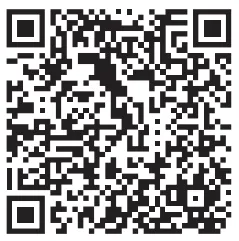
ul mouse-ului M/N (model): RGP0196
Parametri tehnici (tensiune/curent): 5 V  Receptor
de 250 mA
Nr. model (型號): RGP0195
Caracteristici tehnice (tensiune și curent): 5 V 50 mA
DREPTURI DE AUTOR/INFORMAȚII JURIDICE
© 2026 CORSAIR MEMORY, Inc. Toate drepturile rezervate. CORSAIR și logo-ul cu pânzele de corabie sunt mărci înregistrate ale CORSAIR în Statele Unite și/sau în alte țări. Toate celelalte mărci comerciale sunt proprietatea deținătorilor respectivi. Produsul poate prezenta ușoare diferențe față de cel prezentat în imagini.


ID FCC: 2AAFM-RGP0196 (mouse)
ID FCC: 2AAFM-RGP0195 (dongle)
IC: 10954A-RGP0196 (șoarece)
IC: 10954A-RGP0195 (dongle)
Cod ANATEL: de confirmat