FAQ
CORSAIR XENEON 32UHD144-A FAQ
LED-ul de alimentare nu este aprins
- Apăsați butonul de alimentare de pe partea din spate a monitorului pentru a verifica dacă este setat pe ON.
- Verificați dacă cablul de alimentare este conectat complet la monitor, precum și la adaptorul de alimentare.
- Verificați dacă comutatorul LED de alimentare din meniul de setare a sistemului OSD este activat.
Nici o imagine pe ecran
- Verificați dacă monitorul dvs. este pornit.
- Verificați dacă cablul video este conectat corect la monitor, precum și la dispozitivul sursă.
- Verificați calitatea cablului video și asigurați-vă că acesta nu este deteriorat. Evitați cablurile video și extensiile de calitate inferioară.
- Verificați la ce intrare sursă video este setat monitorul (dacă funcția Sursă automată este dezactivată în OSD).
- Conectați un alt dispozitiv sursă pentru a testa intrarea video a monitorului.
- Conectați dispozitivul sursă la un alt monitor disponibil pentru a testa ieșirea video.
- Evitați conectarea la cald a monitorului. Conectați monitorul la sursă înainte de a porni dispozitivul sursă.
Imagine prea luminoasă/întunecată
- Reglați setările de luminozitate/gamma/contrast prin intermediul OSD.
- Resetați monitorul la setările din fabrică.
Semnalul video nu este acceptat
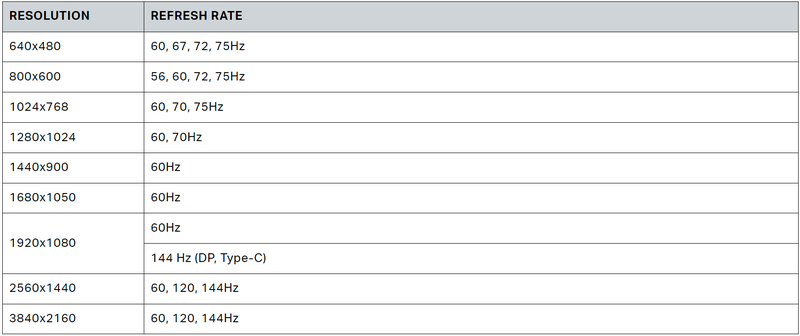
Verificați setările de ieșire video ale dispozitivului sursă. Rezoluțiile de intrare acceptate pentru monitorul de jocuri CORSAIR XENEON 32UHD144-A sunt:
CORSAIR XENEON 32UHD144-A suportă video pe USB-C?
Da, CORSAIR XENEON 32UHD144-A acceptă DisplayPort prin USB-C prin intermediul intrării dedicate TYPE-C DP ALT. Utilizați cablul Type-C de 1,5 m inclus sau un cablu USB Type-C de calitate care acceptă USB 3.2 Gen 2 pentru cele mai bune rezultate.
Nu pot utiliza dispozitivele conectate la porturile USB-A de pe monitorul meu atunci când sunt conectat la dispozitivul meu care acceptă modul USB-C Alt folosind un singur cablu USB-C.
Modul USB-C Alt, în mod implicit, va funcționa în modul "4 lane" care permite rezoluția completă DisplayPort prin USB-C, însă acest lucru limitează utilizarea porturilor USB de tip A la USB 2.0. Pentru a reactiva porturile USB de tip A atunci când sunteți conectat numai prin intermediul intrării TYPE-C DP ALT, treceți la modul "2 lane", care va limita rezoluția de ieșire video acceptată pentru a reactiva porturile USB de tip A pentru perifericele conectate la porturile USB de tip A ale monitorului. Alternativ, puteți conecta dispozitivul sursă la portul USB downstream, precum și la portul TYPE-C DP ALT pentru rezoluție video completă și funcționalitate port USB. Asigurați-vă că utilizați un cablu USB Type-C de calitate care acceptă USB 3.2 Gen 2 pentru cele mai bune rezultate.
Imaginea este întinsă/schimbată
Verificați setarea "Aspect Ratio" din "System Setting". În mod implicit, aceasta este setată la "Auto", însă, în anumite cazuri, este posibil să fie necesar să setați manual un raport de aspect (de exemplu: anumite combinații de adaptoare și console de jocuri retro).
Imaginea are probleme de culoare
- Verificați calitatea cablului video și asigurați-vă că acesta nu este deteriorat. Evitați cablurile video și extensiile de calitate inferioară.
- Resetați monitorul la setările din fabrică.
- Reglați setările imaginii prin OSD.
Artefacte în imaginea de pe ecran
- Verificați calitatea cablului video și asigurați-vă că acesta nu este deteriorat.
- Verificați dispozitivul sursă, o placă grafică sau o consolă de jocuri defectă poate necesita contactarea producătorului pentru asistență.
Monitorul are un pixel mort
CORSAIR oferă o politică "Zero pixeli morți" pentru produsele cu monitor, dacă sunt găsiți 1 sau mai mulți pixeli luminoși sau 6 sau mai mulți subpixeli întunecați, monitorul va fi schimbat în timpul perioadei de garanție de 3 ani.
Ce tip de suport VESA este compatibil?
CORSAIR XENEON 32UHD144-A acceptă un suport standard de 100 mm x 100 mm, capul monitorului trebuie scos din suport. Utilizați șuruburile de montare furnizate cu suportul VESA.
Monitorul meu CORSAIR XENEON nu este detectat de CORSAIR iCUE
- Verificați dacă PC-ul dvs. are instalată cea mai recentă versiune a CORSAIR iCUE. CORSAIR XENEON 32UHD144-A este acceptat în versiunea iCUE 4.24 sau mai recentă.
- Verificați dacă cablul conectat la USB-C în amonte pe monitor și la portul USB 3.0 al PC-ului dvs. este conectat corect. Evitați conectarea monitorului prin intermediul unui hub sau al unei extensii USB, dacă este posibil. Vă recomandăm insistent să utilizați cablul USB-C furnizat cu monitorul CORSAIR XENEON pentru cele mai bune rezultate.
Ce opțiuni de rată de reîmprospătare adaptivă sunt disponibile pentru CORSAIR XENEON?
CORSAIR XENEON 32UHD144-A este certificat pentru AMD FreeSync Premium și este compatibil și cu NVIDIA G-SYNC.
AMD FreeSync / G-SYNC nu sunt activate.
- Verificați dacă AMD FreeSync este activat prin OSD.
- Verificați setările plăcii grafice și asigurați-vă că AMD FreeSync / NVIDIA G-SYNC sunt activate. AMD FreeSync funcționează pe oricare dintre porturile video. Compatibilitatea NVIDIA G-Sync funcționează numai prin DP sau USB Type-C Alt-Mode DP.
Nu primesc rata de reîmprospătare de 144Hz a monitorului.
- Verificați setările de afișare ale plăcii grafice/sistemului și asigurați-vă că rata de reîmprospătare de 144 Hz a fost activată. Consultați tabelul Moduri de afișare acceptate din anexă pentru opțiunile disponibile.
- Verificați calitatea cablului video și asigurați-vă că acesta nu este deteriorat. Evitați cablurile video și extensiile de calitate inferioară.
PRODUSE ÎN ARTICOL
JOIN OUR OFFICIAL CORSAIR COMMUNITIES
Join our official CORSAIR Communities! Whether you're new or old to PC Building, have questions about our products, or want to chat about the latest PC, tech, and gaming trends, our community is the place for you.