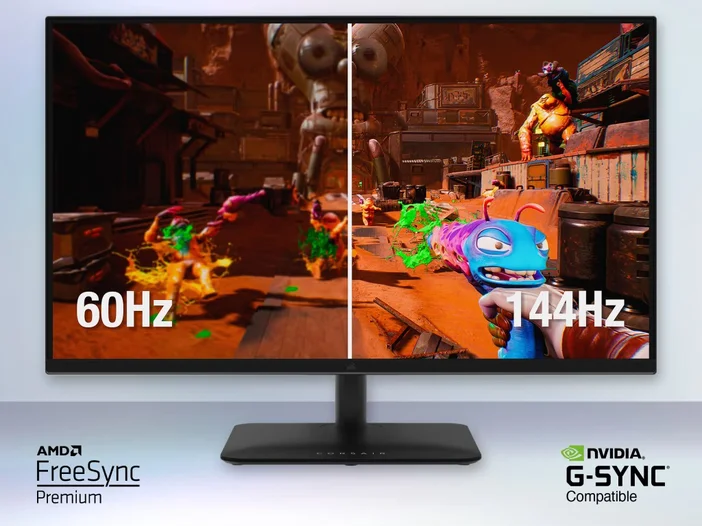
Rata de reîmprospătare a unui monitor , măsurată în hertzi (Hz), indică de câte ori pe secundă ecranul redesenază imaginea. Un panou de 60 Hz se actualizează de 60 de ori pe secundă, în timp ce un ecran de 144 Hz se reîmprospătează de 144 de ori, oferind o mișcare mai fluidă și o estompare mai puțin perceptibilă.
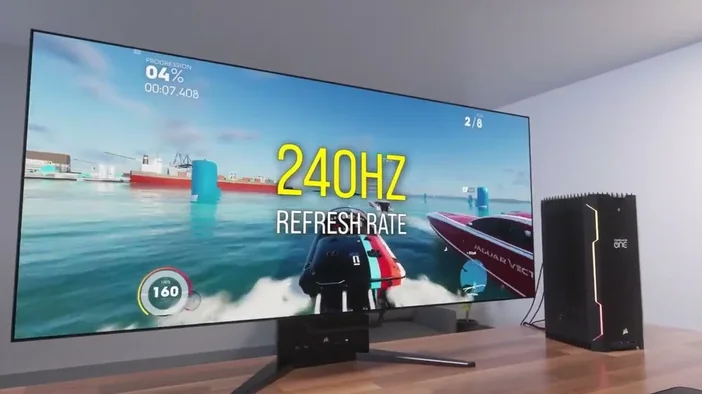
De ce este importantă rata de reîmprospătare?
- Joc fluid - Ratele de reîmprospătare mai rapide asigură fluiditatea jocurilor cu mișcări rapide.
- Reducerea oboselii oculare - Scăderea frecvenței de pâlpâire înseamnă o experiență vizuală mai confortabilă.
- Răspuns mai bun - Ratele mai mari reduc întârzierea de intrare, oferindu-ți un interval de reacție mai rapid.
Moduri rapide de a verifica rata de reîmprospătare a monitorului
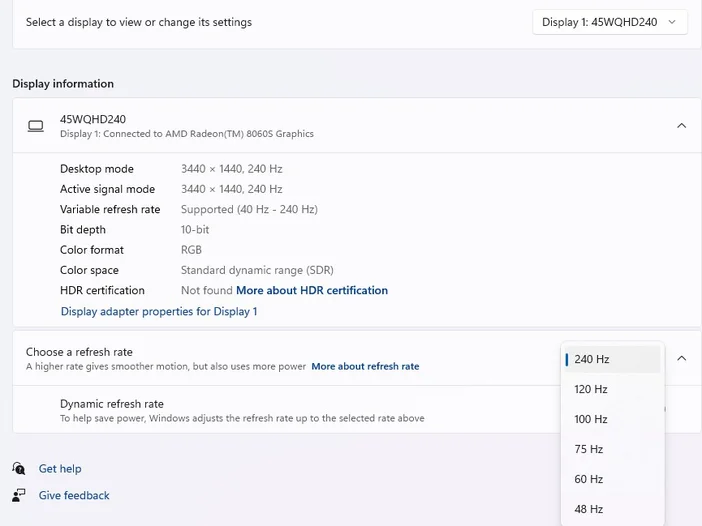
Windows 10/11 – Setări
- Faceți clic dreapta pe desktop și selectați Setări afișare.
- Derulați în jos și faceți clic pe Setări avansate de afișare.
- Sub Rata de reîmprospătare (Hz) veți vedea valoarea curentă.
Sfat: Dacă aveți mai multe monitoare, selectați mai întâi cel pe care doriți să îl inspectați din meniul derulant „Selectați un afișaj”.
Windows - Panoul de control grafic
- NVIDIA: Faceți clic dreapta pe desktop → Panou de control NVIDIA → Modificați rezoluția → căutați Rata de reîmprospătare.
- AMD: Clic dreapta → Setări AMD Radeon → Afișare → Rată de reîmprospătare.
- Intel: clic dreapta → Proprietăți grafică → Afișare → Rată de reîmprospătare.
macOS
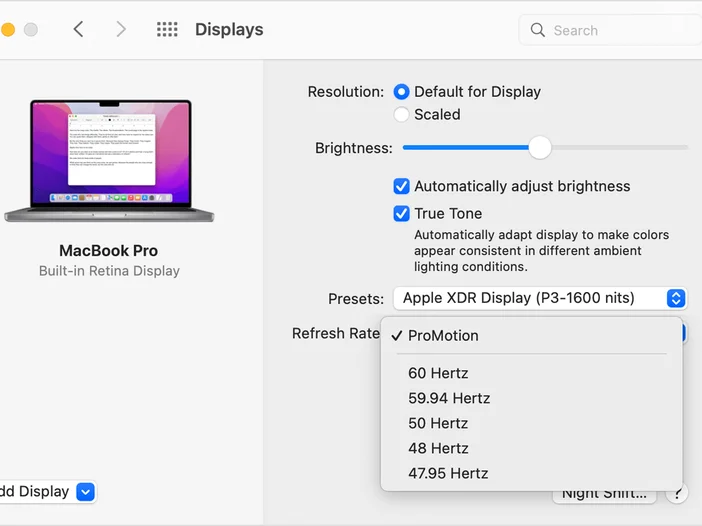
- Deschideți Setări sistem (sau Preferințe sistem pe versiunile mai vechi de macOS).
- Accesați Afișaje → faceți clic pe Avansat (sau țineți apăsată tasta Option și faceți clic pe Scalat).
- Alegeți rata de reîmprospătare dorită din meniul derulant Rată de reîmprospătare.
Utilizarea meniului OSD (afișaj pe ecran) încorporat al monitorului
Majoritatea panourilor moderne vă permit să vizualizați direct rata curentă:
- Apăsați butonul Meniu de pe monitor.
- Navigați la o secțiune denumită de obicei Informații, Stare sau Setări.
- Rata de reîmprospătare este afișată alături de rezoluție și sursa de intrare.
Dacă nu îl găsiți, consultați manualul de utilizare - aspectul meniului OSD variază în funcție de marcă.
Niveluri comune ale ratei de reîmprospătare
| Nivel | Caz tipic de utilizare | Exemple |
|---|---|---|
| 60 Hz | Productivitate generală, redare video | Majoritatea monitoarelor de birou, televizoare ieftine |
| 75 Hz | Jocuri ușoare, derulare mai fluidă | Panouri 1080p de gamă medie |
| 120 Hz / 144 Hz | Jocuri competitive, titluri pline de acțiune | Panouri IPS/TN dedicate jocurilor |
| 165 Hz – 240 Hz | eSports, mișcare extrem de fluidă | Monitoare premium pentru e-sport |
| 300 Hz+ | Configurații competitive de nișă (de exemplu, CS:GO) | Echipamente specializate pentru e-sport |
Lucruri la care trebuie să fii atent
- Limite ale cablului - HDMI 1.4 atinge o frecvență maximă de 120 Hz la 1080p, în timp ce HDMI 2.0 și DisplayPort 1.2+ suportă 144 Hz și mai mult.
- Capacitatea GPU - Placa grafică trebuie să poată reda rata de reîmprospătare aleasă la rezoluția selectată.
- Modul „Implicit” Windows - Dacă vedeți „60 Hz (Implicit)”, poate fi necesar să selectați manual o rată mai mare în panoul de setări.
PRODUSE ÎN ARTICOL
JOIN OUR OFFICIAL CORSAIR COMMUNITIES
Join our official CORSAIR Communities! Whether you're new or old to PC Building, have questions about our products, or want to chat about the latest PC, tech, and gaming trends, our community is the place for you.