Odată cu popularizarea muncii de acasă, a jocurilor și a streamingului de videoclipuri sau filme, a crescut și popularitatea utilizării mai multor monitoare. Configurarea poate părea simplă, dar există multe caracteristici de care trebuie să țineți cont și modalități de a vă optimiza experiența.
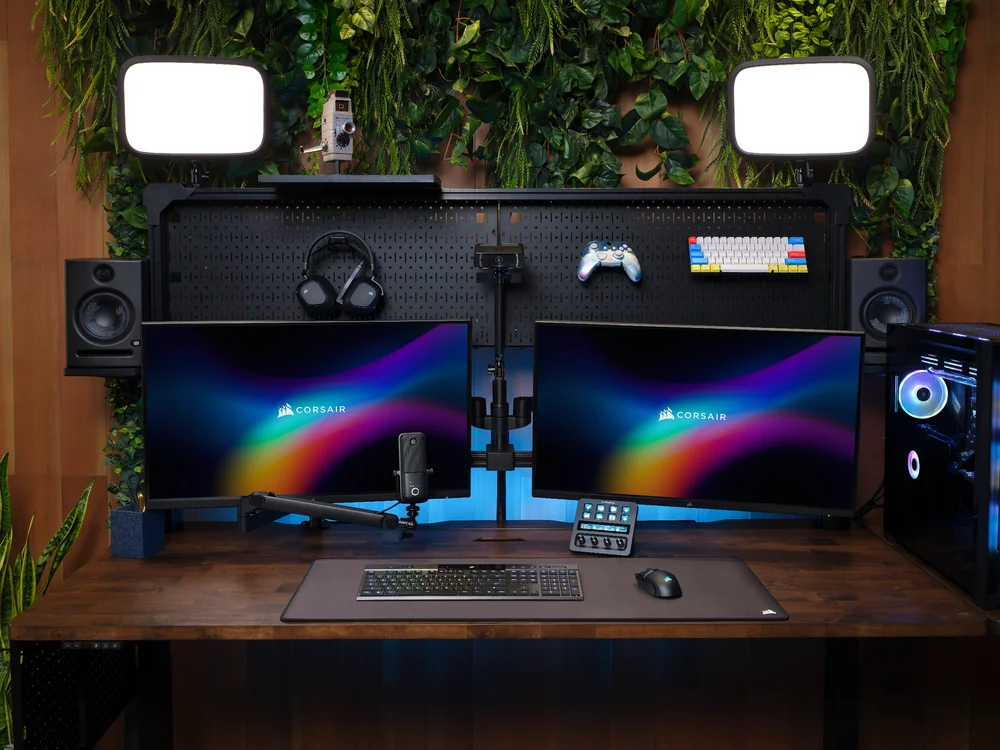
Configurarea cu două monitoare este foarte intuitivă: este vorba despre două monitoare conectate la un PC sau laptop. Poate fi realizată cu orice combinație de monitoare, atâta timp cât aveți porturile și cablurile necesare. Acest articol vă va arăta cum să configurați sistemul pentru a recunoaște și utiliza două monitoare într-un mod simplu.
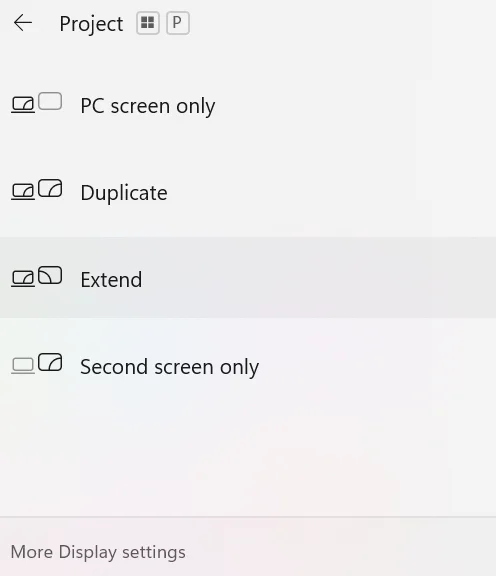
Dacă asta nu funcționează -
Dacă observați că monitorul afișează imagini granulate sau neclare, este posibil ca rata de reîmprospătare să fie incorectă. În acest caz, derulați în jos în pagina „Sistem > Afișare” din setări și faceți clic pe „Afișare avansată”.
Veți vedea apoi statisticile optime ale monitorului și veți dori să verificați Hz sau hertzi. Apoi, veți face clic pe meniul derulant care conține un număr x de Hz și veți schimba acel număr cu cel mai mare din meniul derulant.
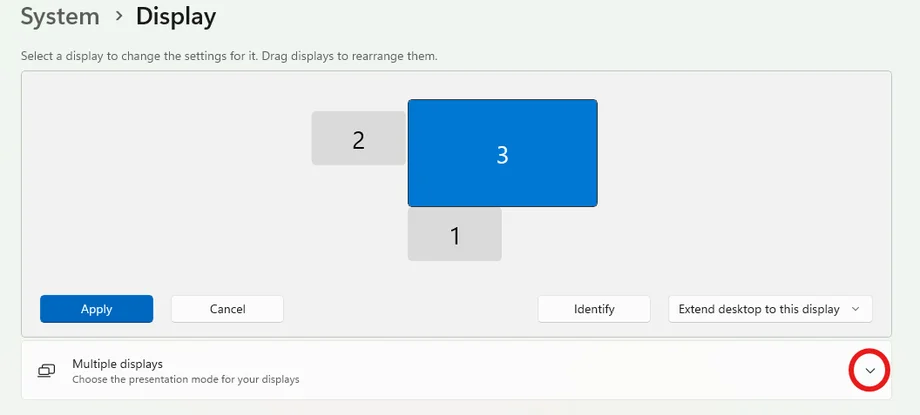
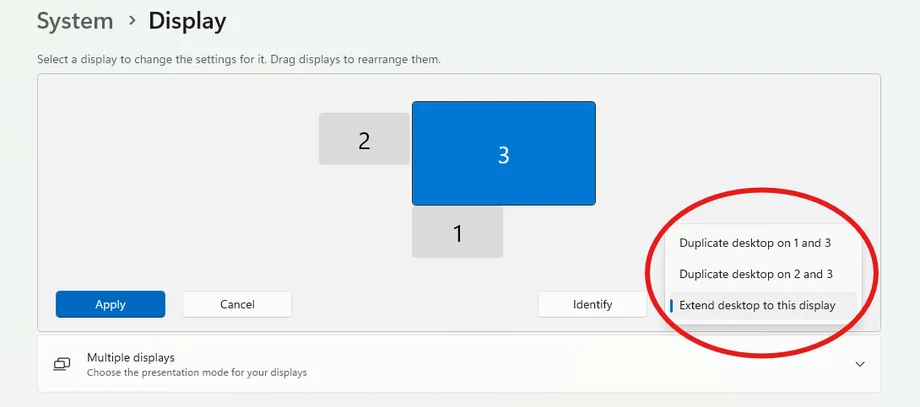
Când configurați două monitoare, veți vedea multe opțiuni diferite pentru fiecare monitor sau modalități de conectare a monitorului în sine. Vom explica fiecare opțiune în termeni simpli aici. Pentru aceste opțiuni, vom reveni la pagina Sistem > Afișare menționată anterior.
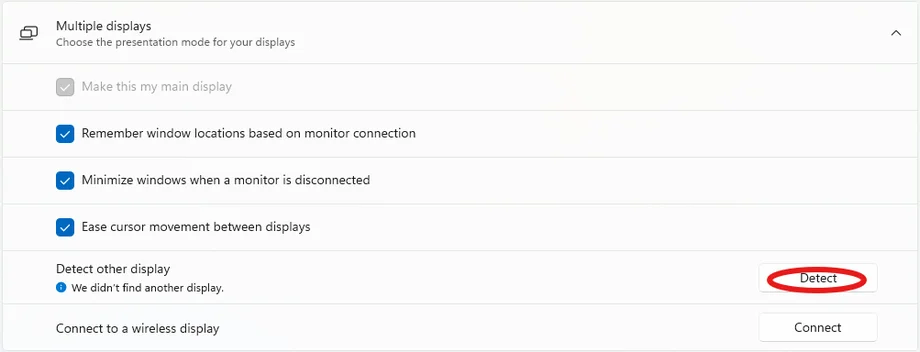
Veți dori să selectați meniul derulant „Afișaje multiple” pentru fiecare opțiune.
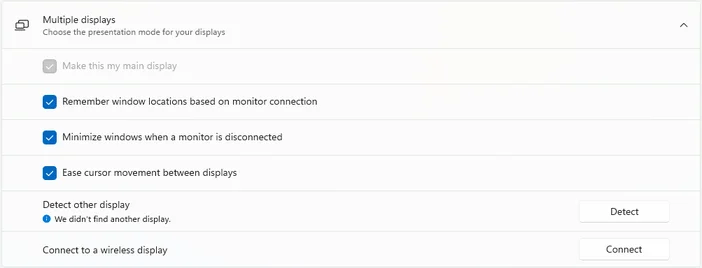
Pentru cel mai mare și mai performant monitor, probabil că veți dori să îl setați ca afișaj principal. Afișajul principal va fi important, deoarece va conține bara de activități, pictogramele de pe desktop, ceasul, pictogramele din colțuri și aplicațiile deschise.
Veți vedea graficul pentru cele două monitoare și dimensiunile relative ale acestora și veți dori să faceți clic pe cel pe care îl doriți ca afișaj principal, indiferent dacă este monitorul unu sau doi. Apoi, selectați meniul derulant pentru afișaje multiple din partea de jos.
Veți vedea opțiunea de a o seta ca afișaj principal dacă bifați caseta „Setați ca afișaj principal”.
Această setare este foarte utilă și este activată automat. Astfel, dacă un monitor se deconectează, ferestrele care erau deschise sunt minimizate automat, în loc să vă sperie cu o grămadă de file pe ecranul rămas.
Dacă, din orice motiv, doriți să fiți surprinși, puteți face clic pe monitorul pe care doriți să dezactivați funcția, apoi faceți clic pe bifați caseta de selectare din meniul derulant „Afișaje multiple” pentru „minimizați ferestrele când un monitor este deconectat”.
Această setare se găsește chiar sub opțiunea de minimizare a funcției anterioare și va fi activată automat. Aceasta simplifică mișcarea mouse-ului atunci când vă deplasați pe un alt monitor. Dacă doriți să o dezactivați, puteți bifa caseta de sub „Afișaje multiple” pentru „Ușurința mișcării cursorului între afișaje”.
Această funcție funcționează similar cu Bluetooth și se găsește, de asemenea, în secțiunea „Afișaje multiple”. Pentru a vă conecta la un afișaj wireless, asigurați-vă mai întâi că monitorul ales este în modul de asociere, apoi faceți clic pe „Conectare” în setările afișajului.
În partea dreaptă jos a monitorului principal ar trebui să găsiți o opțiune de căutare a monitorului, unde puteți găsi afișarea asocierii curente. Pur și simplu faceți clic pe afișare și gata.
Fie că doriți să configurați ecranul tactil LCD XENEON EDGE pentru o transmisiune live sau un XENEON FLEX pentru o experiență de vizionare uimitoare și ajustabilă, configurarea monitoarelor este un pas important în crearea unei configurații excelente.
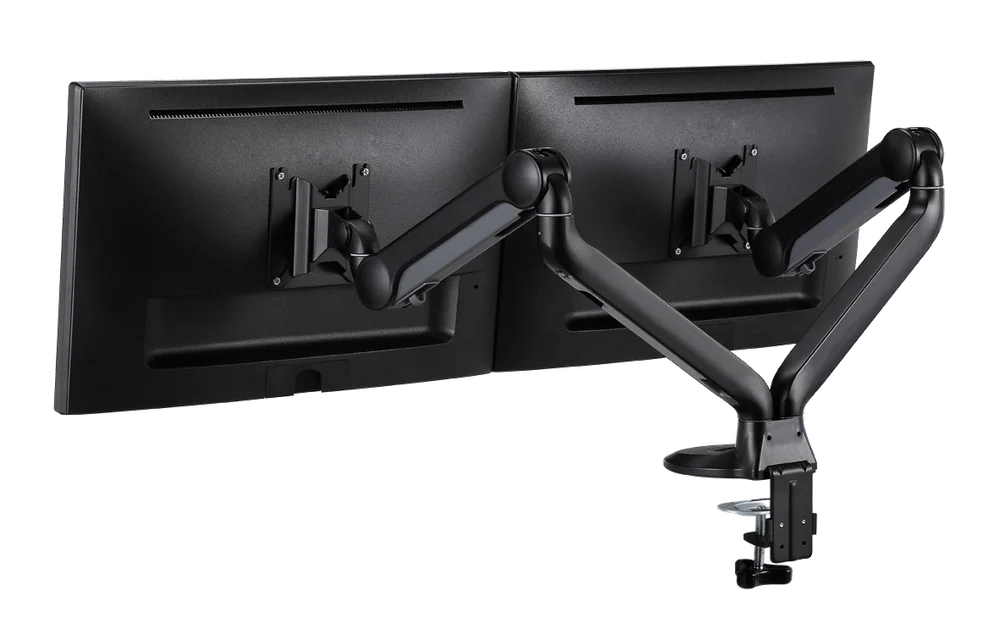
Sfat profesional: dacă monitoarele dvs. sunt compatibile cu VESA, luați în considerare achiziționarea unui suport precum CORSAIR Dual Arm Stand. Acesta vă permite să detașați picioarele voluminoase de monitoare și le face foarte ușor de reglat.
PRODUSE ÎN ARTICOL
JOIN OUR OFFICIAL CORSAIR COMMUNITIES
Join our official CORSAIR Communities! Whether you're new or old to PC Building, have questions about our products, or want to chat about the latest PC, tech, and gaming trends, our community is the place for you.