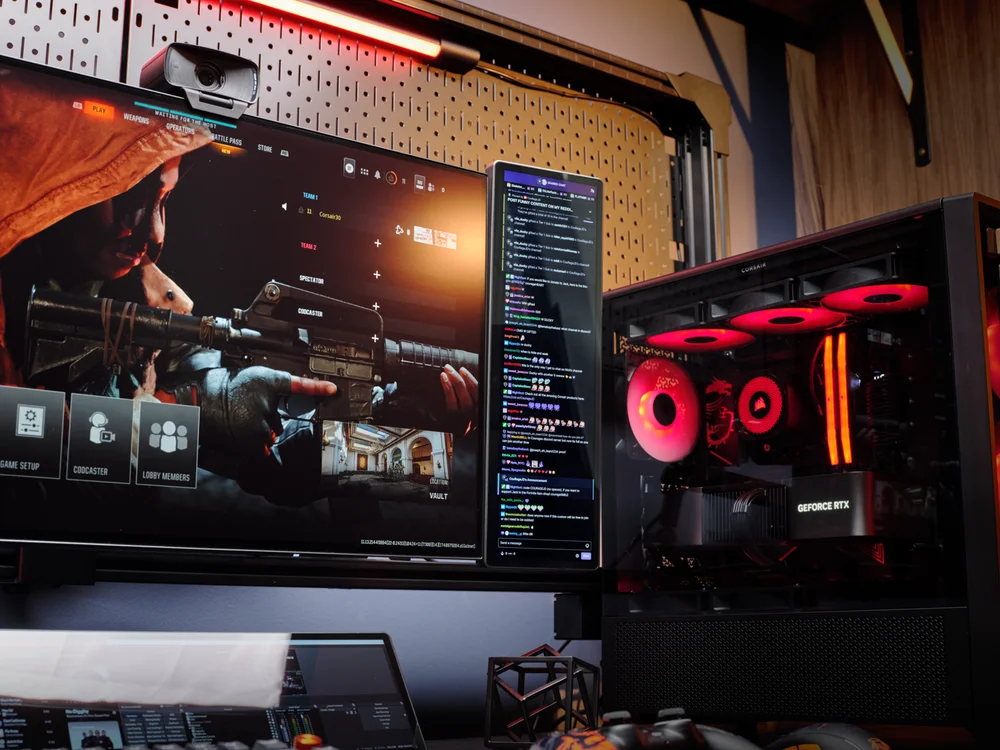
Una dintre funcțiile cheie ale monitorului compact XENEON EDGE este aceea de a oferi streamerilor acces rapid la chat-ul lor de pe Twitch. Nu mai trebuie să alocați spațiu pentru un alt monitor de dimensiuni normale doar pentru chat-ul Twitch sau să eliberați monitorul suplimentar pentru alte scopuri.
Configurare iCUE
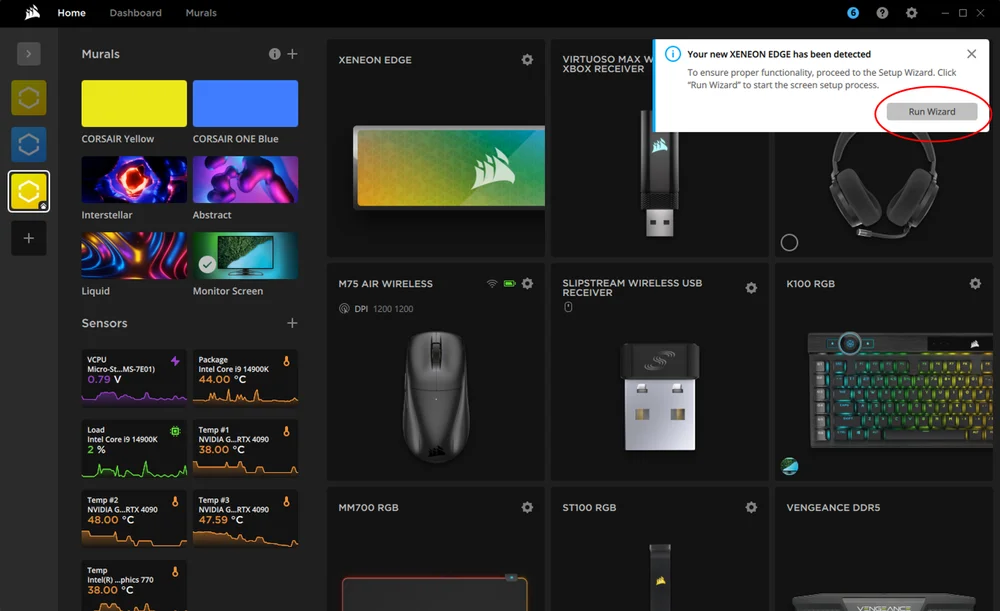
Odată ce XENEON EDGE este conectat corect, acesta va fi detectat automat în iCUE. Modulul corespunzător pentru personalizarea EDGE va fi descărcat și instalat. iCUE poate solicita sau nu repornirea computerului după finalizarea instalării. La final, veți primi o solicitare pentru configurarea XENEON EDGE.
Selectarea widgeturilor
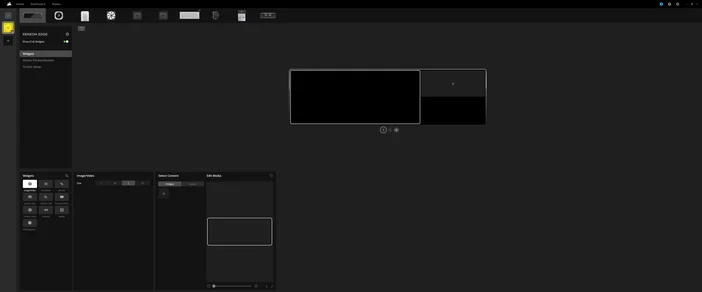
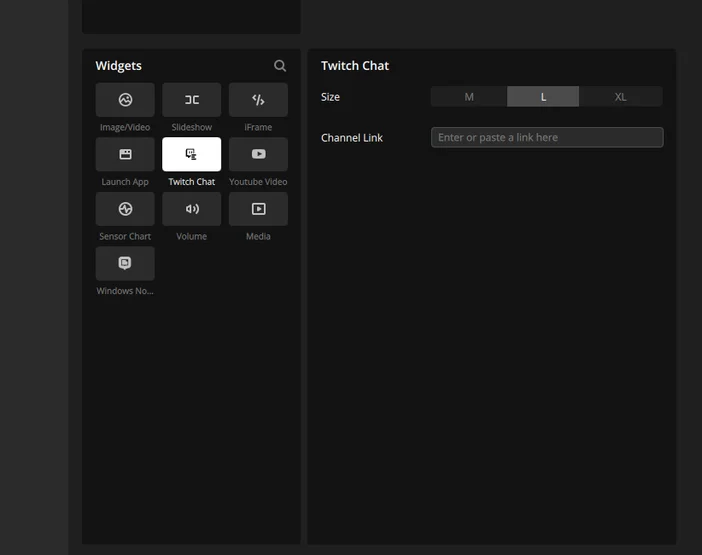
Odată ce configurarea este completă, veți putea alege dintre diverse widgeturi pe care să le afișați, cum ar fi Twitch Chat. Selectați widgetul Twitch Chat și inserați linkul canalului dvs. Twitch.
Personalizarea widgeturilor
Și uite așa, chatul Twitch este acum disponibil! Poți personaliza dimensiunea ferestrei chatului Twitch între Mediu, Mare și XL. Dacă alegi Mediu sau Mare, vei putea adăuga unul sau două widgeturi suplimentare, cum ar fi controlul volumului și monitorizarea sistemului.
PRODUSE ÎN ARTICOL
JOIN OUR OFFICIAL CORSAIR COMMUNITIES
Join our official CORSAIR Communities! Whether you're new or old to PC Building, have questions about our products, or want to chat about the latest PC, tech, and gaming trends, our community is the place for you.