XENEON EDGE nu este doar un produs revoluționar pentru pasionații de PC-uri, streameri și creatori de conținut, ci este un companion excelent chiar și pentru navigarea ocazională și productivitate. EDGE este versatil pentru orice utilizare. Câteva exemple:
- Monitorizează temperaturile + utilizarea CPU/GPU a sistemului tău
- Control media pentru a regla volumul muzicii sau al videoclipurilor în timp real sau pentru a sări peste piese sau a derula înapoi
- Monitor secundar în cazul în care aveți nevoie să aveți deschisă o altă fereastră simultan, cum ar fi e-mailuri, chat Twitch sau să vizionați un videoclip în timp ce efectuați mai multe sarcini simultan.
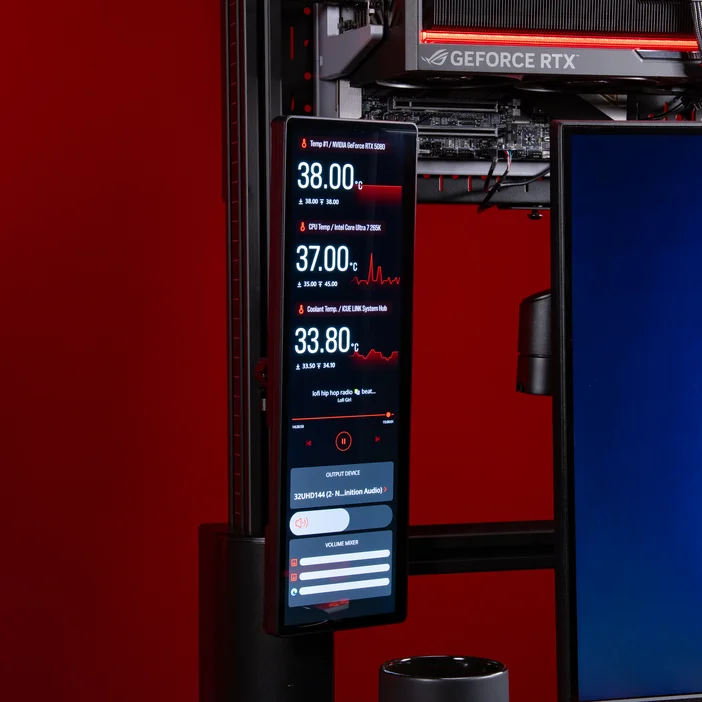
Configurare
În primul rând, trebuie să stabiliți unde veți configura XENEON EDGE. Configurațiile noastre recomandate:
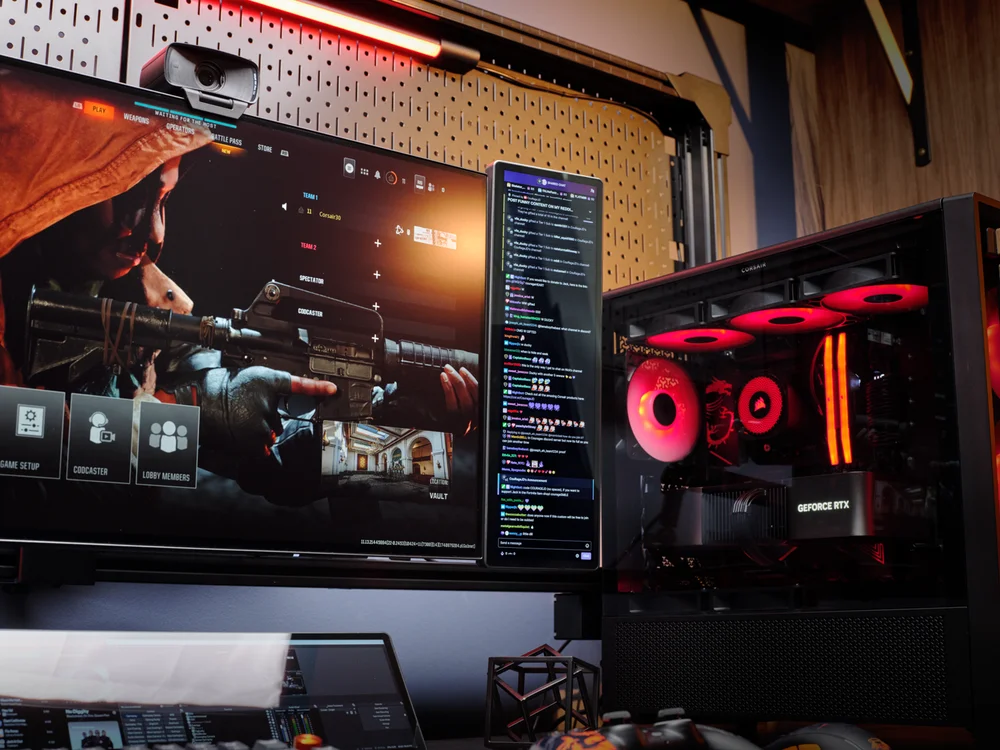
Montat pe platformă: 4/6 balustrade pentru birouri.
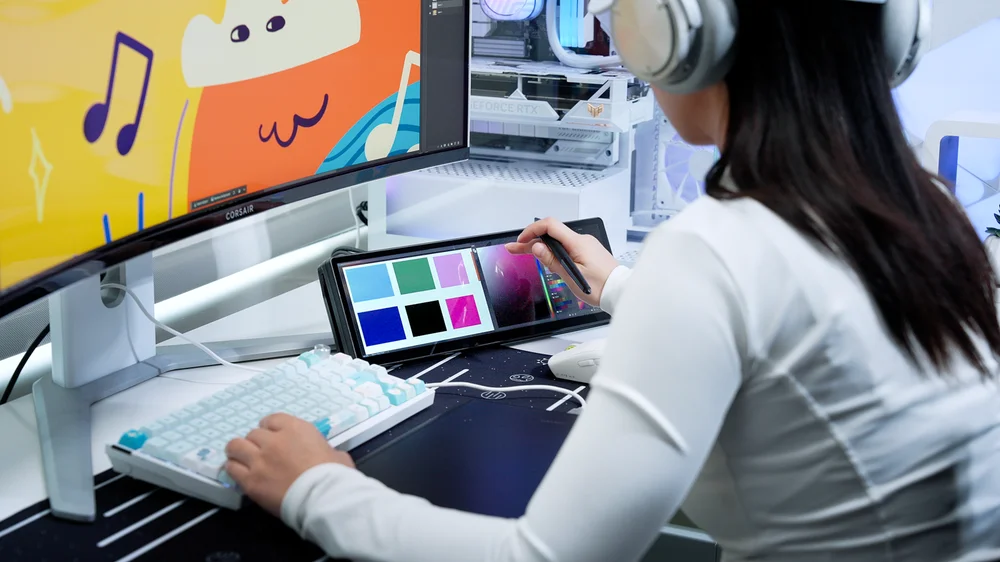
Cu suportul inclus, puteți utiliza XENEON EDGE ca monitor tactil de birou.
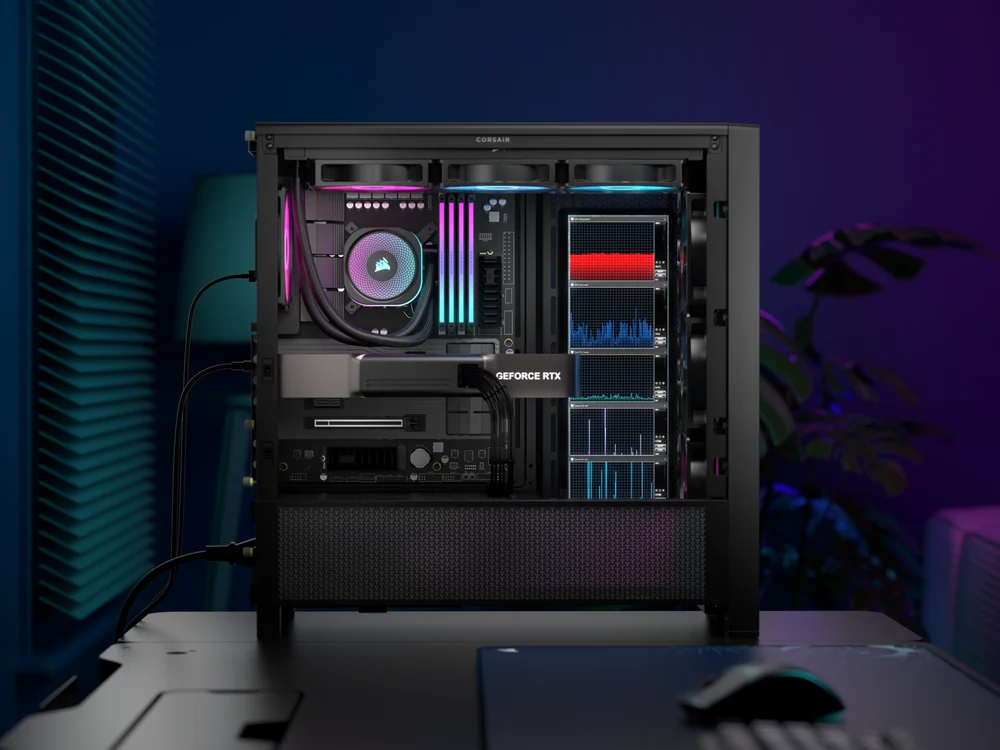
Montat pe suportul ventilatorului/radiatorului de 360 mm adiacent tăvii plăcii de bază.
Conexiune
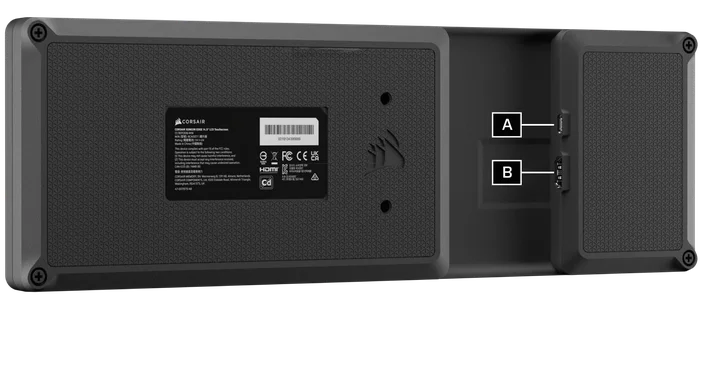
XENEON EDGE include două cabluri pentru conectarea la PC:
- USB-C
- HDMI la DisplayPort
Dacă sistemul dvs. are un port Thunderbolt, aveți opțiunea de a utiliza EDGE strict prin USB-C atât pentru alimentare , cât și pentru afișare. În caz contrar, veți conecta XENEON EDGE prin ambele cabluri incluse - HDMI (XENEON EDGE) la DisplayPort (PC) pentru semnalul de afișare și USB-C pentru alimentare.
Configurare iCUE
Odată ce XENEON EDGE este conectat, acesta va fi detectat automat în iCUE. Modulul corespunzător pentru personalizarea EDGE va fi apoi descărcat și instalat. iCUE poate solicita sau nu repornirea computerului după finalizarea instalării. La final, vei primi o solicitare pentru configurarea EDGE. De aici, configurarea este simplă – urmează instrucțiunile și solicitările de pe ecran.
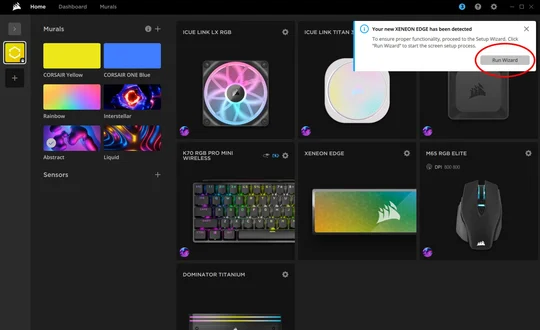
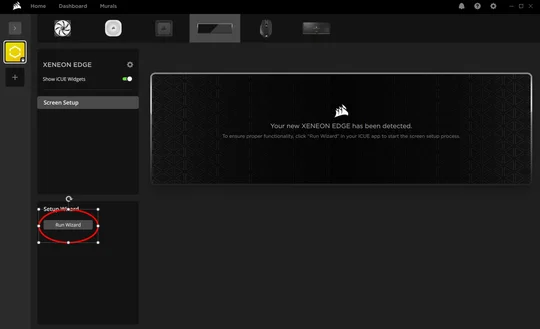
Când apare ecranul de mai jos, apăsați tasta „Enter” de pe tastatură până când pe XENEON EDGE apare mesajul „Atingeți acest ecran cu un singur deget pentru a-l identifica ca ecran tactil”. Odată ce acest mesaj apare pe EDGE, atingeți ecranul tactil cu degetul pentru a continua. Astfel, EDGE va fi detectat ca ecran tactil și nu ca trackpad.

După aceea, finalizarea configurării este extrem de rapidă. Dacă aveți probleme cu ecranul tactil al dispozitivului EDGE, luați în considerare dezactivarea gesturilor în setările Windows prin Start > Setări > Bluetooth și dispozitive > Touch > Dezactivare gesturi cu trei/patru degete.
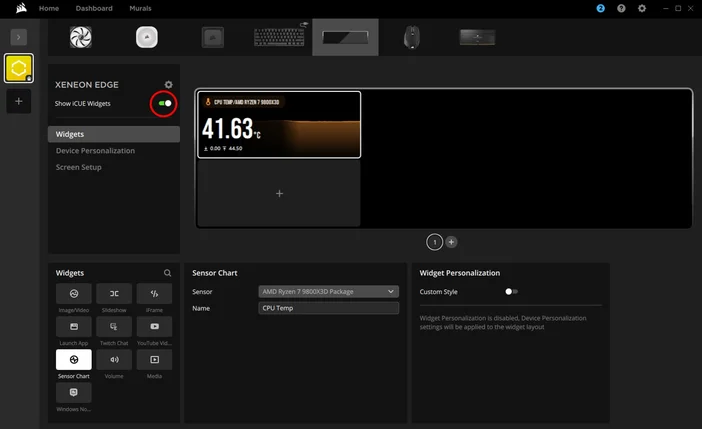
Odată ce configurarea inițială este finalizată, puteți personaliza XENEON EDGE după preferințe cu ajutorul diverselor widgeturi! Pur și simplu faceți clic pe simbolul „+” și apoi pe widgetul dorit. Puteți personaliza dimensiunea, stilul și alte caracteristici ale widgeturilor, în funcție de widgetul respectiv.
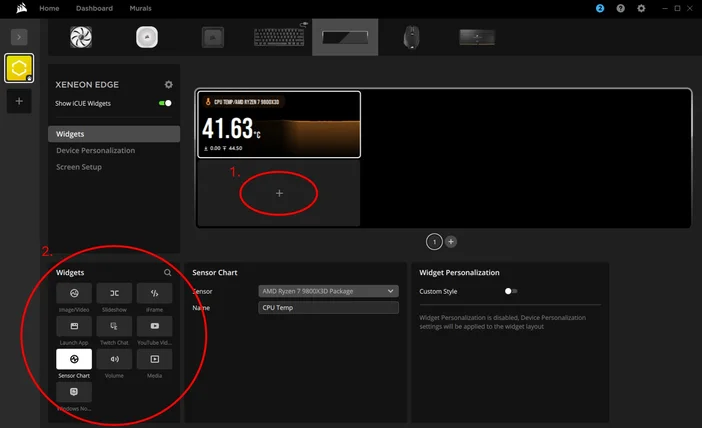
Dacă doriți să utilizați XENEON EDGE doar ca monitor secundar, puteți comuta controlul iCUE asupra acestuia folosind butonul încercuit mai jos. Astfel, widgeturile vor dispărea, iar EDGE va putea fi utilizat ca orice alt monitor suplimentar.
Gata, XENEON EDGE este configurat! Suntem nerăbdători să vedem cum vor folosi utilizatorii EDGE și cum îl vor integra în configurațiile lor, fie că este vorba de jocuri, streaming, productivitate sau chiar utilizare ocazională.
PRODUSE ÎN ARTICOL
JOIN OUR OFFICIAL CORSAIR COMMUNITIES
Join our official CORSAIR Communities! Whether you're new or old to PC Building, have questions about our products, or want to chat about the latest PC, tech, and gaming trends, our community is the place for you.