Prietenii noștri de la Elgato au creat Virtual Stream Deck, care aduce toate funcționalitățile unui Stream Deck autentic pe ecranul tău. De fapt, pe orice ecran. Și având în vedere că XENEON EDGE poate funcționa ca un ecran suplimentar și este sensibil la atingere, este locul perfect pentru Virtual Stream Deck.
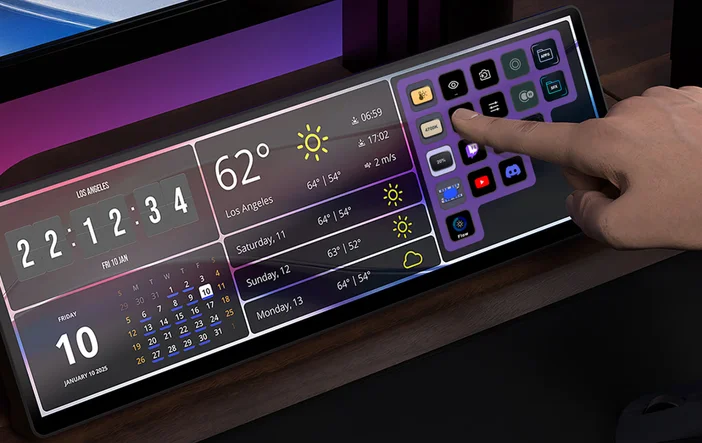
Iată, așadar, un rezumat al modului în care puteți face Elgato Virtual Stream Deck să funcționeze pe CORSAIR XENEON EDGE și câteva sugestii privind cele mai bune utilizări ale acestei combinații perfecte.
Cum se instalează Elgato Virtual Stream Deck
Acesta este un proces destul de simplu și rapid. Asigurați-vă că aveți deja instalată cea mai recentă versiune a software-ului Stream Deck. Apoi urmați pașii de mai jos.
- Accesați pagina web Virtual Stream Deck și descărcați-l, apoi urmați instrucțiunile pentru a-l instala.
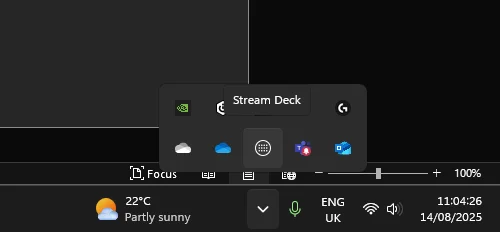
Acum deschideți aplicația principală Stream Deck. Probabil că este minimizată, ascunsă în bara de sistem. Așadar, faceți clic pe săgeata din bara de activități și faceți clic pe pictograma mică Stream Deck.
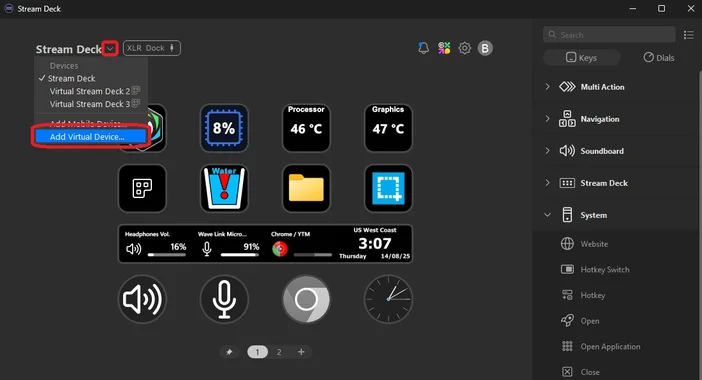
- Faceți clic pe săgeata orientată în jos din partea dreaptă sus a aplicației, apoi faceți clic pe „Adăugați dispozitiv virtual...”.
- Acest lucru va crea Virtual Stream Deck, începând cu un mic Stream Deck 2x3, similar cu Stream Deck Mini.
Cum se utilizează Virtual Stream Deck pe CORSAIR XENEON EDGE
Totuși, acesta este doar începutul, deoarece puteți mări Virtual Stream Deck cât doriți și îl puteți personaliza pentru a arăta și a funcționa exact așa cum doriți. În plus, există câteva setări specifice care îl fac să funcționeze perfect cu XENEON EDGE.
- Mai întâi, trebuie să ajustăm Virtual Stream Deck pentru a-l dimensiona corespunzător pentru XENEON EDGE. Trageți Virtual Stream Deck pe XENEON EDGE și aliniați-l în locul dorit.
- Acum reveniți la software-ul Stream Deck și faceți clic pe simbolul „Setări interfață ”.
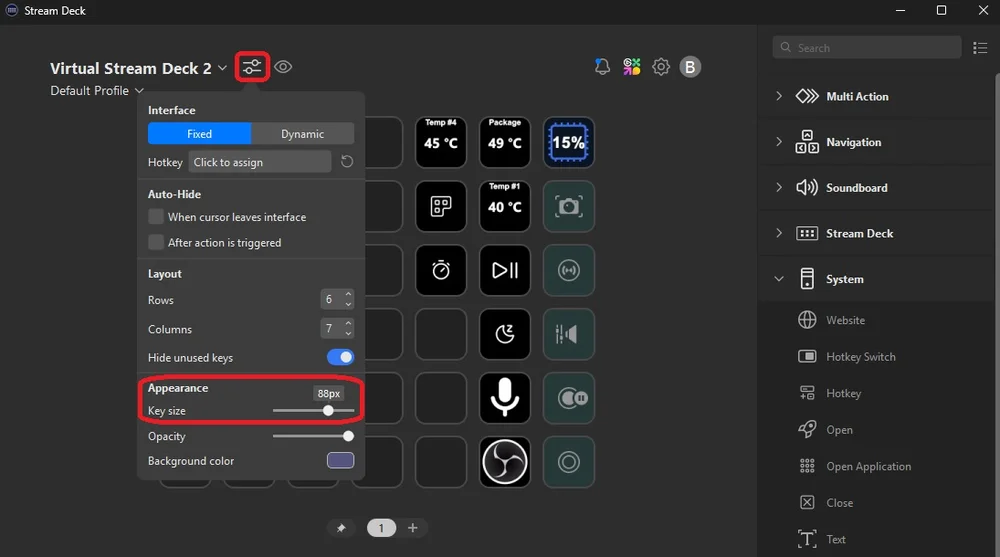
- Accesați secțiunea „Aspect” și utilizați glisorul „Dimensiune cheie” pentru a regla dimensiunea Virtual Stream Deck. Am constatat că 88px este dimensiunea optimă pentru a se potrivi perfect cu 6 chei dispuse vertical pe partea laterală a XENEON EDGE.
- Apoi, veți dori să utilizați opțiunea „Culoare fundal” pentru a obține aspectul dorit pentru Virtual Stream Deck. Cei care preferă un aspect translucid sticlos pot juca cu glisorul „Opacitate ”.
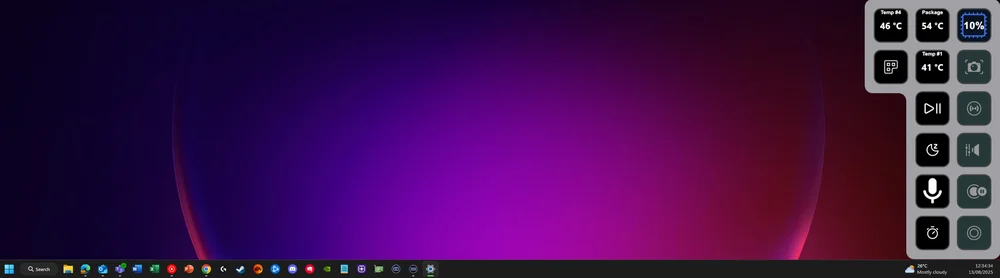
După aceasta, depinde în mare măsură de tine. Reține că Virtual Stream Deck are funcționalități identice cu cele ale Stream Deck-urilor fizice, așa că orice poți face cu acestea, poți face și cu acesta.
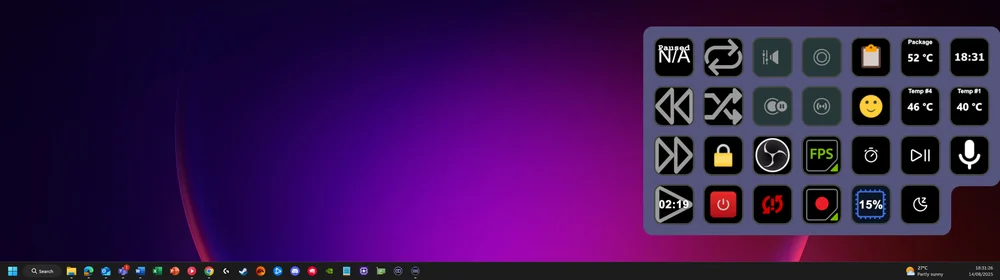
O utilizare excelentă pentru Virtual Stream Deck este pentru integrări care utilizează date vizuale pe tastele propriu-zise. Deoarece puteți scala dimensiunea tastelor, acestea devin mai vizibile decât ar fi pe un Stream Deck fizic.
PRODUSE ÎN ARTICOL
JOIN OUR OFFICIAL CORSAIR COMMUNITIES
Join our official CORSAIR Communities! Whether you're new or old to PC Building, have questions about our products, or want to chat about the latest PC, tech, and gaming trends, our community is the place for you.