CORSAIR XENEON EDGE este un dispozitiv versatil și dinamic, cu un număr nelimitat de utilizări potențiale. Una dintre aceste utilizări este ca tablou de bord pentru simulatoare de curse, iar acest lucru se poate realiza în două moduri: prin iCUE cu widgetul nostru dedicat SimHub sau utilizându-l ca monitor separat. Vom detalia ambele metode aici. Să începem.
Opțiunea 1: Widget XENEON EDGE SimHub
Pentru a vă ușura viața, am creat un widget dedicat care va afișa orice tablou de bord din SimHub printr-un widget pe XENEON EDGE. Principalul avantaj aici este că, la fel ca orice widget, acesta poate fi redimensionat, astfel încât să îl puteți aranja alături de alte widgeturi.
- Asigurați-vă că iCUE și SimHub sunt instalate și complet actualizate.
- Deschideți SimHub și iCUE.
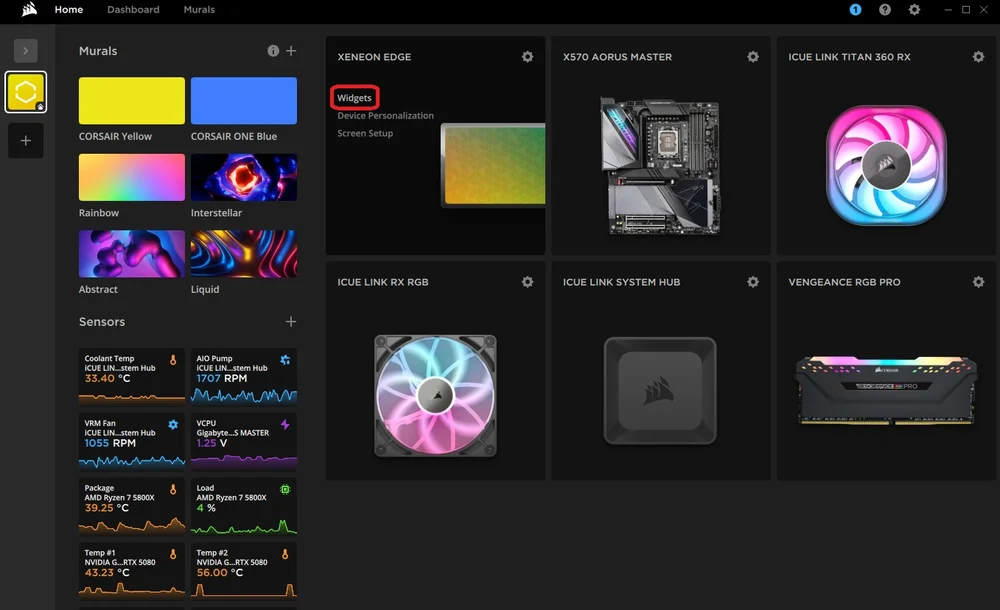
- Din pagina principală iCUE, plasați cursorul peste modulul XENEON EDGE și faceți clic pe „Widgeturi”.
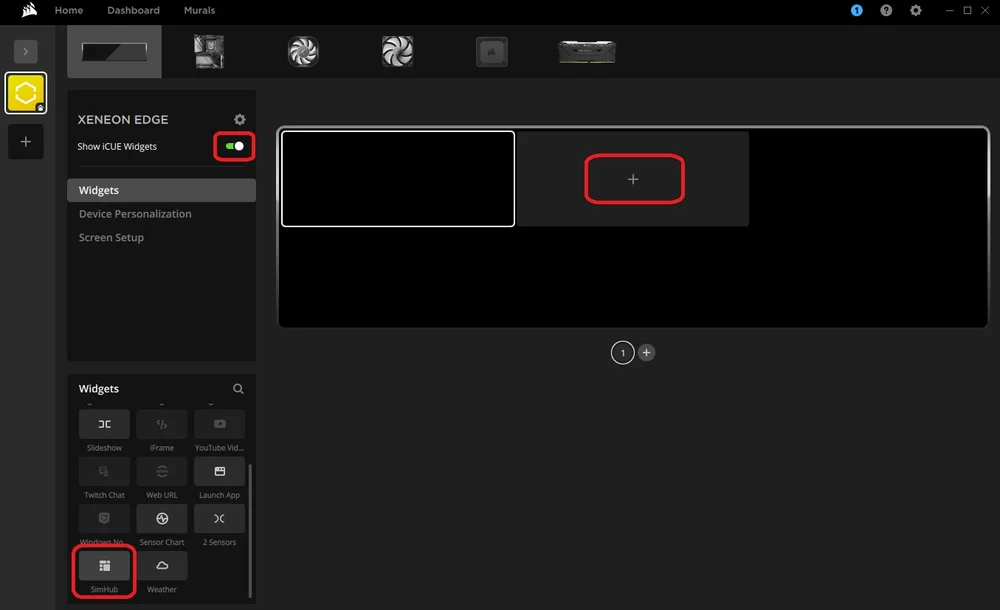
- Aici, activează opțiunea „Afișează widgeturile iCUE” și fă clic pe caseta goală „+” din previzualizarea curentă goală.
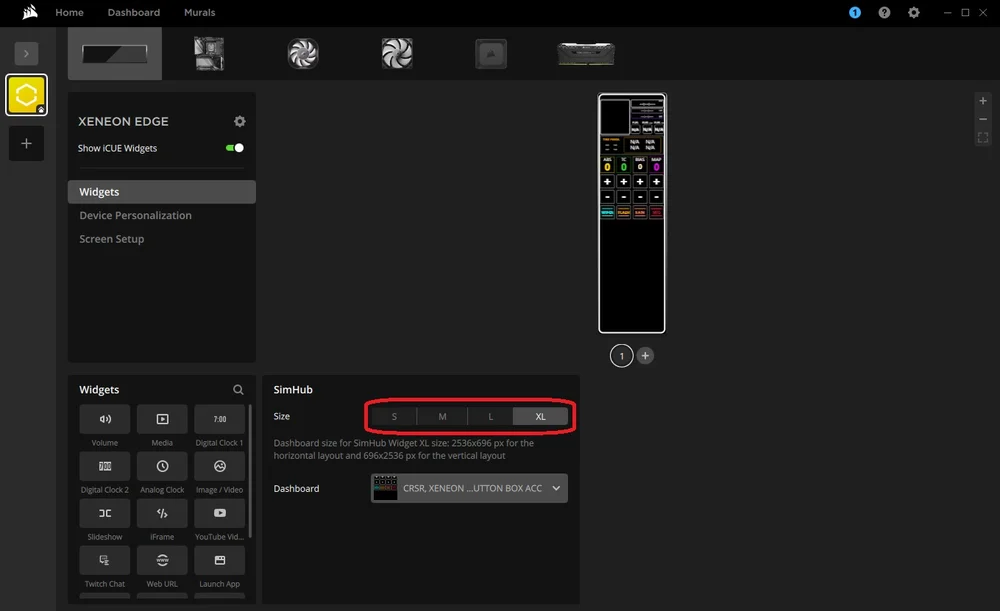
- Acum derulați în jos în meniul din stânga jos până găsiți „SimHub” și faceți clic pe el.
- După aceasta, widgetul va apărea pe ecran și puteți alege dimensiunea și tabloul de bord pe care doriți să îl utilizați.
Dimensiunea va depinde în totalitate de tabloul de bord pe care îl utilizați și de celelalte widgeturi pe care doriți să le afișați alături de acesta. Veți observa că fiecare setare de dimensiune este însoțită de o rezoluție specifică în iCUE, astfel încât să se potrivească perfect. Luați notă de acestea dacă decideți să creați sau să editați un tablou de bord în Dash Studio din SimHub. (Mai multe detalii despre acest lucru mai târziu)
Pentru a vă oferi un punct de plecare, am creat un tablou de bord condensat, dimensionat special pentru a se potrivi cu dimensiunea widgetului „Medium”. Descărcați-l mai jos.

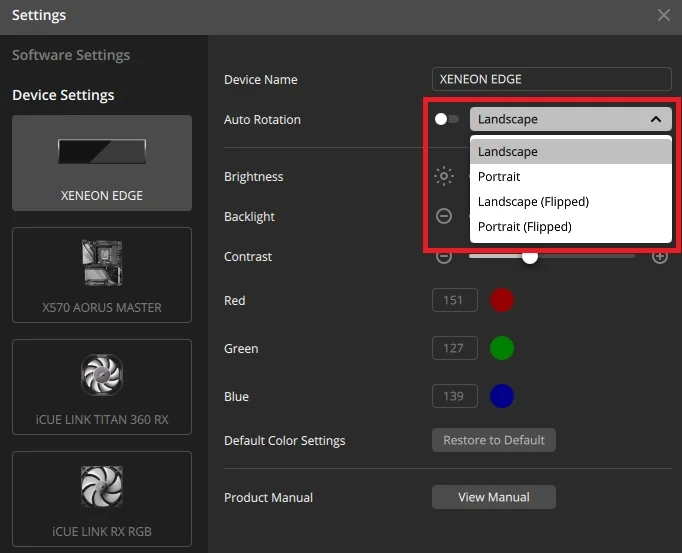
În plus, în funcție de tabloul de bord ales, poziționarea verticală a XENEON EDGE ar putea fi orientarea optimă. Din fabrică, orientarea ecranului se va modifica automat pentru a se potrivi cu orientarea XENEON EDGE. În caz contrar, o puteți modifica manual accesând setările, dezactivând opțiunea „Rotire automată” și selectând orientarea preferată din meniul derulant.
Opțiunea 2: Utilizarea XENEON EDGE ca monitor separat
Având în vedere că XENEON EDGE poate fi utilizat ca monitor suplimentar, parcarea tabloului de bord pentru jocul tău preferat de simulare de curse aici poate fi o soluție dacă preferi să nu utilizezi iCUE.
Accesați site-ul web SimHub și descărcați cea mai recentă versiune a SimHub. Urmați instrucțiunile și instalați-l pe sistemul dvs. După ce ați terminat, SimHub se va deschide și veți putea configura XENEON EDGE ca ieșire.
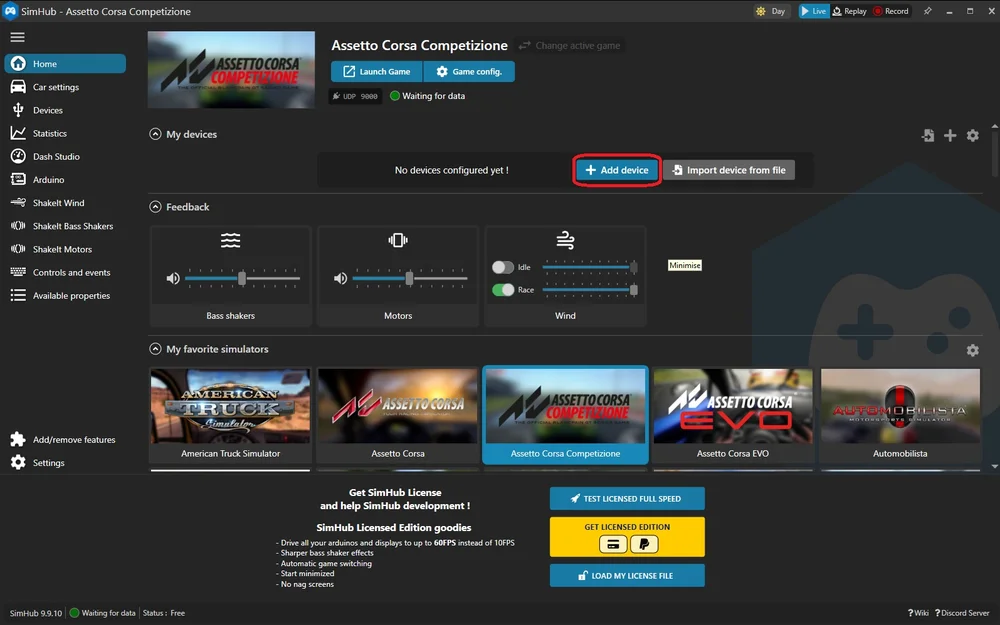
- În ecranul principal al SimHub, veți vedea fila „Dispozitivele mele”. Faceți clic pe butonul „Adăugați dispozitiv”.
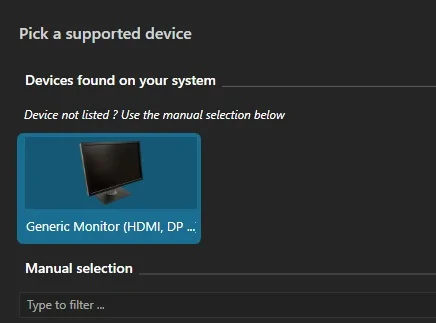
- Faceți clic pe „Monitor generic”. Se va deschide un meniu care vă permite să desemnați oricare dintre monitoarele conectate ca locație implicită pentru tabloul de bord SimHub.
- Aici veți vedea o aproximare a monitoarelor dvs. și a pozițiilor lor relative. Selectați „Faceți clic pentru a defini monitorul țintă”.
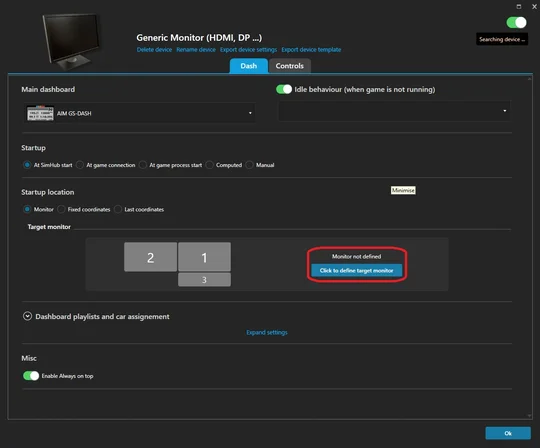
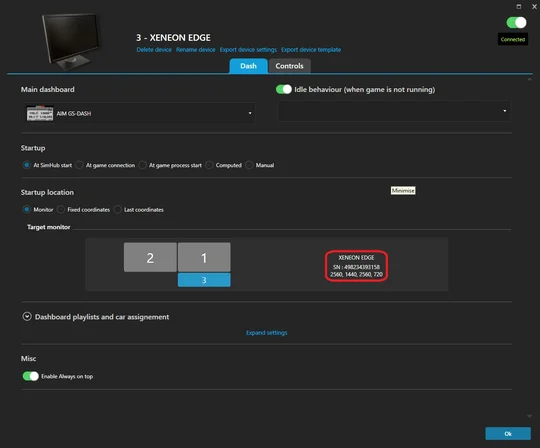
- Se va deschide o fereastră cu aceeași aproximare a dispunerii monitorului. Faceți clic pe cea lungă și subțire, denumită „XENEON EDGE”.
Acum SimHub știe să utilizeze EDGE pentru a afișa tabloul de bord. Există câteva setări suplimentare care vă permit să controlați când și cum se comportă tabloul de bord pe XENEON EDGE. De exemplu, să ruleze automat când lansați un anumit joc sau să utilizați un tablou de bord diferit în funcție de jocul pe care îl rulați.
Cum se creează un tablou de bord pentru XENEON EDGE în SimHub
Ținând cont că tablourile de bord sunt pur și simplu mici aplicații care pot fi afișate pe orice ecran, crearea unui tablou de bord special pentru XENEON EDGE funcționează la fel ca pentru orice alt monitor. Să accesăm Dash Studio pentru a începe crearea unui nou tablou de bord.
- În Sim Hub, faceți clic pe fila „Dash Studio” din meniul din stânga, apoi faceți clic pe „New dashboard” (Tablou de bord nou) din dreapta. Aceasta va deschide Dash Studio într-o fereastră nouă.
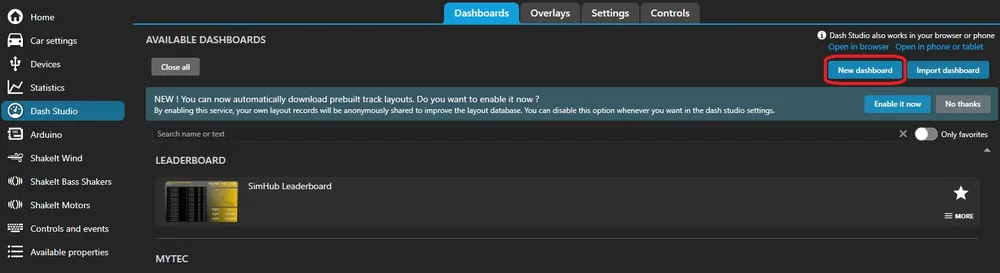
Veți fi întâmpinat cu un șablon nou, gol, pentru crearea unui tablou de bord. Cu toate acestea, datorită dimensiunilor și raportului de aspect neconvenționale ale XENEON EDGE, trebuie să ajustăm acest șablon.
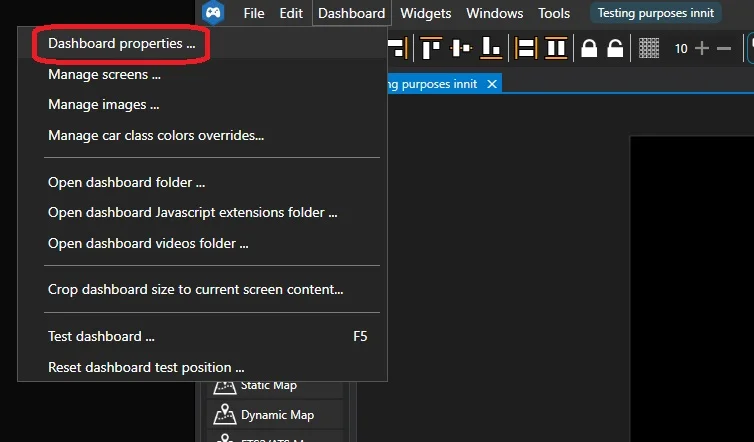
- Faceți clic pe „Dashboard” în partea stângă sus, apoi faceți clic pe „Dashboard properties …” din submeniul care apare. Se va deschide fereastra „Dashboard Properties”.
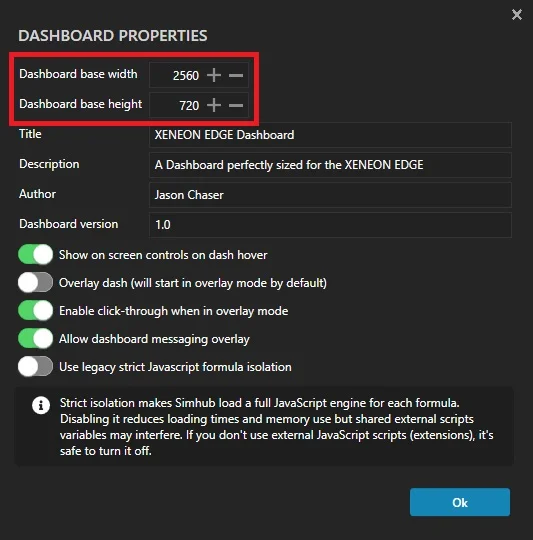
- Setați „Lățimea bazei tabloului de bord” la 2560.
- Setați „Înălțimea bazei tabloului de bord” la 720.
- După aceasta, introduceți titlul, autorul etc. și faceți clic pe butonul „Ok”.
NOTĂ: Dacă intenționați să creați un tablou de bord pentru utilizare cu widgetul SimHub în iCUE, în loc să utilizați XENEON EDGE ca monitor, considerentele privind lățimea și înălțimea sunt diferite. Acestea diferă, de asemenea, în funcție de setarea dimensiunii widgetului:
- Dimensiunea widgetului SimHub S: 840x344 (orizontal) sau 696x416 (vertical).
- Widget SimHub M Dimensiune: 840x696 (orizontal) sau 696x840 (vertical).
- Widget SimHub L Dimensiune: 1688x696 (orizontal) sau 696x1688 (vertical).
- Widget SimHub XL Dimensiune: 2536x696 (orizontal) sau 696x2536 (vertical).
Acum șablonul dvs. are dimensiunea perfectă pentru XENEON EDGE și puteți începe să adăugați elemente din caseta de instrumente din partea stângă a ecranului pentru a crea propriul tablou de bord personalizat. O modalitate excelentă de a începe este selectarea unuia dintre tablourile de bord predefinite din meniul principal Dash Studio.
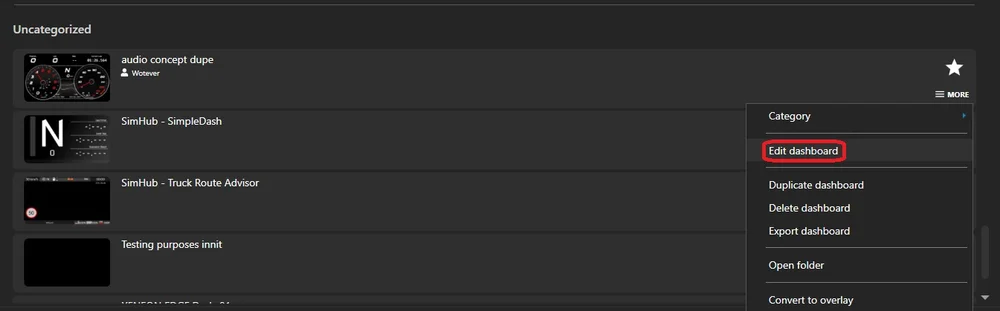
Faceți clic pe butonul „MAI MULT” de lângă unul dintre ele, apoi faceți clic pe opțiunea „Editați tabloul de bord”. Aceasta va deschide tabloul de bord în Dash Studio, iar apoi puteți modifica dimensiunea pentru a se potrivi cu XENEON EDGE urmând pașii de mai sus.
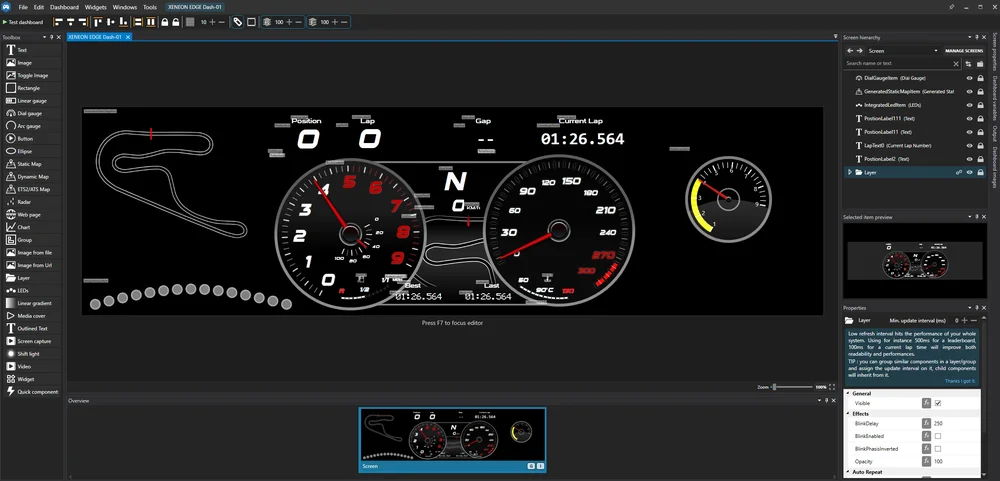
Acest lucru vă va da o idee despre cât de multe opțiuni există pentru crearea unui tablou de bord aici, iar lățimea suplimentară a XENEON EDGE permite mult mai multă funcționalitate și creativitate decât un monitor tipic 16:9.
Realizarea unei cutii cu butoane pentru XENEON EDGE
Datorită ecranului tactil capacitiv cu 5 puncte al XENEON EDGE, acesta poate îndeplini și funcția de cutie de butoane. O cutie de butoane mult mai versatilă decât cele obișnuite, deoarece puteți plasa butoanele oriunde doriți și le puteți schimba în funcție de jocul respectiv.
Crearea unui layout pentru butoane prin Sim Hub poate fi o provocare, dar merită efortul. Butoanele pot schimba complet jocul, oferindu-ți o interfață practică și utilitară, care este deosebit de utilă deoarece jocurile de simulare de curse au aproximativ 658493658943 de combinații de taste diferite pentru a controla fiecare aspect al experienței de simulare de curse la cel mai înalt nivel. Să nu mai vorbim de simulatoarele de zbor.
Am creat deja un șablon pentru Assetto Corsa pe care îl puteți folosi ca punct de plecare. Datorită lățimii XENEON EDGE, am constatat că funcționează cel mai bine ca o cutie de butoane în orientare verticală.
Cu toate acestea, datorită modului în care funcționează profilurile Sim Hub, acest șablon nu este chiar plug-and-play. Dacă descărcați profilul nostru, va trebui să legați intrările din profil la tastele din joc. Acest lucru este valabil indiferent dacă vă creați propria casetă de butoane sau utilizați șablonul nostru, deoarece legăturile funcționează la nivel de sistem/utilizator și nu pot fi transferate.
Cum să conectați comenzile Sim Hub la tastele rapide din joc
Folosind Assetto Corsa și profilul nostru de butoane ca exemplu, iată cum se leagă butoanele de tastele din joc.
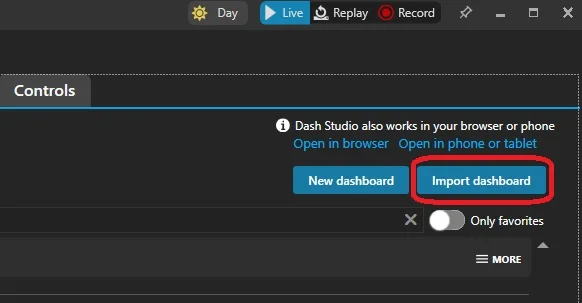
- Deschideți Sim Hub și faceți clic pe fila „Dash Studio” din stânga. Apoi faceți clic pe butonul „Import Dashboard” din dreapta și găsiți locul în care ați descărcat șablonul nostru.
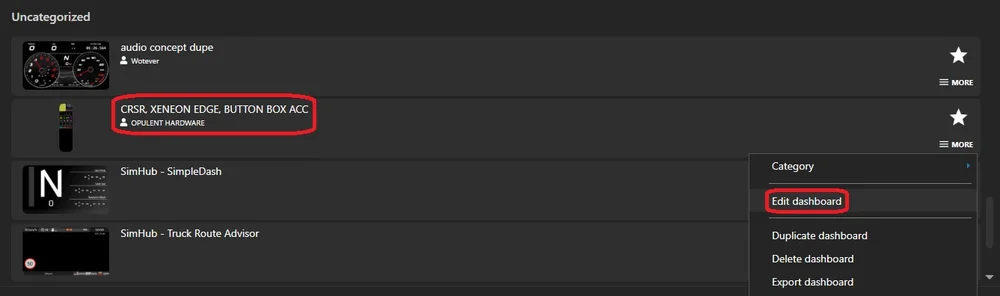
- După ce l-ați importat, derulați în jos pentru a găsi profilul. Probabil se va afla în secțiunea „neclasificate”. Faceți clic pe butonul „Mai multe”, apoi selectați „Editați tabloul de bord” din meniul derulant. Aceasta va deschide tabloul de bord în Dash Studio.
Aici ar putea fi util să deschizi jocul de curse pe simulator în cauză și să te familiarizezi din nou cu tastele rapide. Dacă ai un al doilea monitor, deschide jocul pe acesta, astfel încât să poți privi alternativ între joc și Sim Hub pentru a te asigura că ai setat corect tastele rapide. Apropo de asta:
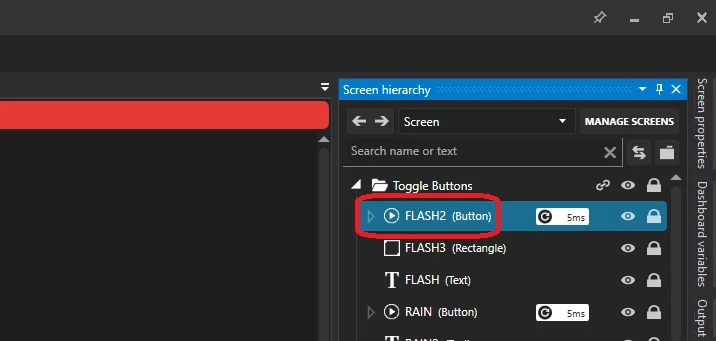
În partea dreaptă sus, veți vedea fila „Ierarhia ecranului”. Aceasta este similară cu „Straturile” pe care le cunoașteți probabil din Photoshop. Asta înseamnă că există practic un potențial nelimitat de elemente care pot fi plasate aici. Așadar, este o idee bună să le grupați pe toate în dosare, astfel încât să puteți face ordine după ce ați terminat, așa cum am făcut în șablonul nostru de exemplu.
- Faceți clic pe săgeata din folderul „Toggle Buttons” (Butoane de comutare). Se va deschide folderul și vor fi afișate toate butoanele din acesta. În această etapă, puteți ignora orice element care nu are mențiunea „(Button)” (Buton) lângă el.
- Dacă faceți clic pe unul dintre butoane, se va deschide fila „Proprietăți” de mai jos. Aici, derulați în jos până la secțiunea „Buton” și luați în considerare două opțiuni: „SimulateKey”, care este o casetă de selectare, și „SimulatedKey”, care vă permite să simulați o tastă. Știm că este confuz.
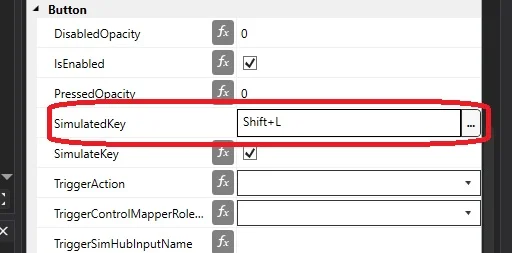
- În primul rând, asigurați-vă că opțiunea „SimulateKey” este bifată. Astfel, butonul va imita o apăsare de tastă, similar cu o macro.
- În „SimulatedKey”, faceți clic pe spațiul alb și apoi apăsați tasta sau combinația de taste care este deja asociată cu setarea din jocul pentru care configurați această opțiune.
Deci, când apeși butonul de pe cutia cu butoane, acesta va imita apăsarea tastei. În ceea ce privește jocul, acea apăsare de tastă a avut loc în mod normal, astfel încât acțiunea va avea loc. Acest lucru este practic identic cu o macro.
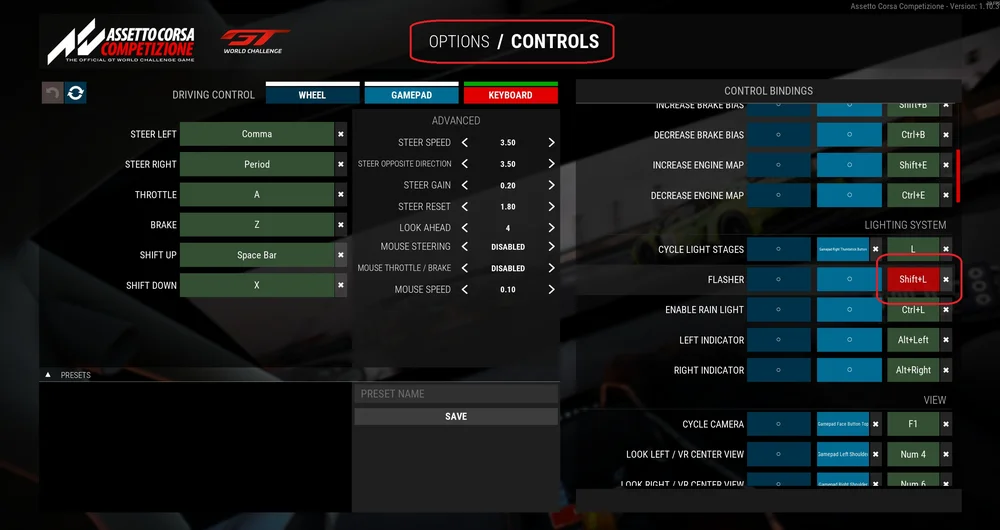
Merită menționat aici că, dacă decideți să reasignați unul dintre aceste comenzi în joc, butonul din acest profil Sim Hub nu va fi adresat către comanda corectă și va trebui să repetați acești pași pentru a-l atribui noii comenzi din joc.
PRODUSE ÎN ARTICOL
JOIN OUR OFFICIAL CORSAIR COMMUNITIES
Join our official CORSAIR Communities! Whether you're new or old to PC Building, have questions about our products, or want to chat about the latest PC, tech, and gaming trends, our community is the place for you.