GLOSAR
Ce este o linie de comandă?
Promptul de comandă este exact ceea ce sugerează și numele său: un prompt în Windows în care introduceți comenzi. Este o rămășiță din primele zile ale informaticii, când nu existau interfețe grafice (GUI), astfel încât fiecare acțiune efectuată pe un computer trebuia scrisă sub forma unei comenzi către sistemul de operare. DOS-ul original, sau Disk Operating System, era în esență un sistem de operare complet sub forma unui prompt de comandă, astfel încât această caracteristică Windows are origini vechi.
Microsoft descrie promptul de comandă ca fiind „un program software care asigură comunicarea directă între utilizator și sistemul de operare sau aplicație, oferind un mediu pentru automatizarea operațiunilor IT”. În esență, este o modalitate de a interacționa direct cu hardware-ul și software-ul computerului fără o interfață grafică între cele două, deci nu este deloc o interfață pentru începători.
Ce face promptul de comandă?
Linia de comandă vă permite să executați comenzi care declanșează direct acțiuni în sistemul de operare legate de gestionarea fișierelor, întreținere, diagnosticare și alte sarcini. Sistemul de operare Windows include o serie de comenzi care pot fi rulate din linia de comandă, iar utilizările lor acoperă o gamă largă de scopuri.
De exemplu, dacă aveți probleme la pornirea computerului, puteți porni de pe un disc de recuperare sau puteți utiliza opțiunile de recuperare încorporate în Windows pentru a accesa o fereastră de comandă, navigați la discul în cauză și rulați comanda chkdsk /f pentru a verifica discul și a remedia eventualele erori găsite.
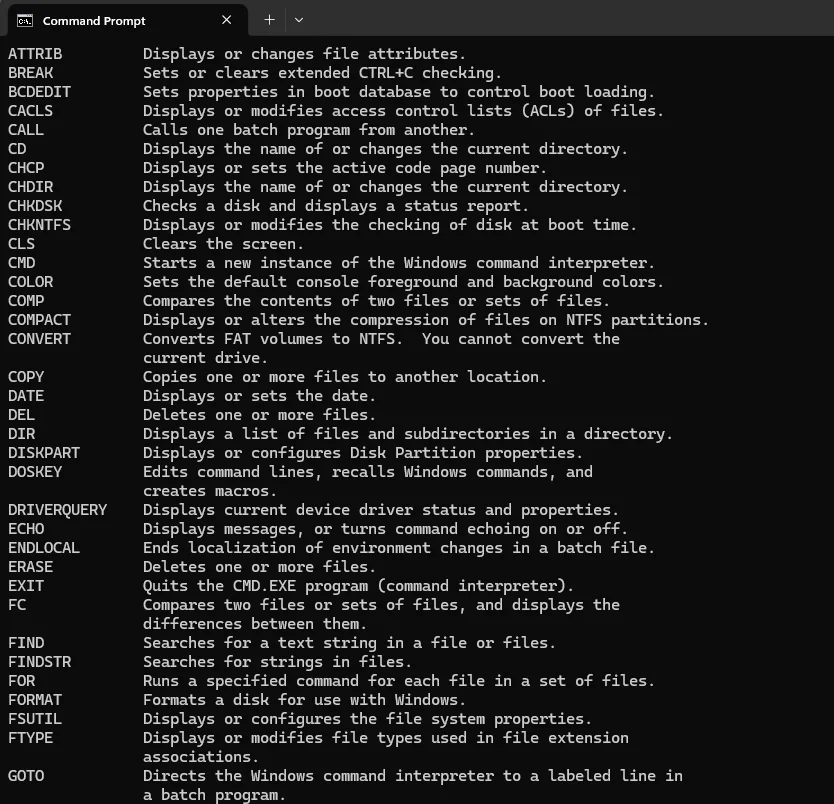
Aceasta este doar o listă parțială a unor comenzi care pot fi introduse în linia de comandă pentru a efectua acțiuni suplimentare asupra unui anumit set de fișiere, foldere, unități și aplicații.
Un alt exemplu de utilizare obișnuită a Command Prompt este dacă doriți să aflați adresa IP a computerului dvs. Puteți deschide Command Prompt și tasta IPCONFIG, iar acesta va afișa adresele IP ale tuturor dispozitivelor conectate. Această metodă este mult mai rapidă decât încercarea de a naviga prin nenumăratele dialoguri din Setări Windows. De asemenea, puteți utiliza comenzile IPCONFIG /release și IPCONFIG /renew în ordine pentru a reseta conexiunea la internet, ceea ce era o comandă foarte populară pentru serviciile de asistență IT (și probabil că încă mai este).
Oamenii mai folosesc încă linia de comandă?
Da, de aceea Microsoft o oferă ca funcție în Windows și probabil o va face întotdeauna, deoarece foarte mulți oameni se bazează pe ea. Este un instrument neprețuit pentru administratorii de sistem, care îl utilizează pentru a rula scripturi complexe și se bazează pe el pentru instrumentele de diagnosticare încorporate în Windows. De asemenea, este foarte util pentru experții IT, care îl consideră un dispozitiv care economisește timp.
Deși majoritatea dintre noi, cei care nu suntem specialiști în IT, preferăm să folosim o interfață grafică pentru a realiza sarcini în Windows, anumite acțiuni pot fi realizate mult mai rapid prin intermediul liniei de comandă decât încercând să navigăm prin mai multe elemente ale interfeței grafice pentru a ajunge la o anumită zonă a sistemului de operare, iar Microsoft a făcut acest lucru mai dificil (în opinia noastră) recent, mutând lucrurile în încercarea de a elimina vechiul Panou de control. Pentru persoanele care utilizează Command Prompt în mod regulat, acesta este un instrument valoros pentru realizarea rapidă a sarcinilor complexe și gestionarea computerelor Windows.
Cum se deschide fereastra de comandă în modul administrator
Dacă doriți să utilizați Command Prompt, puteți face acest lucru ca utilizator obișnuit, care are doar drepturi de citire, sau în modul Admin, care vă permite să editați fișiere, așa că fiți precauți. Dacă utilizați modul numai pentru citire, nu puteți modifica niciun fișier, iar utilitatea acestuia este sever limitată din punct de vedere al designului.
Pentru a deschide Command Prompt pe orice PC cu Windows, trebuie să tastați literele CMD în caseta de căutare, ceea ce va afișa o casetă mare pe Windows 11, oferindu-vă câteva opțiuni. În această fereastră puteți selecta dacă doriți să o rulați în modul numai citire sau ca administrator cu acces complet.
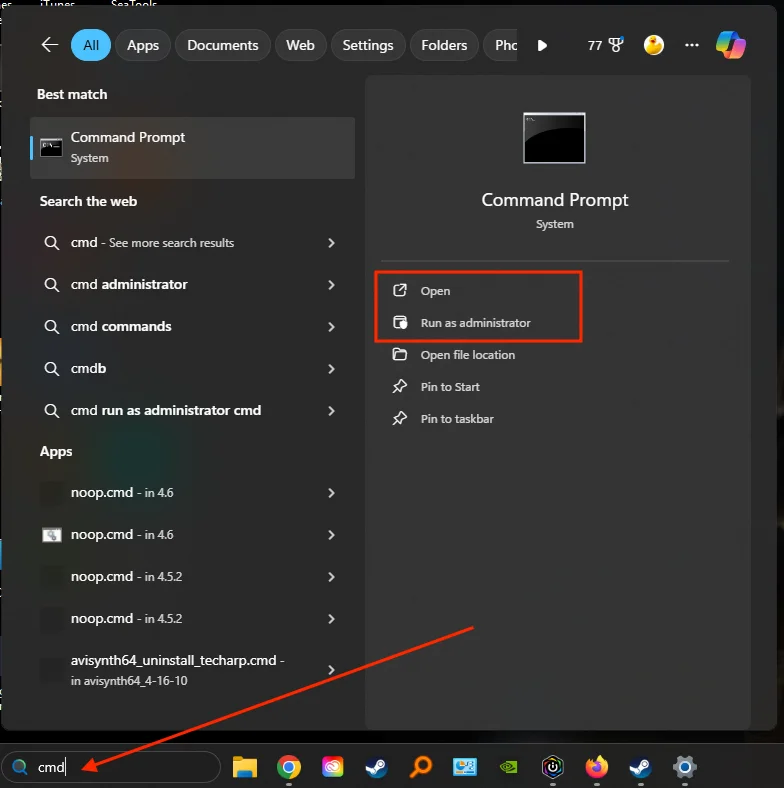
Dacă introduceți CMD în caseta de căutare din Windows, vi se vor afișa opțiuni privind modul în care doriți să rulați Command Prompt.
Dacă doriți ceva mai rapid, apăsați tasta Windows + R și tastați „cmd” pentru a-l rula în modul numai citire.
Pot folosi Command Prompt pentru a părea ocupat la serviciu?
Da, dacă îl deschizi într-un colț al ecranului, oamenii vor crede că lucrezi la ceva foarte important și, posibil, chiar că faci hacking. Dacă vrei ceva pe ecran complet care să arate cu adevărat impresionant, accesează https://geektyper.com, iar dacă ai nevoie să iei o pauză de la birou, accesează https://fakeupdate.net.