-
PREZENTARE A STAȚIEI DE LUCRU CU IA
-
CONȚINUTUL STAȚIEI DE LUCRU CORSAIR AI
-
CONECTIVITATE STAȚIE DE LUCRU CORSAIR AI
-
CONFIGURAREA STAȚIEI DE LUCRU CORSAIR AI
-
SELECTOR DE NIVEL DE PERFORMANȚĂ
-
MEMORIE UNIFICATĂ
-
PAChetul de software CORSAIR AI
-
RECOMANDĂRI DE SOFTWARE AI
-
Modernizarea spațiului de depozitare
-
ACCESAREA LA CELE MAI RECENTE CONFIGURĂRI ȘI DOCUMENTAȚIE
-
DECLARAȚIE DE CONFORMITATE
-
GARANȚIE LIMITATĂ PENTRU PRODUS
-
REMEDII
-
PRODUSE ÎNVEChITE SAU RETRASE DIN COMERCIALIZARE
-
EXCLUDERI
-
DREPTURI DE AUTOR/INFORMAȚII LEGALE
-
LIMITAREA RĂSPUNDERII
MANUAL | GHID DE START RAPID
PC CORSAIR WORKSTATION
Versiunea în limba engleză este disponibilă aici - English
Dacă aveți alte probleme, vă rugăm să contactați asistență pentru clienți



PREZENTARE A STAȚIEI DE LUCRU CU IA
Vă mulțumim că ați achiziționat CORSAIR AI WORKSTATION!
CONȚINUTUL STAȚIEI DE LUCRU CORSAIR AI


Foaie superioară
CABLU DE ALIMENTARE
CONECTIVITATE STAȚIE DE LUCRU CORSAIR AI

- Putere
- Selector nivel de performanță
- Cititor de carduri SD 4.0
- 1x port USB 4.0 tip C
- 2 porturi USB 3.2 Gen 2 tip A
- Mufă combinată pentru căști/microfon

- 2 porturi USB 2.0 tip A
- 1x HDMI 2.1 (FRL 8 Gbps) – 4K la 60 Hz cu HDR / 1440p la 120 Hz
- 1x DP 1.4 (HBR3) – 4K120 / 5K60 cu DSC
- 1x port USB 4.0 tip C
- 1x port USB 3.2 Gen 2 tip A
- 1 port Ethernet de 2,5 GbE (RTL8125BG)
- Mufă combinată pentru căști/microfon
- Conector alimentare
CONFIGURAREA STAȚIEI DE LUCRU CORSAIR AI
DESPACHEZAREA STAȚIEI DE LUCRU CORSAIR AI
Stația de lucru CORSAIR AI WORKSTATION este livrată împreună cu un cablu de alimentare care va fi instalat în partea din spate a desktopului. Înainte de a porni sistemul, asigurați-vă că ați conectat toate dispozitivele, astfel încât acestea să fie disponibile imediat ce sistemul este pornit.
- Scoateți în siguranță CORSAIR AI WORKSTATION din ambalaj.
- Scoateți inserțiile de protecție superioare și inferioare din CORSAIR AI WORKSTATION.
- Așezați stația de lucru CORSAIR AI WORKSTATION pe birou pentru a continua procesul de configurare. Dacă preferați să așezați stația de lucru CORSAIR AI WORKSTATION pe podea, evitați să o așezați pe covoare cu fir lung, deoarece acest lucru poate cauza probleme de încălzire. Pentru rezultate optime, asigurați-vă că stația de lucru CORSAIR AI WORKSTATION este ridicată deasupra podelei.
CONECTAREA STAȚIEI DE LUCRU CORSAIR AI
- Conectați mouse-ul și tastatura, precum și orice alte dispozitive, la desktop prin porturile USB de pe placa de bază situată în partea din spate a carcasei.

2. Conectați monitorul la portul DisplayPort sau HDMI utilizând un cablu HDMI sau Display.

3. CORSAIR AI WORKSTATION are WI-FI încorporat și nu necesită antene WI-FI. Dacă preferați să utilizați un cablu Ethernet pentru acces la Internet, conectați un cablu Ethernet (utilizați cablul RJ45 neecranat pentru funcționare).

4. Conectați cablul de alimentare la sursa de alimentare, apoi conectați celălalt capăt al cablului de alimentare la cea mai apropiată priză. Dacă utilizați un dispozitiv de protecție împotriva supratensiunii, conectați cablul de alimentare la dispozitivul de protecție împotriva supratensiunii.

5. Pentru a porni CORSAIR AI WORKSTATION, apăsați butonul de pornire situat pe panoul frontal.

6. Odată ce sistemul trece prin procesul inițial de pornire, va încărca sistemul de operare Windows preinstalat.
7. Urmați instrucțiunile Windows pentru a finaliza crearea contului de utilizator.
SELECTOR DE NIVEL DE PERFORMANȚĂ
COMENZI PANOU FRONTAL
Stația de lucru CORSAIR AI WORKSTATION include trei moduri de performanță: Quiet (Silențios), Balanced (Echilibrat) și Max (Maxim). Utilizați selectorul de nivel de putere din partea frontală a sistemului pentru a comuta între moduri, în funcție de sarcina pe care o aveți de îndeplinit. Pe ecran va apărea o notificare de stare pentru a confirma selecția dvs.

MEMORIE UNIFICATĂ
Sistemul CORSAIR AI WORKSTATION este dotat cu tehnologia Unified Memory, care permite procesorului (CPU) și plăcii grafice (GPU) să partajeze aceeași memorie de mare viteză, pentru un acces mai rapid la date și performanțe îmbunătățite în aplicații de inteligență artificială (AI), creative și profesionale. Acest lucru sporește eficiența, reduce latența și accelerează procesele solicitante de inteligență artificială, randare și creație. Puteți urma instrucțiunile de mai jos pentru a modifica alocarea memoriei plăcii grafice.
Instrucțiuni BIOS
1. Porniți sistemul. Când apare sigla CORSAIR, apăsați imediat tasta DEL de pe tastatură pentru a accesa setările BIOS.
2. În ecranul principal al BIOS-ului, găsiți și selectați fila „Advanced” (Avansat ).
3. Selectați opțiunea „Configurare GFX ”.
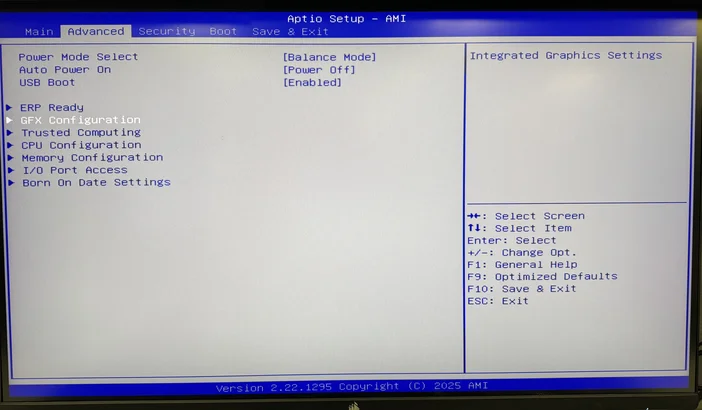
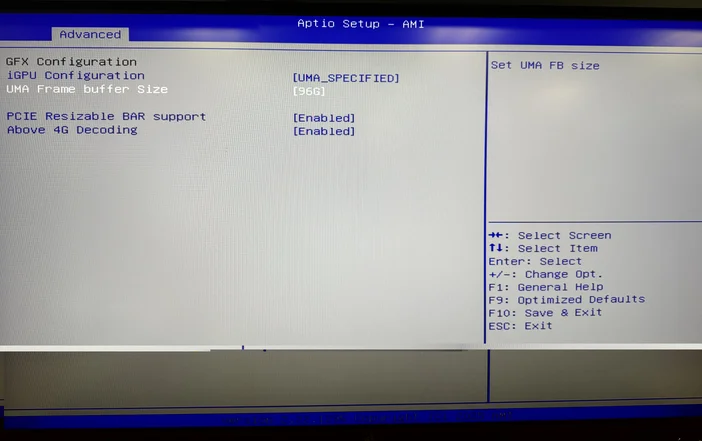
4. Găsiți și selectați opțiunea „Dimensiune buffer cadru UMA ”. Notă: Configurare iGPU, suportul pentru PCIE Resizable BARși Decodare peste 4G trebuie să fie preconfigurate așa cum se arată în imaginea de mai jos.
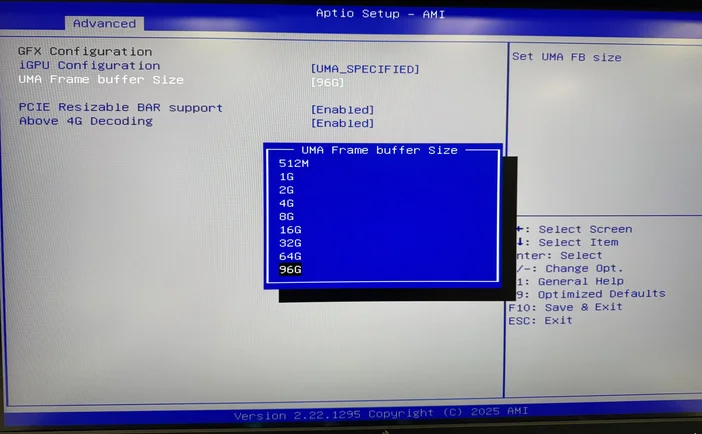
5. Va apărea un meniu derulant care afișează dimensiunile disponibile ale bufferului de cadre UMA. Selectați dimensiunea care se potrivește cel mai bine sarcinii dvs. de lucru actuale.
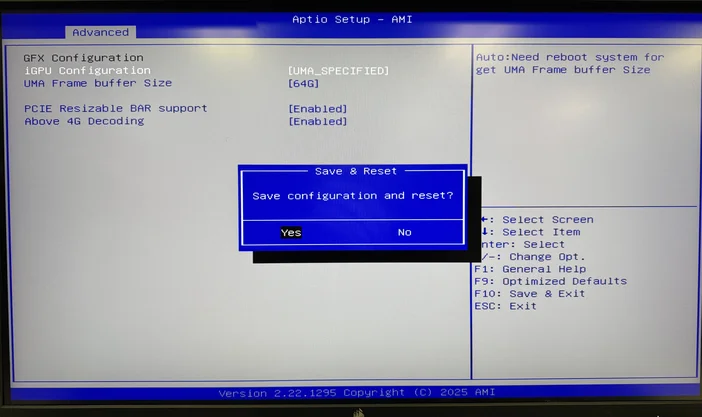
6. După ce ați finalizat selecția, apăsați tasta F10 de pe tastatură, apoi selectați „Salvare” pentru a confirma și a reporni computerul.
Instrucțiuni privind software-ul AMD
1. Deschideți programul AMD SOFTWARE: Adrenaline Edition.
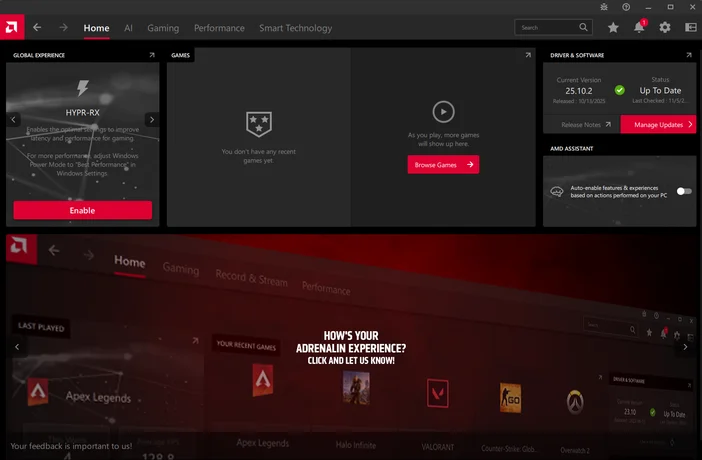
2. Selectați fila „Performanță” din partea de sus a ferestrei programului, apoi alegeți „Optimizare” din opțiunile de mai jos.
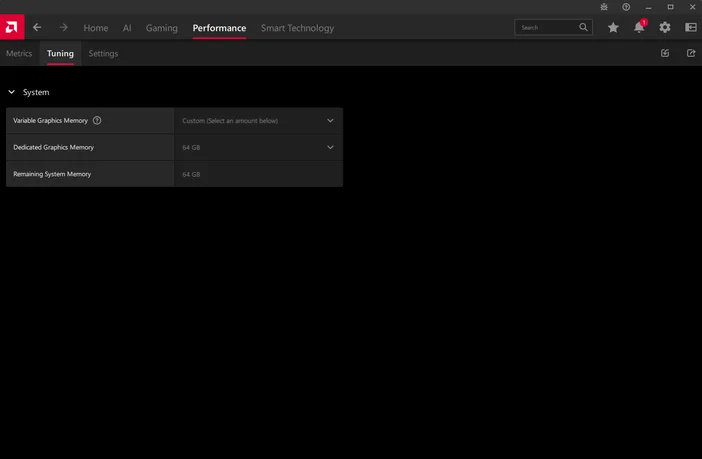
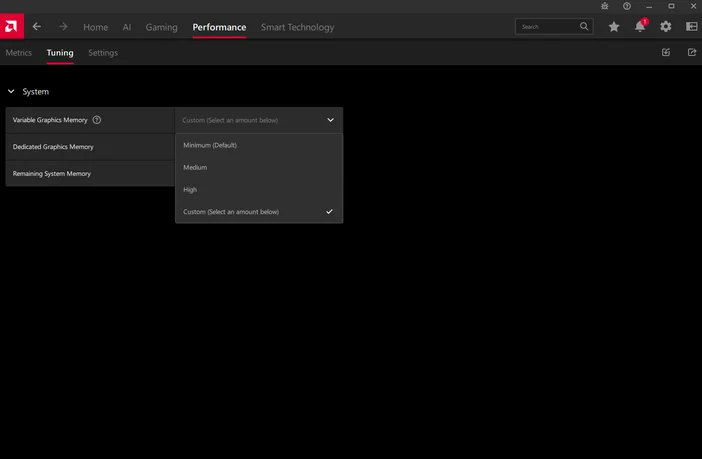
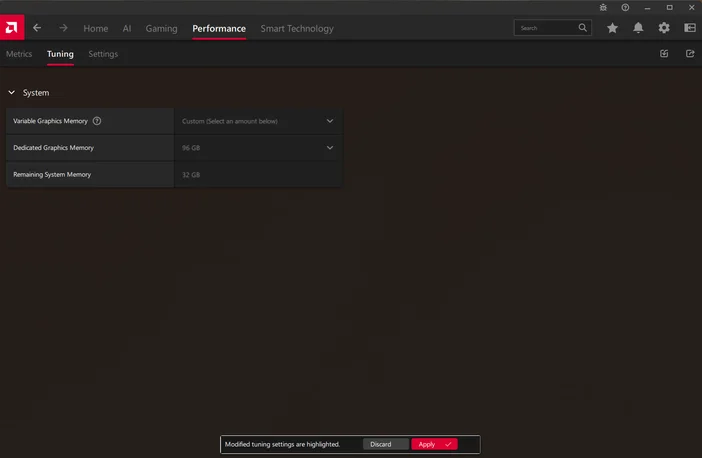
3. Puteți alege dintre cele trei opțiuni prestabilite — Minim, Mediu sau Ridicat — sau puteți selecta opțiunea Personalizat pentru a seta o valoare variabilă a memoriei, după cum doriți.
- Minim: 0,5 GB memorie grafică dedicată
- Capacitate: 32 GB memorie grafică dedicată
- Maxim: 64 GB memorie grafică dedicată
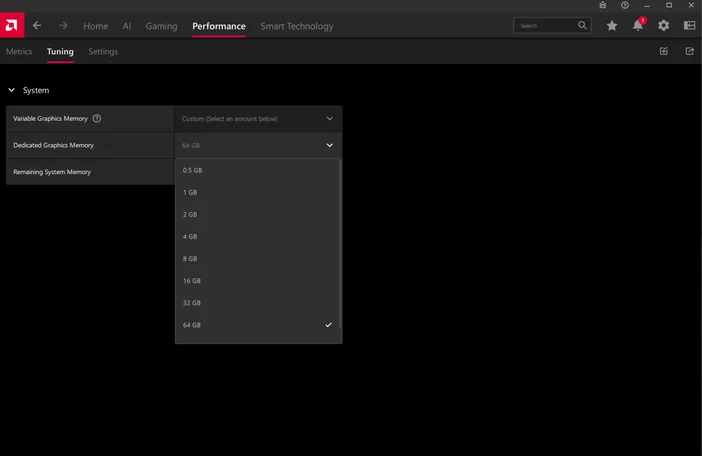
4. Dacă se alege opțiunea „Personalizat”, puteți selecta din meniul derulant alocarea dorită de memorie grafică dedicată.
5. După ce ați selectat alocarea preferată de memorie grafică dedicată, în partea de jos a ferestrei software-ului AMD va apărea o solicitare de repornire. Urmați instrucțiunile afișate pentru a reporni computerul.
PAChetul de software CORSAIR AI
Corsair AI Software Stack este un asistent de configurare și instalare bazat pe web, conceput pentru a simplifica experiența de configurare a stațiilor de lucru AI-first, precum AI Workstation 300. Misiunea sa este de a elimina incertitudinile pentru utilizatorii mai puțin tehnici, păstrând în același timp flexibilitatea pentru utilizatorii avansați.
Configurația stației de lucru este în mod inerent personală — optimizată pentru instrumentele, modelele și fluxul de lucru al fiecăruia. Dar pentru mulți, în special pentru cei care sunt nou-veniți în domeniul IA locale, LLM sau instrumentelor de inferență open-source, configurarea inițială poate părea copleșitoare. Instalarea lanțurilor de instrumente precum Python, Git, PyTorch, Ollama, Anaconda, LangChain, Transformers și altele necesită adesea cunoștințe de linie de comandă, gestionarea corespunzătoare a dependențelor, înțelegerea jargonului tehnic și reglarea sistemului.
https://www.corsair.com/ai-software-stack/index.html
Pachetul software Corsair AI abordează această provocare cu:
- Seturi de instrumente pre-validate pe care utilizatorii le pot instala cu o interacțiune minimă.
- Presetări configurate automat pentru fluxuri de lucru obișnuite: inferență LLM, transcriere Whisper, generare de imagini ComfyUI și multe altele.
- Interfață web pentru configurare și personalizare — nu este necesară linia de comandă.
- Integrare rapidă pentru noii utilizatori care doresc să înceapă să ruleze modele (GPT-OSS, DeepSeek, LLaMA, Mistral, Gemma etc.) prin intermediul unor cadre open-source precum Jan.ai.
- Activare opțională — utilizatorii avansați pot renunța complet la instalare sau pot instala selectiv numai componentele de care au nevoie.
ÎNTREBĂRI FRECVENTE DESPRE SUITUL DE SOFTWARE CORSAIR AI
Î: Ce este pachetul software CORSAIR AI?
R: CORSAIR AI Software Stack este o platformă web care vă ajută să configurați și să gestionați instrumentele AI și instrumentele pentru dezvoltatori pe stația dvs. de lucru. Funcționează în două părți:
- Un program de instalare ușor, care rulează pe sistemul dvs. pentru a colecta informații de bază despre hardware și software.
- Un portal web unde puteți căuta și instala instrumente AI compatibile și integra fluxuri de lucru.
Î: Cum pot începe să îl folosesc?
R: Urmați pașii de mai jos.
- Selectați ÎNCEPEȚI din pagina principală a AI SOFTWARE STACK.
- Selectați CAZURILE DE UTILIZARE care se potrivesc nevoilor dumneavoastră. Puteți găsi informații suplimentare în secțiunile AFLAȚI MAI MULTE din fiecare CAZ DE UTILIZARE.
- După ce ați selectat toate CAZURILE DE UTILIZARE cu care doriți să începeți, faceți clic pe URMĂTORUL.
- Selectați butonul ANALIZEAZĂ SISTEMUL MEU. Aceasta va descărca o mică aplicație care colectează informații de bază despre sistem: (marca procesorului, sistemul de operare, tipul procesorului, tipul plăcii video, cantitatea de memorie a sistemului, spațiul de stocare disponibil). Această aplicație se va ocupa și de instalarea instrumentelor pe care le selectați. Poate fi eliminată după instalare, dacă doriți.
- Selectați TRIMITE pentru a continua cu instrumentele recomandate.
- Răsfoiți secțiunea Toolkit și alegeți instrumentele pe care doriți să le instalați (de exemplu, Ollama, Python, ComfyUI, Pytorch).
- Selectați INSTALARE.
- Descărcați aplicația System Analyzer.
- Rulați aplicația.
- Selectați CONFIRM pentru a continua procesul de instalare.
- Monitorizați progresul instalării. Majoritatea aplicațiilor se vor instala în fundal. Orice ferestre de instalare necesare vă vor ghida prin orice configurații manuale.
Cum funcționează programul de instalare
Î: Ce face instalatorul local?
A: Instalatorul local:
- Detectează hardware-ul sistemului dvs. (CPU, GPU, RAM, spațiu de stocare) și versiunea sistemului de operare
- Verifică compatibilitatea cu instrumentele AI disponibile
- Instalează instrumentele selectate din portalul web
Î: Instalatorul rulează modele AI?
R: Nu. Nu procesează date și nu rulează modele. Doar pregătește stația de lucru pentru instrumentele AI pe care alegi să le instalezi.
Utilizarea setului de instrumente
Î: Ce este Toolkit-ul?
R: Toolkit-ul este o listă selectată de aplicații și utilitare AI disponibile prin portalul web. Fiecare listare include:
- O descriere a funcțiilor instrumentului
- Cerințe minime și recomandate de sistem
- Ghiduri pas cu pas pentru instalare și configurare
Î: Pot adăuga instrumente care nu sunt incluse în setul de instrumente?
R: Da, puteți instala manual orice software compatibil, dar funcțiile de configurare și actualizare automată ale AI Software Stack vor funcționa numai cu instrumentele din Toolkit. Peisajul dezvoltatorilor și al IA se schimbă aproape zilnic. Vă punem la dispoziție o gamă variată de instrumente de bază utilizate de mulți dezvoltatori pentru a vă ajuta să începeți.
Confidențialitate și prelucrarea datelor
Î: Ce informații colectează agentul local?
R: Numai specificațiile de bază ale sistemului (configurația hardware, versiunea sistemului de operare, driverele instalate) și lista instrumentelor instalate gestionate de Stack. Nu colectează fișiere personale, istoricul de navigare sau date de utilizare din alte aplicații.
Î: Informațiile mele sunt trimise în cloud?
R: Nu, informațiile de bază despre sistem necesare pentru a recomanda și configura instrumente compatibile sunt utilizate numai la nivel local. Nu sunt transmise date personale sau despre proiect.
Î: Datele mele sunt partajate cu terți?
R: Nu. Nu se colectează informații care să fie partajate cu Corsair, cu vreuna dintre filialele noastre sau cu terți.
Actualizări și asistență
Î: Cât de des este actualizat pachetul software AI?
R: Actualizările agentului local și ale portalului web vor fi lansate periodic pentru a adăuga noi instrumente, a îmbunătăți detectarea compatibilității și a optimiza procesele de instalare. Deoarece acesta este conceput ca un instrument de configurare de bază, majoritatea utilizatorilor vor constata că au nevoie de el doar pentru a-și pune sistemul în funcțiune pentru prima dată. Pe măsură ce explorează și rafinează cazurile de utilizare și își personalizează sistemul în funcție de nevoile lor, există o gamă largă de depozite pentru a accesa direct instrumentele, cum ar fi GitHub, Hugging Face etc.
Î: Unde pot obține ajutor?
R: Puteți accesa documentația și articolele de asistență direct în portalul web, în secțiunea Întrebări frecvente și Asistență.
RECOMANDĂRI DE SOFTWARE AI
JAN.AI
CORSAIR AI WORKSTATION include Jan.ai, o platformă AI open-source, local-first, concepută pentru a oferi utilizatorilor control deplin asupra interacțiunilor lor AI. În loc să se bazeze pe servicii bazate pe cloud, Jan vă permite să rulați modele lingvistice puternice direct pe propriul hardware, oferind confidențialitate, flexibilitate și personalizare.

Aspectele cheie includ:
- Operare locală sau flexibilitate în cloud: Rulați modele local sau conectați-vă la API-uri cloud precum OpenAI, Groq, Cohere atunci când este necesară o putere de calcul mai mare.
- Accesibilitate model hub: Vine cu propriul model hub care simplifică accesul la modele open-source precum Mistral, LLaMA, Gemma și multe altele prin formatul GGUF pentru o implementare locală eficientă.
- Server API local: Include un API compatibil cu OpenAI care ascultă pe localhost:1337, permițând integrarea cu instrumentele sau fluxurile de lucru existente care necesită puncte finale OpenAI standard.
- Ecosistem extensibil: acceptă extensii și Protocolul de context model (MCP), permițând AI să interacționeze cu instrumente precum Jupyter, Canva, browsere web și multe altele.
Jan.Ai este deosebit de potrivit pentru:
- Utilizatori preocupați de confidențialitate: ideal pentru gestionarea datelor sensibile sau reglementate, deoarece toate operațiunile de procesare și stocare se efectuează la nivel local.
- Dezvoltatori și cercetători: permite experimentarea cu diverse modele lingvistice de mari dimensiuni, crearea de asistenți personalizați sau configurarea de servere private de IA.
- Entuziaști și pasionați: Ideal pentru oricine dorește să exploreze fluxurile de lucru locale bazate pe IA, să ruleze modele offline sau să evite costurile recurente asociate serviciilor cloud.
AMUSE.AI
AMUSE.AI (denumit în mod obișnuit Amuse) este un instrument gratuit, gestionat local, de generare de artă și videoclipuri bazat pe inteligență artificială pentru PC-uri cu Windows, dezvoltat de TensorStack în colaborare cu AMD. Acesta utilizează Stable Diffusion și alte modele avansate de inteligență artificială pentru a vă permite să generați și să manipulați imagini creative direct pe hardware-ul dvs., fără a avea nevoie de conexiune la internet, cont sau abonament.

Caracteristici principale:
- Modul EZ pentru creativitate instantanee: începeți să generați imediat lucrări de artă uimitoare din prompturi textuale sau schițe, fără a fi necesară configurarea.
- Mod expert cu comenzi avansate: Deblocați peste 100 de modele AI pentru un control tehnic precis, inclusiv generarea de imagini, filtrarea și automatizarea.
- Filtre AI personalizate și instrumente de proiectare: aplicați filtre generative imaginilor existente sau transformați schițele dvs. în opere de artă rafinate.
- Funcții text-video și video: Amuse acceptă acum generarea experimentală de videoclipuri — conversia textului în videoclipuri, transformarea imaginilor în videoclipuri și restilizarea clipurilor.
- Super-rezoluție cu tehnologie AMD: pe hardware compatibil, funcția AMD XDNA™ Super Resolution îmbunătățește claritatea și viteza imaginilor.
- Privat, local și gratuit: toate procesele se execută pe computerul dvs. — fără implicarea cloud-ului, ceea ce înseamnă confidențialitate totală. Și, cel mai important, este gratuit pentru uz personal, fără a fi necesară autentificarea sau abonarea.
Amuse.AI este potrivit în special pentru:
- Creare rapidă de artă: Utilizați modul EZ pentru generarea instantanee de imagini din text sau schițe.
- Editare și filtrare imagini: Aplicați filtre AI pentru a modifica stilul, tonul sau atmosfera fotografiilor dvs.
- Extindere schiță: transformați contururile simple în lucrări de artă detaliate și rafinate prin intermediul modului Design.
- Crearea de conținut video: Experimentați cu efecte de transformare a textului în video, a imaginii în video și de restilizare.
- Ieșire de înaltă rezoluție: îmbunătățiți imaginile folosind AMD XDNA™ pentru o ieșire vizuală mai clară.
- Flux de lucru care respectă confidențialitatea: generați conținut în întregime pe dispozitivul dvs. — niciun fel de date nu părăsesc computerul dvs.
- Prezentare hardware AMD: Demonstrează utilizarea completă a procesoarelor, GPU-urilor și NPU-urilor AMD puternice, compatibile cu AI.
META LLAMA 4 SCOUT
Llama 4 Scout face parte din seria Llama 4 de nouă generație a Meta, lansată în aprilie 2025. Este un model cu 17 miliarde de parametri activi, construit pe o arhitectură Mixture-of-Experts (MoE), care utilizează 16 experți dintr-un total de 109 miliarde de parametri. Modelul acceptă intrări multimodale native, ceea ce înseamnă că poate procesa text și imagini și poate produce text multilingv sau cod.

Caracteristici distinctive și avantaje:
- Eficient și puternic: în ciuda dimensiunilor sale, Llama 4 Scout este suficient de compact pentru a rula pe un singur GPU NVIDIA H100 în configurații optimizate.
- Performanță de referință ridicată: depășește modele precum Gemma 3, Gemini 2.0 Flash-Lite și Mistral 3.1 de la Google în diverse teste de performanță.
- Greutate deschisă cu unele restricții de licențiere: Deși sunt accesibile din punct de vedere tehnic, modelele Llama 4 sunt supuse restricțiilor de licențiere pentru utilizatorii comerciali foarte mari.
- Mai bun în abordarea subiectelor sensibile: în comparație cu Llama 3.3, Llama 4 — inclusiv Scout — tratează subiectele controversate într-un mod mai deschis, refuzând mai puține solicitări și manifestând o prejudecată redusă.
Cazuri de utilizare și aplicații:
În termeni practici, iată unde excelează Llama 4 Scout:
- Sarcini cu documente lungi: ideal pentru analizarea sau rezumarea structurilor de date masive, cum ar fi documentația tehnică, arhivele de texte juridice, bazele de coduri sau transcrierile, păstrând în același timp contextul pentru milioane de tokenuri.
- Analiza multimodală: Capacitatea sa de a procesa text și imagini îl face potrivit pentru raționamentul vizual, înțelegerea documentelor și cazuri de utilizare precum subtitrarea imaginilor sau generarea de conținut.
- Rezultate multilingve și multimodale: Excelente pentru chatboti, asistență la codificare sau generarea și traducerea de conținut în mai multe limbi.
- Implementare eficientă: opțiune excelentă pentru laboratoarele de cercetare sau întreprinderile care doresc să implementeze o inteligență artificială puternică fără a avea nevoie de clustere GPU masive.
Cum se rulează Meta Llama 4 Scout pe Strix Halo 128 GB:
Notă: Pașii de mai jos se aplică numai atunci când se utilizează modul pentru dezvoltatori sau modul pentru utilizatori avansați. Meta Llama 4 necesită cel puțin 96 GB de memorie pentru o funcționare stabilă.
- Instalați driverul Adrenalin Preview Press furnizat.
- Deschideți software-ul AMD Adrenalin, faceți clic pe fila Performanță, faceți clic pe fila Reglare, în fața opțiunii Memorie grafică variabilă, modificați meniul derulant la 96 GB și faceți clic pe Aplicare (aceasta va duce la o repornire).
- Instalați LM Studio. LM Studio - Descoperiți, descărcați și rulați LLM-uri locale
- Porniți-l și faceți clic pe „skip onboarding” (săriți peste procesul de înregistrare).
- Accesați fila Descoperă (lupa).
- Faceți clic pe „Runtime” în partea stângă și faceți clic pe „Update” dacă există actualizări în așteptare.
- Asigurați-vă că (Vulkan) llama.cpp este selectat ca runtime implicit în partea dreaptă.
- Faceți clic pe sertarul „Căutare model” și căutați „lmstudio community llama 4 scout”.
- În partea dreaptă a casetei derulante, selectați versiunea Q4 K M și descărcați-o. Dimensiunea fișierului va fi de 67 GB.

10. Odată ce modelul a terminat descărcarea, reveniți la fila „Chat” și faceți clic pe meniul derulant din centru. Asigurați-vă că opțiunea „selectați manual parametrii” este bifată, apoi faceți clic pe numele modelului: Llama 4 Scout.
11. Maximizați straturile de descărcare GPU la 100% (48/48).
a. Utilizați opțiunea --gpu-layers: Specificați numărul de straturi care urmează să fie transferate către GPU folosind argumentul GPU Layers (sau -ngl).
b. Setați valoarea: Setați valoarea la 48 pentru a transfera toate straturile către GPU.
Exemplu de comandă:./llama-cli --model llama4-scout-model.gguf --n-gpu-layers -48
12. Faceți clic pe „Încărcați modelul”.
13. La prima încărcare, este posibil să primiți următorul mesaj de avertizare. Dacă se întâmplă acest lucru, vă rugăm să îl dezactivați:

14. Încărcați modelul (asigurați-vă că parametrul de încărcare manuală este selectat și că straturile de descărcare GPU sunt 100%
15. Chat!
16. Notă: Puteți face clic pe pictograma „imagine” din zona de chat pentru a furniza LLM o imagine cu care să-i testați capacitatea de vedere.
17. Notă: Acești pași funcționează numai în modul Dezvoltator și Utilizator avansat.
Modernizarea spațiului de depozitare
Instalarea sistemului de stocare
Dacă doriți să măriți capacitatea de stocare, se poate instala un al doilea SSD NVMe.
Notă: Pentru a asigura o montare corectă, este recomandat să instalați un SSD NVMe cu radiator de profil redus sau un SSD NVMe fără radiator.
Pentru a schimba sau instala mai mult spațiu de stocare, urmați instrucțiunile de mai jos.
- Scoateți panoul din spate deșurubând cele 9 șuruburi indicate mai jos.

2. Scoateți cu atenție panoul din spate.

3. Aplicați cu atenție o forță pentru a împinge tava internă, astfel încât aceasta să alunece prin partea frontală a carcasei. Odată ce tava este suficient de accesibilă pentru a fi apucată, trageți-o cu atenție din carcasă.

4. Localizați al doilea slot m.2 de pe placa de bază și continuați cu instalarea unității de stocare SSD NVMe.

5. Asigurați-vă că fixați unitatea de stocare SSD NVMe cu șurubul preinstalat.

6. După finalizarea instalării, introduceți din nou tava plăcii de bază în carcasă.

7. Instalați panoul posterior la loc.
8. Fixați panoul posterior cu cele 9 șuruburi.
ACCESAREA LA CELE MAI RECENTE CONFIGURĂRI ȘI DOCUMENTAȚIE
ACCESAREA DRIVERELOR ȘI A SOFTWARE-ULUI
CORSAIR AI WORKSTATION este livrat cu toate driverele și programele necesare preinstalate pentru funcționare. Noile versiuni ale driverelor și programelor sunt disponibile pe pagina de asistență pentru produse de pe Corsair.com, în secțiunea „Descărcări”.
DECLARAȚIE DE CONFORMITATE
CORSAIR se angajează să respecte legile și reglementările din fiecare țară în care compania livrează produsele sale. Produsele CORSAIR sunt proiectate și testate pentru a îndeplini standardele internaționale corespunzătoare în materie de siguranță a produselor, compatibilitate electromagnetică și alte cerințe normative obligatorii atunci când sunt utilizate în scopul prevăzut.
GARANȚIE LIMITATĂ PENTRU PRODUS
CORSAIR oferă cumpărătorului produsului CORSAIR AI WORKSTATION, achiziționat de la un distribuitor autorizat CORSAIR, o garanție netransferabilă de 2 ani. CORSAIR garantează că produsul nu va prezenta defecte de material și de fabricație pentru o perioadă specificată, începând cu data la care produsul este primit de cumpărător. Perioada de garanție va varia în funcție de produsul specific, așa cum este identificat în documentația de utilizare, pe ambalajul produsului sau așa cum este menționat în lista atașată a perioadelor de garanție CORSAIR. În cazul în care oricare dintre aceste perioade de garanție diferă, se va aplica cea mai lungă perioadă de garanție specificată.
Cu excepția cazurilor în care este interzisă de legislația locală aplicabilă, această garanție este limitată la cumpărătorul inițial și nu este transferabilă. Pentru a vă exercita drepturile de garanție, trebuie să prezentați chitanța de cumpărare și să furnizați informații despre numărul de serie al produsului. Această garanție vă oferă drepturi legale specifice și este posibil să aveți drepturi suplimentare care variază în funcție de legislația locală.
În general, această garanție înseamnă că produsul hardware CORSAIR va funcționa în conformitate cu specificațiile tehnice publicate, așa cum sunt specificate în fișa tehnică, și în mediul de operare pentru care a fost conceput, pe durata perioadei de garanție.
REMEDII
Întreaga răspundere a CORSAIR și singura soluție la care aveți dreptul în cazul unui produs CORSAIR care nu funcționează conform specificațiilor tehnice publicate constă, la discreția CORSAIR, în înlocuirea produsului pe cheltuiala CORSAIR. Această obligație de garanție este condiționată de returnarea echipamentului la locul inițial de achiziție sau la un alt loc indicat de CORSAIR, împreună cu chitanța de vânzare originală. Este posibil să vi se solicite să plătiți costurile de transport și manipulare, precum și orice tarife, taxe vamale, impozite sau alte taxe aplicabile. CORSAIR poate, la discreția sa, să furnizeze produse noi sau recondiționate.
Orice produs înlocuitor va beneficia de garanție pe durata rămasă din perioada de garanție inițială sau pe o perioadă de treizeci (30) de zile, oricare dintre acestea este mai lungă, sau pe perioada prevăzută de legislația locală.
PRODUSE ÎNVEChITE SAU RETRASE DIN COMERCIALIZARE
Un produs învechit sau scos din fabricație va fi înlocuit cu același produs, dacă acesta este disponibil. În cazul în care CORSAIR nu poate înlocui produsul dvs. învechit sau scos din fabricație cu același produs, CORSAIR va înlocui produsul învechit sau scos din fabricație, la propria sa discreție, cu un produs cu funcții și capacități similare.
EXCLUDERI
Această garanție nu acoperă problemele sau daunele rezultate din, dar fără a se limita la, oricare dintre următoarele:
- Uzura asociată cu utilizarea normală.
- Orice modificare, utilizare necorespunzătoare, accident, dezasamblare, aplicare incorectă sau reparație neautorizată.
- Eticheta cu numărul de serie, modelul producătorului sau numărul piesei lipsește, este deteriorată sau este ilizibilă din orice alt motiv.
- Orice utilizare necorespunzătoare, inclusiv orice utilizare care nu respectă instrucțiunile furnizate împreună cu produsul.
- Conectarea la o sursă de alimentare cu tensiune necorespunzătoare.
- Orice altă cauză care nu are legătură cu un defect al produsului, fie că este vorba de materiale sau de manoperă.
De asemenea, sunt excluse din această garanție produsele contrafăcute, adică produsele despre care CORSAIR, la propria sa discreție, stabilește că nu au fost fabricate de CORSAIR sau de vreunul dintre partenerii săi de producție autorizați.
DREPTURI DE AUTOR/INFORMAȚII LEGALE
DREPTURI DE AUTOR/INFORMAȚII LEGALE
© 2025 CORSAIR MEMORY, Inc. Toate drepturile rezervate. CORSAIR și logo-ul cu vele sunt mărci comerciale înregistrate ale CORSAIR în Statele Unite și/sau în alte țări. Toate celelalte mărci comerciale sunt proprietatea deținătorilor respectivi. Produsele pot diferi ușor de cele prezentate în imagini.
LIMITAREA RĂSPUNDERII
CORSAIR NU VA FI RĂSPUNZĂTOARE PENTRU NICIUN FEL DE DAUNE SPECIALE, ACCIDENTALE, INDIRECTE SAU CONSECVENTE, INCLUZÂND, DAR FĂRĂ A SE LIMITA LA, PIERDEREA DE PROFITURI, VENITURI SAU DATE (DIRECTE SAU INDIRECTE) SAU PIERDERI COMERCIALE CA URMARE A ÎNCĂLCĂRII ORICĂREI GARANȚII EXPRESE SAU IMPLICITE PRIVIND PRODUSUL DVS., CHIAR DACĂ CORSAIR A FOST INFORMATĂ ÎN PREALABIL DESPRE POSIBILITATEA APARIȚIEI UNOR ASEMENEA DAUNE. Anumite legi locale nu permit excluderea sau limitarea daunelor speciale, indirecte, accidentale sau consecvente, astfel încât este posibil ca această limitare sau excludere să nu se aplice în jurisdicția dvs.
Conține ID FCC: RAS-MT7925B22M
Conține circuit integrat: 7542A-MT7925B22M
