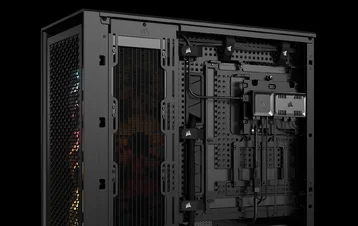
MANUÁL | PRÍRUČKA RÝCHLYM ŠTARTOM
CORSAIR COMMANDER DUO
OVLÁDAČ OSVETLENIA A VENTILÁTOROV – ARGB A iCUE LINK HYBRID
Anglická verzia je k dispozícii tu - English
Ak máte ďalšie problémy, kontaktujte nás zákaznícku podporu
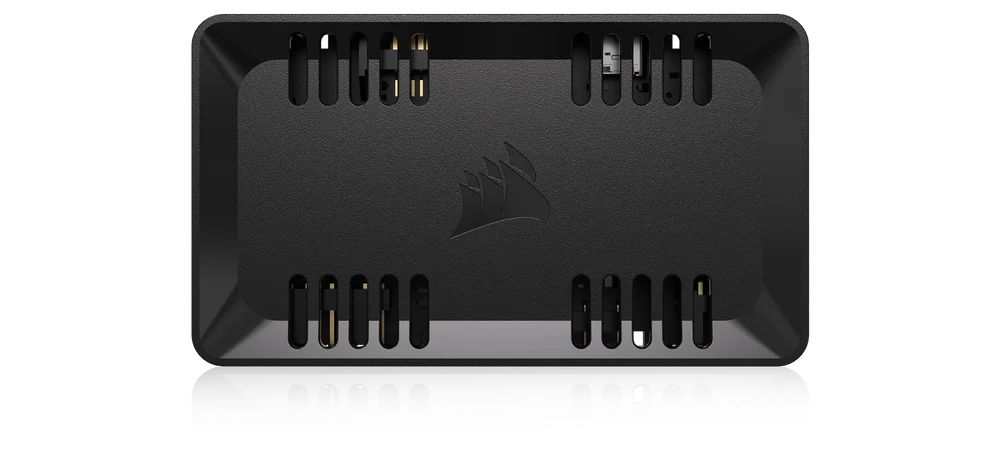

SPOZNAJTE SVOJHO VELITEĽA DUO
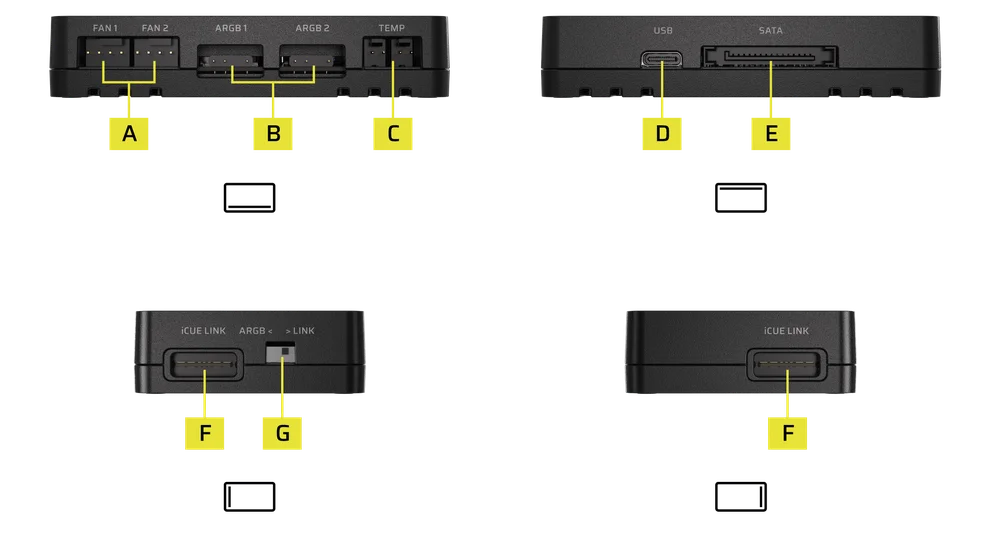
OBSAH BALENIA
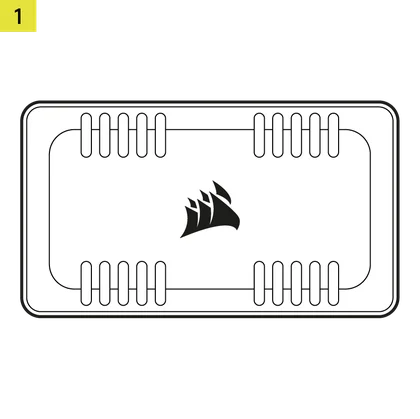
1x COMMANDER DUO
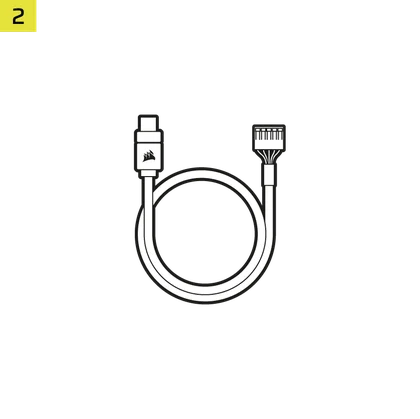
1x USB kábel
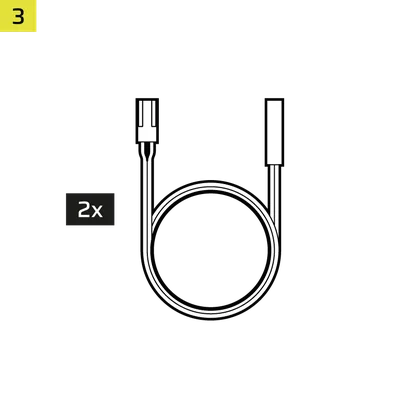
2x teplotné senzory
2x konektory iCUE LINK Bridge
2x obojstranná lepiaca páska
POŽIADAVKY
*Predáva sa samostatne
Systémový rozbočovač iCUE LINK
(nie je potrebný pre režim ARGB)
iCUE verzia 5 alebo vyššia
Microsoft Windows 11 alebo novší
Režim ARGB vs. režim LINK
COMMANDER DUO podporuje štandardnú reguláciu otáčok ventilátorov PWM a štandardné ovládanie zariadení ARGB (ventilátory a pásky) prostredníctvom svojho predvoleného USB pripojenia s iCUE (REŽIM ARGB).
Ak máte systémový rozbočovač iCUE LINK, môžete COMMANDER DUO používať v režime LINK. To vám umožní odstrániť USB kábel a napájací kábel SATA a používať napájanie a dáta zo systémového rozbočovača iCUE LINK na ovládanie štandardnej rýchlosti ventilátora PWM a štandardných zariadení ARGB pripojených k COMMANDER DUO.
Režim ARGB
V režime ARGB môžete zapojiť až 12 ventilátorov do série cez dva kanály, pričom každý kanál podporuje šesť ventilátorov na zariadení COMMANDER DUO. Ventilátory každého kanála sa spravujú ako skupina v rámci softvéru iCUE.
REŽIM PREPOJENIA
Pri používaní zariadení iCUE LINK stačí pripojiť systémový rozbočovač k jednej strane zariadenia COMMANDER DUO a prepnúť do režimu LINK. Táto konfigurácia umožňuje systémovému rozbočovaču ovládať všetky pripojené zariadenia prostredníctvom iCUE a zariadenie COMMANDER DUO už nevyžaduje napájanie SATA.
INŠTALÁCIA
1. PRIPOJTE KÁBLE VENTILÁTORA A TEPLOTNÉ SENZORY
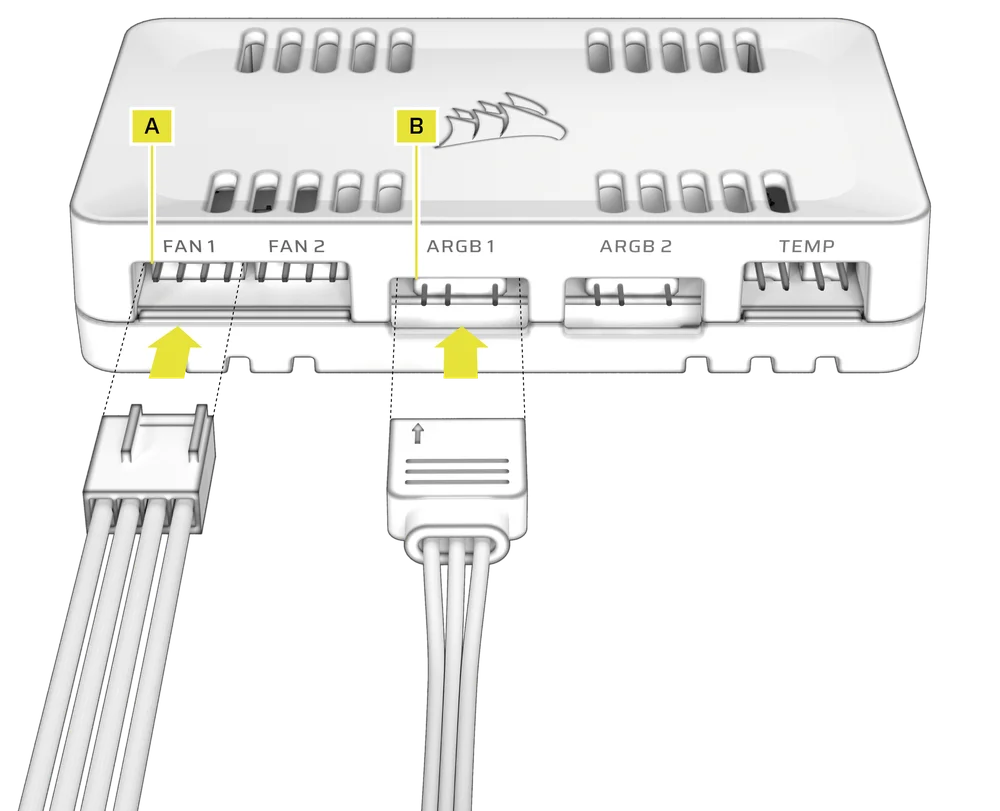
- Pripojte 4-pinový kábel ventilátora PWM k jednej zo 4-pinových konektorov ventilátora PWM (A).
- Pripojte 3-pinový kábel ARGB k jednému z 3-pinových konektorov ARGB (B).
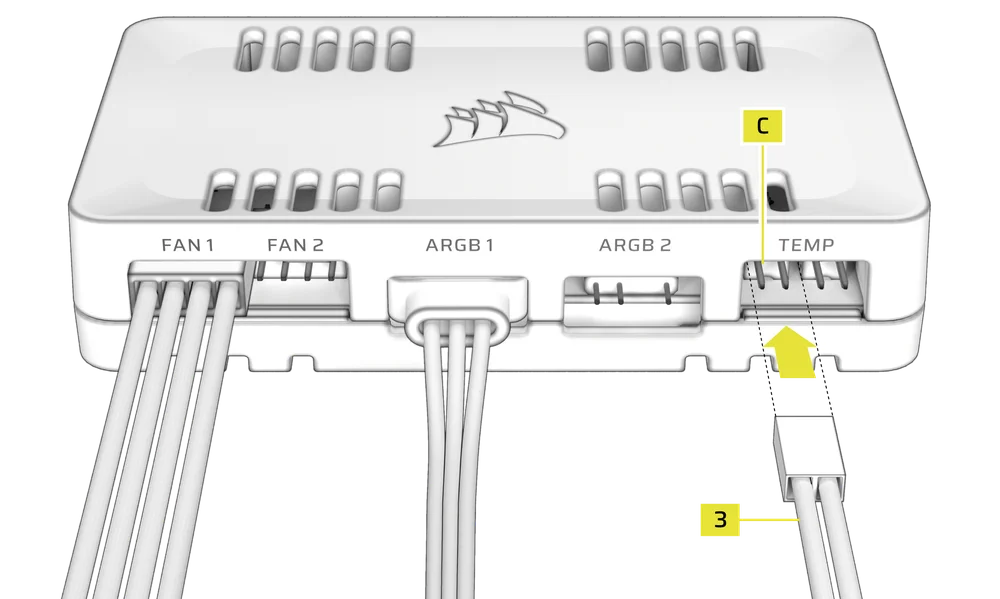
- Pripojte teplotný senzor (3) k jednej z 2-pinových konektorov teplotného senzora (C) (voliteľné).
(Ľavá hlavička: Kanál 1, Pravá hlavička: Kanál 2)
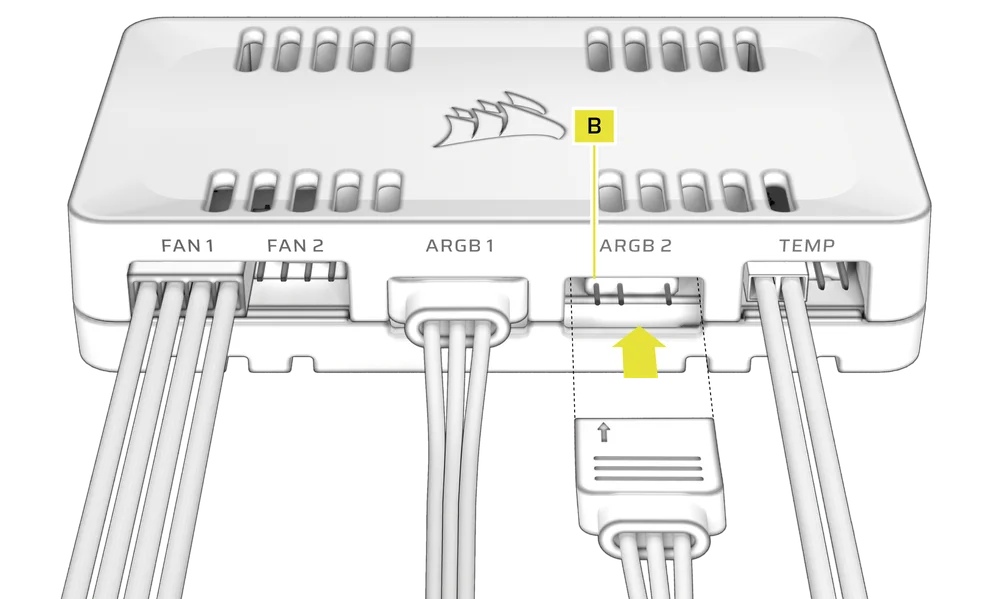
2. PRIPOJTE VOLITEĽNÉ PRÍSLUŠENSTVO CORSAIR
- Pripojte komponenty CORSAIR Hydro X k jednému z 3-pinových konektorov ARGB (B).
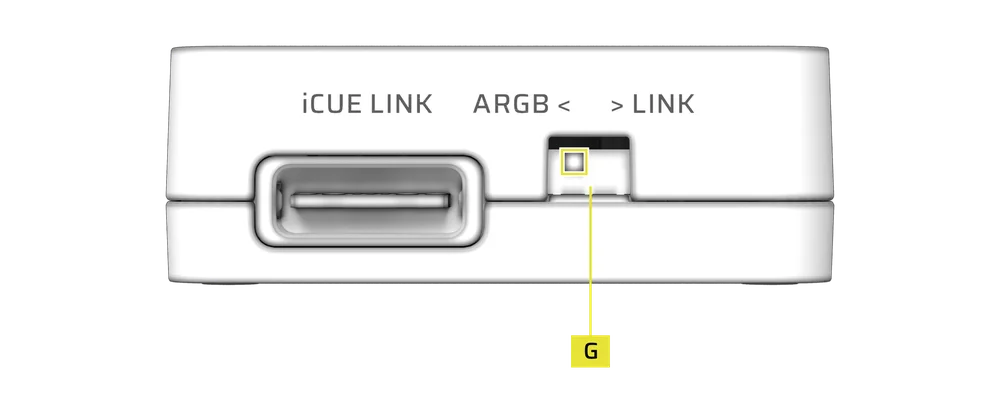
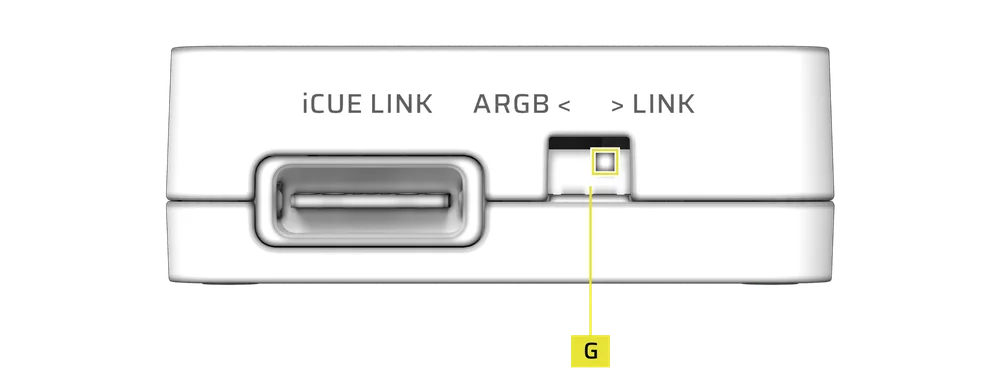
3. AKTIVUJTE REŽIM OVLÁDAČA VENTILÁTORA ARGB
- Prepnite prepínač (G) na ľavej strane ovládača do ľavej polohy, aby ste aktivovali režim ovládača ventilátora ARGB.
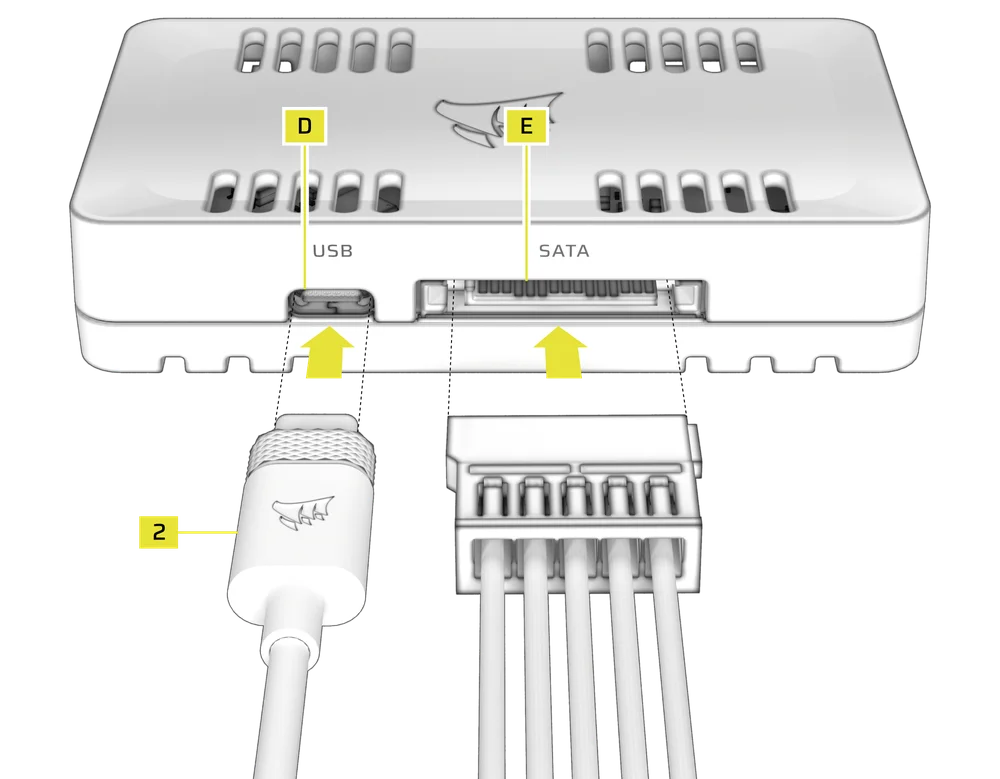
4. PRIPOJTE COMMANDER DUO K USB KONEKTORU A NAPÁJACÍMU PRIPOJENIU
- Pripojte USB kábel (2) do USB portu (D) ovládača.
- Pripojte napájací kábel SATA z napájacieho zdroja k napájaciemu konektoru SATA (E) radiča.
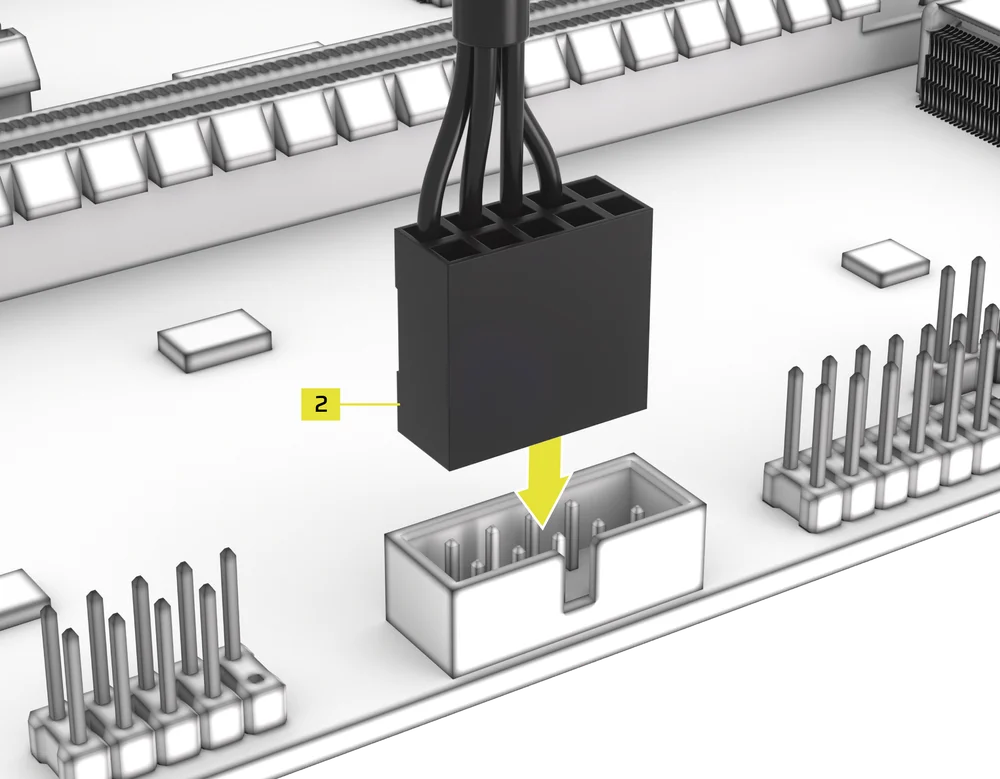
- Pripojte 9-pinový konektor USB 2.0 kábla USB (2) do konektora USB 2.0 na základnej doske.
5. AKTIVÁCIA REŽIMU PREPOJENIA PRE ZARIADENIA iCUE LINK
- Prepnite prepínač (G) na ľavej strane ovládača do pravej polohy, aby ste aktivovali režim LINK.
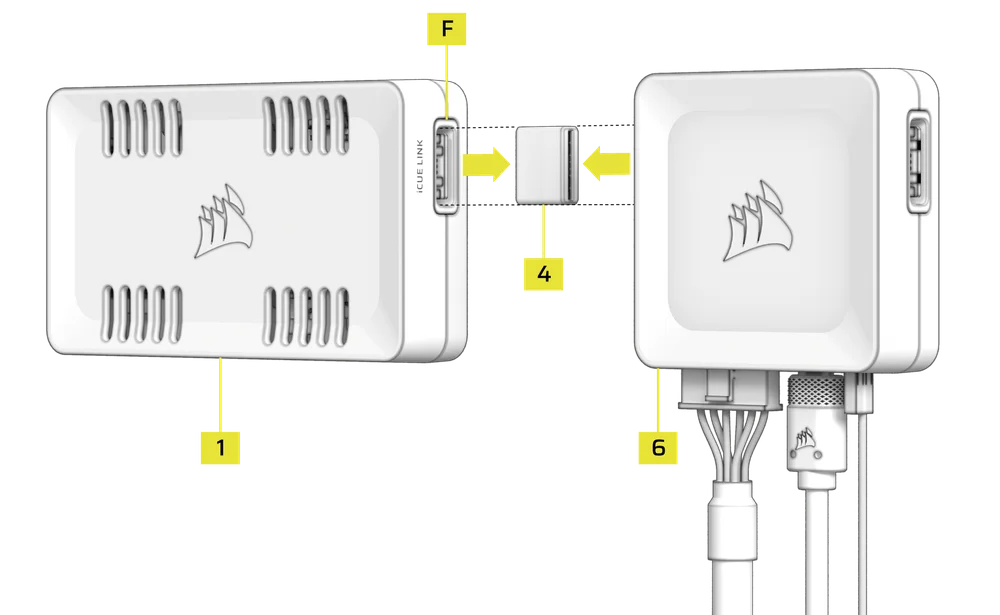
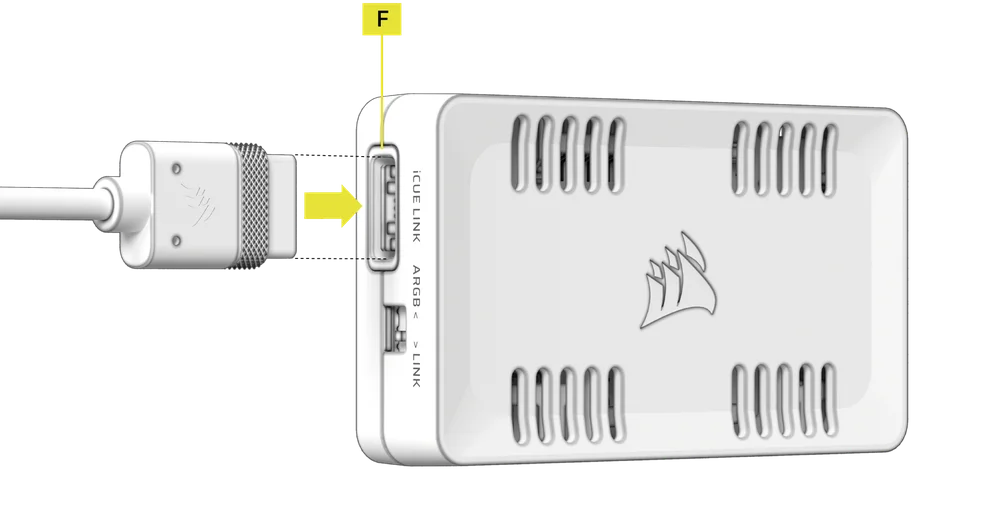
- Pomocou konektora iCUE LINK Bridge Connector (4) prepojte jeden z portov iCUE LINK (F) zariadenia COMMANDER DUO s rozbočovačom iCUE LINK System Hub (6).
Port iCUE LINK môžete použiť na oboch stranách systémového rozbočovača (6) a COMMANDER DUO (1).
6. PRIPOJTE ZARIADENIA iCUE LINK
- Pripojte zariadenia iCUE LINK k voľnému portu iCUE LINK (F) na zariadení COMMANDER DUO.
COMMANDER DUO funguje ako rozšírenie systémového rozbočovača iCUE LINK (6).
7. POČET ZARIADENÍ V REŽIME LINK
|
Kombinácia |
Počet zariadení |
|
Len FAN1 |
1 zariadenie |
|
Iba FAN2 |
1 zariadenie |
|
FAN1 + FAN2 |
2 zariadenia |
|
Iba ARGB1 |
1 zariadenie |
|
Iba ARGB2 |
1 zariadenie |
|
ARGB1 + ARGB2 |
2 zariadenia |
|
FAN1 + ARGB1 |
1 zariadenie |
|
FAN2 + ARGB2 |
1 zariadenie |
|
FAN1 + FAN2 + ARGB1 |
2 zariadenia |
|
FAN1 + FAN2 + ARGB2 |
2 zariadenia |
|
FAN1 + FAN2 + ARGB1 + ARGB2 |
2 zariadenia |
|
TEMP1 |
1 zariadenie |
|
TEMP2 |
1 zariadenie |
|
TEMP1 + TEMP2 |
2 zariadenia |
- Po pripojení všetkých zariadení nájdete podrobné pokyny na inštaláciu v rýchlej príručke CORSAIR System Hub Quick Start Guide.
NASTavenie softvéru
1. INŠTALÁCIA iCUE
- Stiahnite si a nainštalujte najnovšiu verziu iCUE z www.corsair.com/downloads

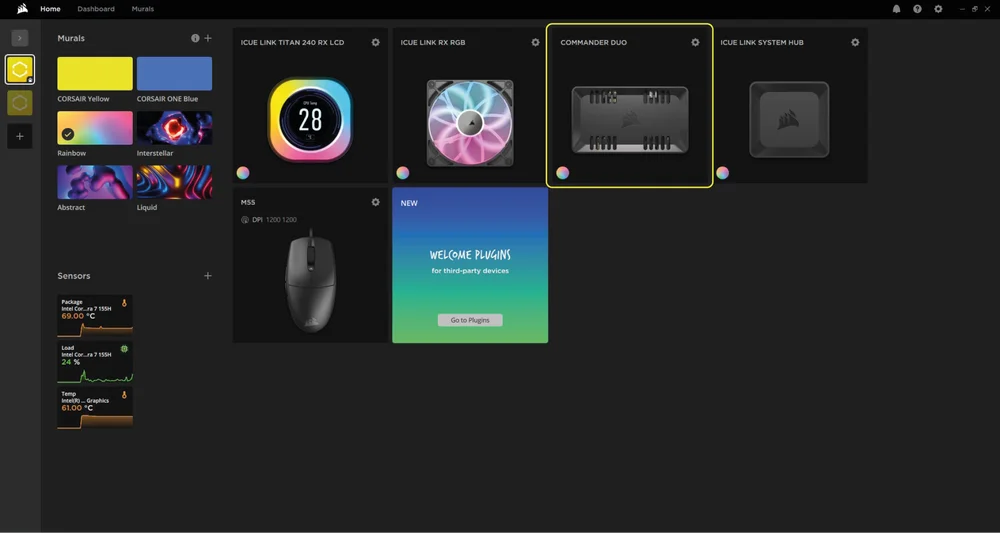
Po inštalácii iCUE spustite softvér. COMMANDER DUO sa zobrazí v rozhraní iCUE. Pri používaní COMMANDER DUO v režime LINK bude iCUE zobrazovať aj všetky pripojené zariadenia.
2. SKONTROLUJTE AKTUALIZÁCIE
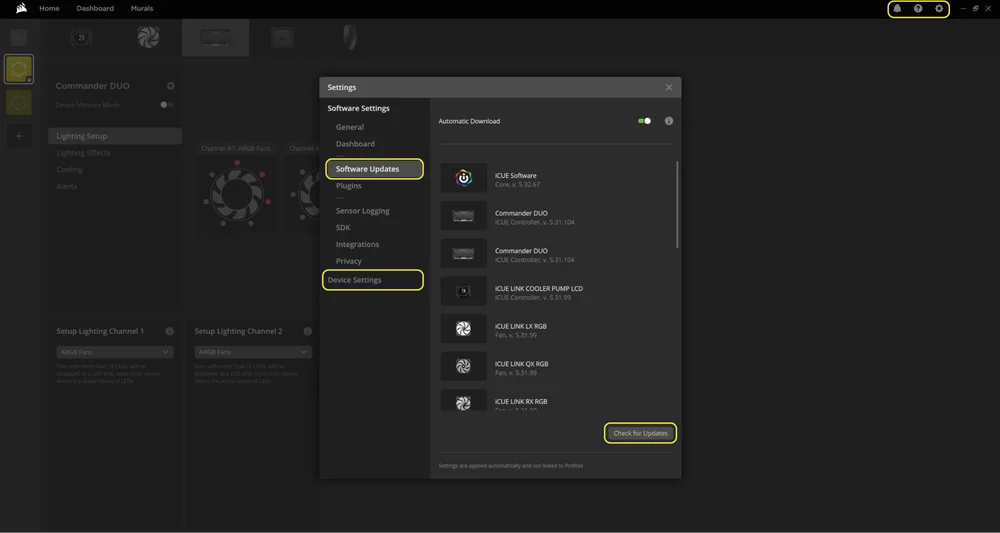
Ak niektoré z pripojených zariadení vyžaduje aktualizáciu firmvéru, budete vyzvaní na vykonanie aktualizácie prostredníctvom oznámenia v pravom hornom rohu. Môžete tiež kliknúť na nastavenia (ikona ozubeného kolesa v pravom hornom rohu) a ručne skontrolovať, či sú k dispozícii aktualizácie softvéru. Ak chcete aktualizovať firmvér, kliknite v tom istom menu na položku „Nastavenia zariadenia“.
3. NASTAVENIE OSVETLENIA
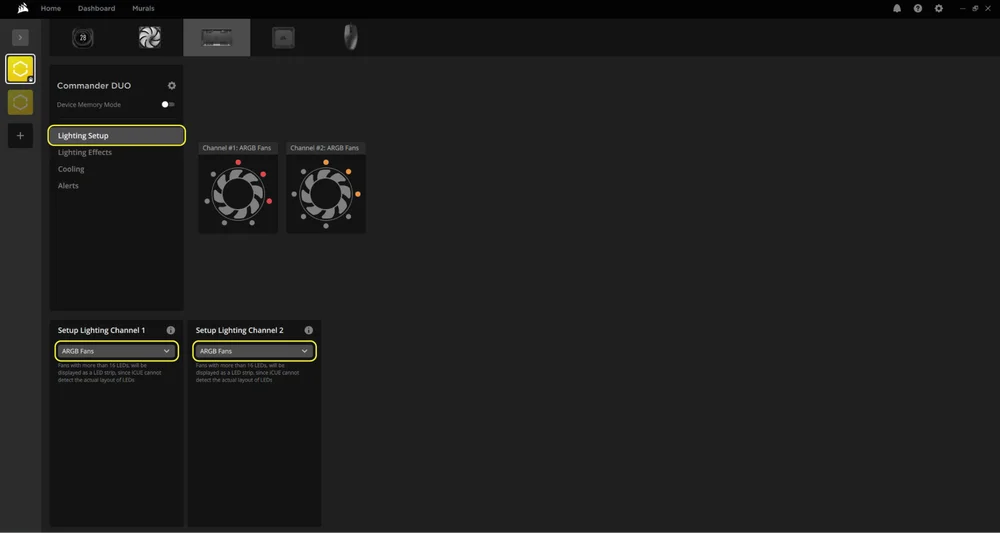
Na stránke Nastavenie osvetlenia sa zobrazia zariadenia pripojené k konektorom ARGB zariadenia COMMANDER DUO. Na každom konektore (kanáli) sa zobrazí iba jedna ikona zariadenia.
- V hlavnom menu vľavo vyberte položku „Nastavenie osvetlenia“.
- Pomocou roletového menu v spodných paneloch vyberte typ zariadenia, ktoré ste pripojili.
4. SVETELNÉ EFEKTY
Vyberte, ktorý svetelný efekt sa bude zobrazovať pri spustení softvéru iCUE:
- V hlavnom menu vľavo vyberte položku „Svetelné efekty“.
- Vyberte požadovaný svetelný efekt.
- Kliknutím na ikonu „+“ v paneli „Lighting Layers“ (Osvetľovacie vrstvy) pridáte ďalšie osvetľovacie efekty.
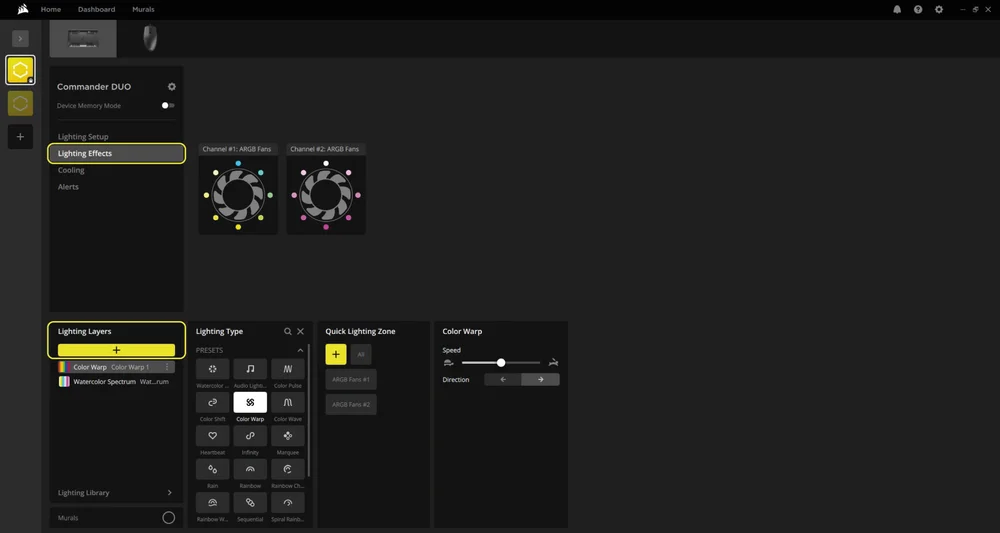
Režim ARGB
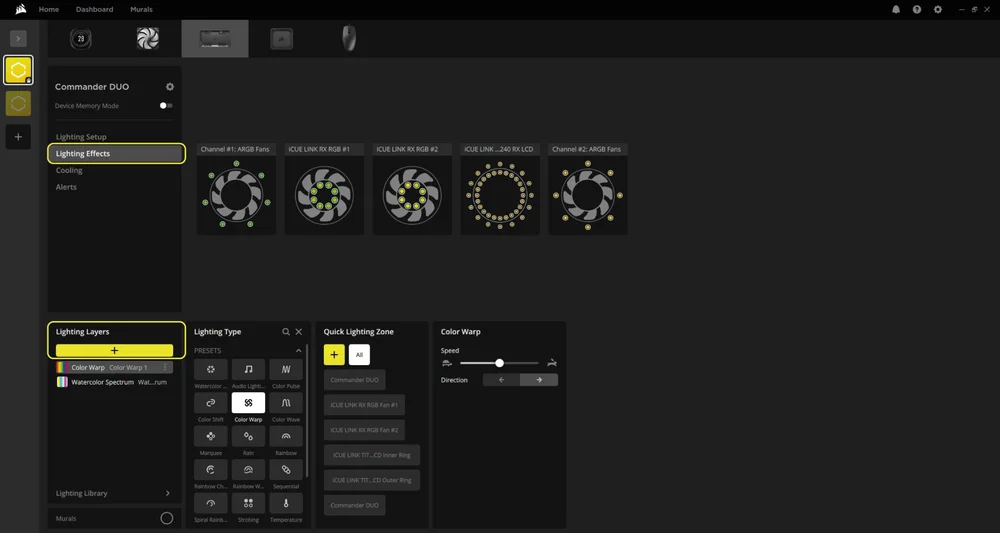
Režim LINK
Režim pamäte zariadenia
Vyberte, ktorý svetelný efekt sa bude zobrazovať, keď nie je spustený softvér iCUE – zvyčajne počas fázy spúšťania počítača:
- V hlavnom menu vľavo vyberte položku „Svetelné efekty“.
- Prepnite režim pamäte zariadenia kliknutím na tlačidlo.
- Vyberte požadovaný svetelný efekt kliknutím na jednu z dostupných možností v paneli „Typ osvetlenia“ a kliknite na ikonu uloženia.
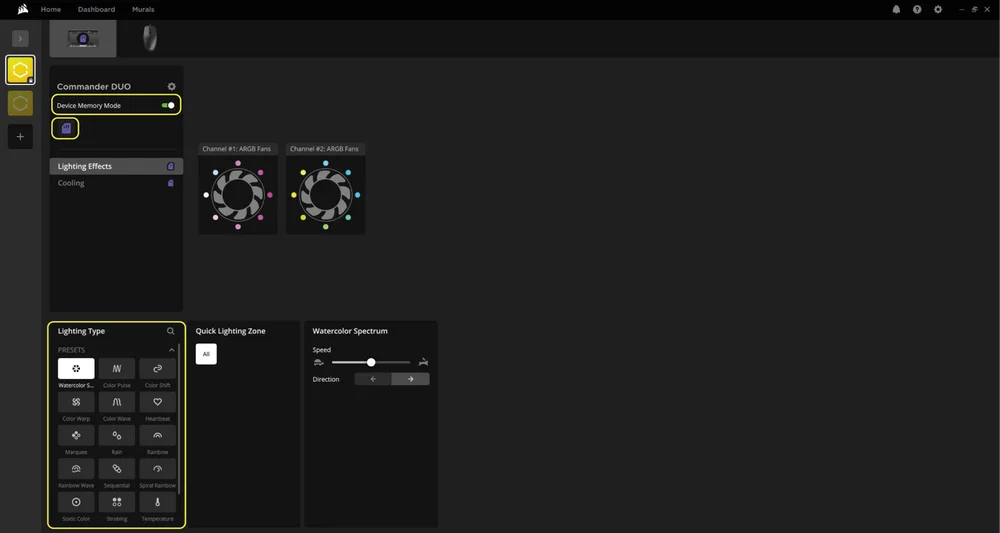
Režim ARGB
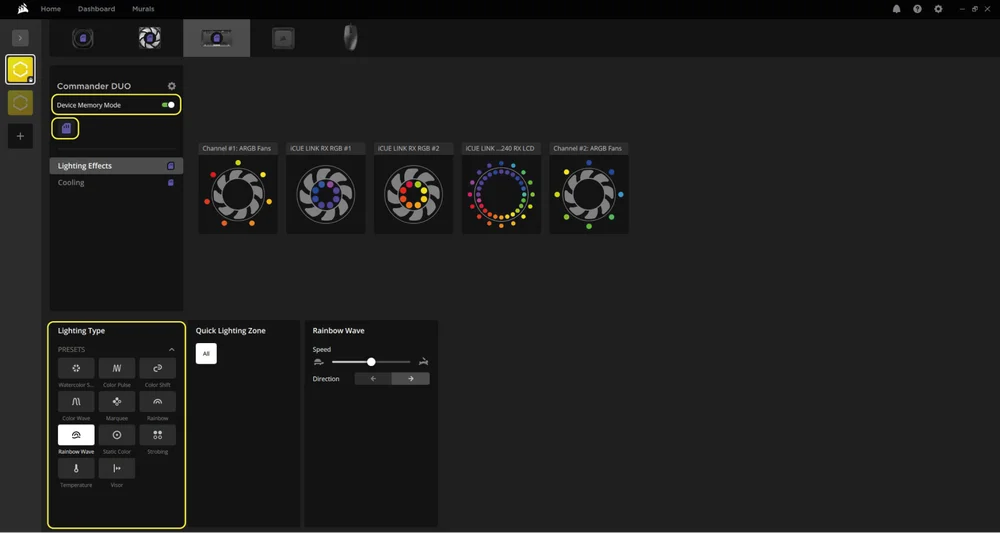
Režim LINK
5. NASTAVENIE CHLADENIA
Vyberte si požadované prednastavenia chladenia pre všetky ventilátory pripojené k COMMANDER DUO medzi režimami Tichý, Vyvážený, Extrémny alebo si vytvorte vlastnú krivku ventilátora:
- V hlavnom menu vľavo vyberte položku „Chladenie“.
- Vyberte požadované prednastavenie chladenia pre každé zariadenie.
- Kliknutím na ikonu „+“ v časti „Prednastavenia chladenia“ vytvoríte vlastnú krivku ventilátora.
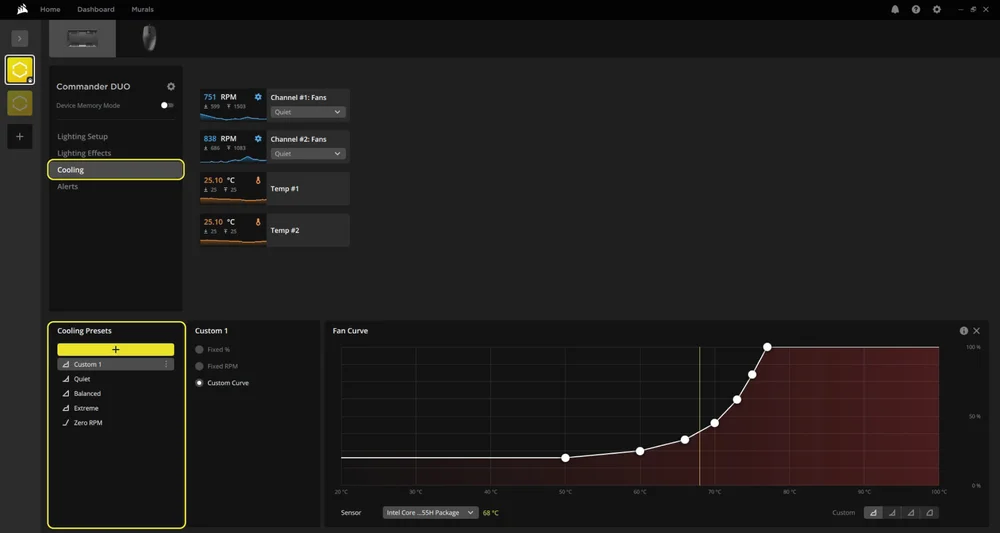
Režim ARGB
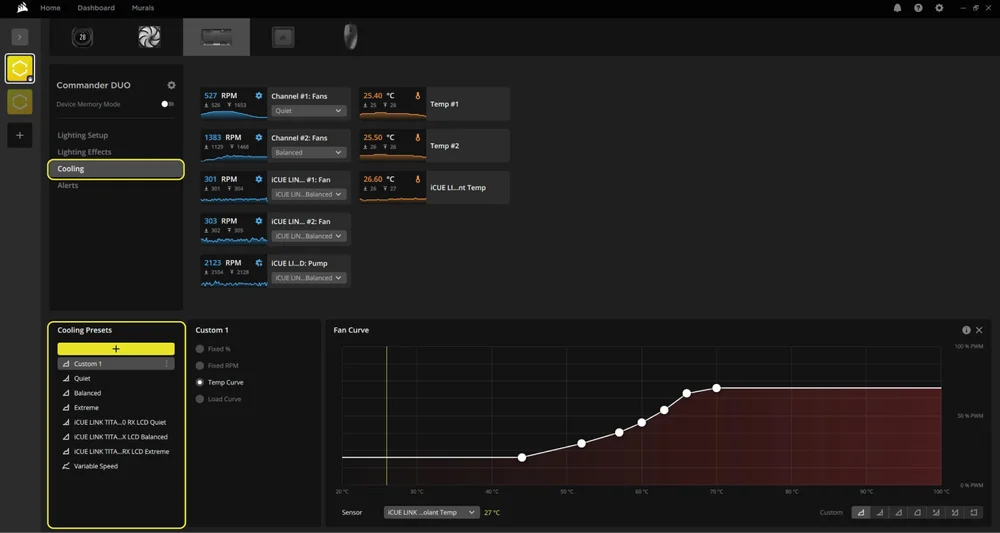
Režim LINK
Režim pamäte zariadenia
Vyberte, ako sa bude váš ventilátor (ventilátory) správať, keď nie je spustený softvér iCUE – zvyčajne počas fázy spúšťania počítača:
- V hlavnom menu vľavo vyberte položku „Chladenie“.
- Prepnite režim pamäte zariadenia kliknutím na tlačidlo.
- Vyberte jednu z dostupných predvolieb v paneli „Predvoľby chladenia“.
- Po výbere požadovaného nastavenia kliknite na ikonu Uložiť.
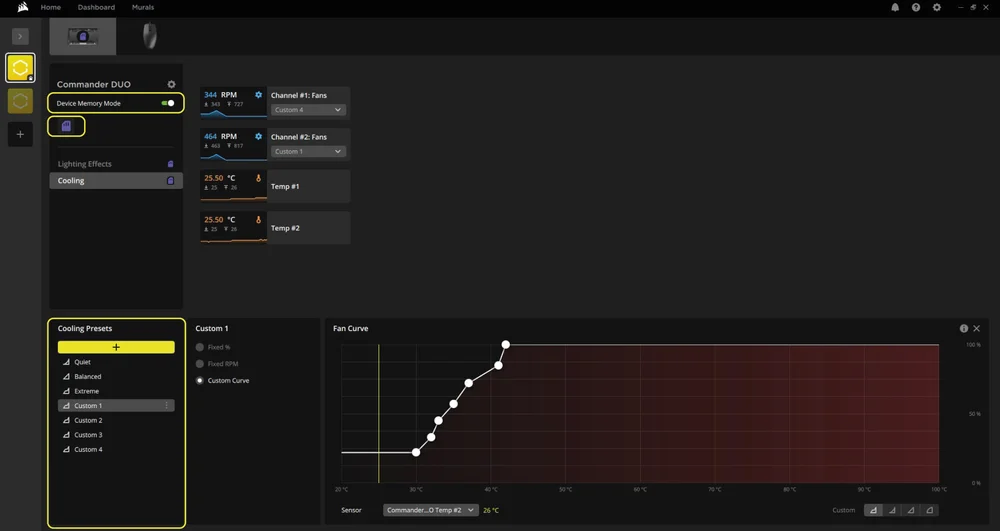
Režim ARGB
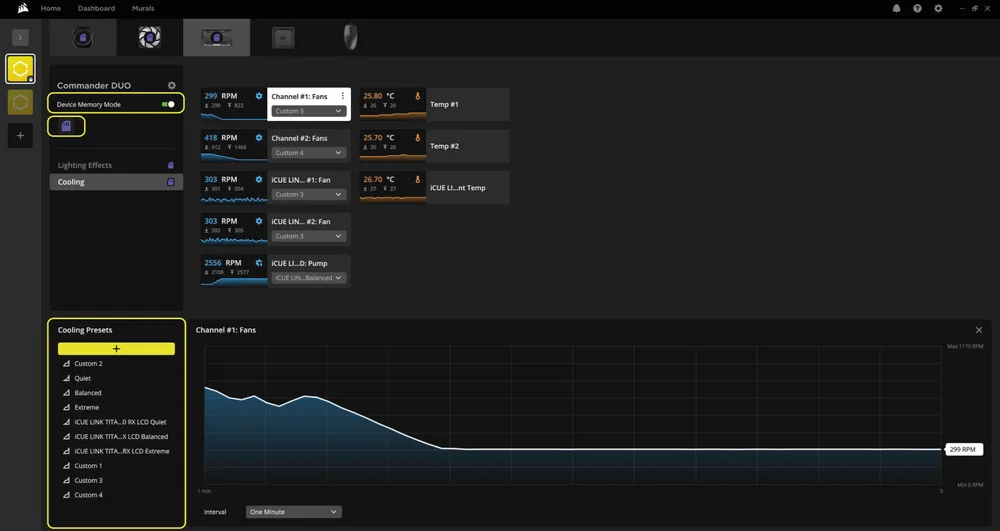
Režim LINK
6. UPOZORNENIA
Môžete nakonfigurovať automatické akcie na základe teplotných prahov. Rozhranie zobrazuje dostupné teplotné vstupy (Temp #1 a Temp #2) zistené pripojenými senzormi.
- V hlavnom menu vľavo vyberte položku „Upozornenia“.
- Kliknutím na ikonu „+“ v paneli „Upozornenia“ v dolnej časti vytvoríte vlastné akcie.
- Pomocou prepínačov aktivujte jednu alebo viacero akcií pre danú teplotnú podmienku.
- Priraďte tomuto upozorneniu konkrétny vstup teploty (Temp #1 alebo #2) pomocou roletového menu vedľa každého bloku senzora.
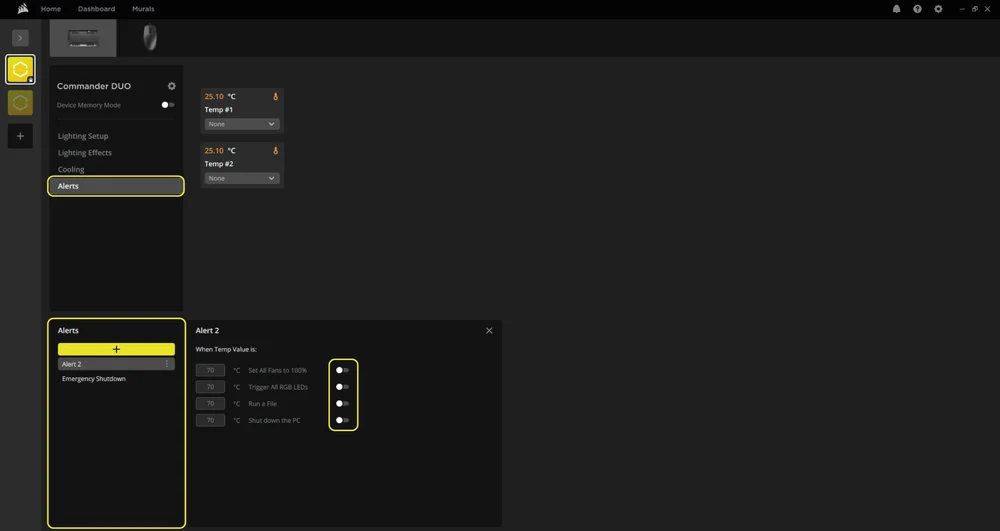
Režim ARGB
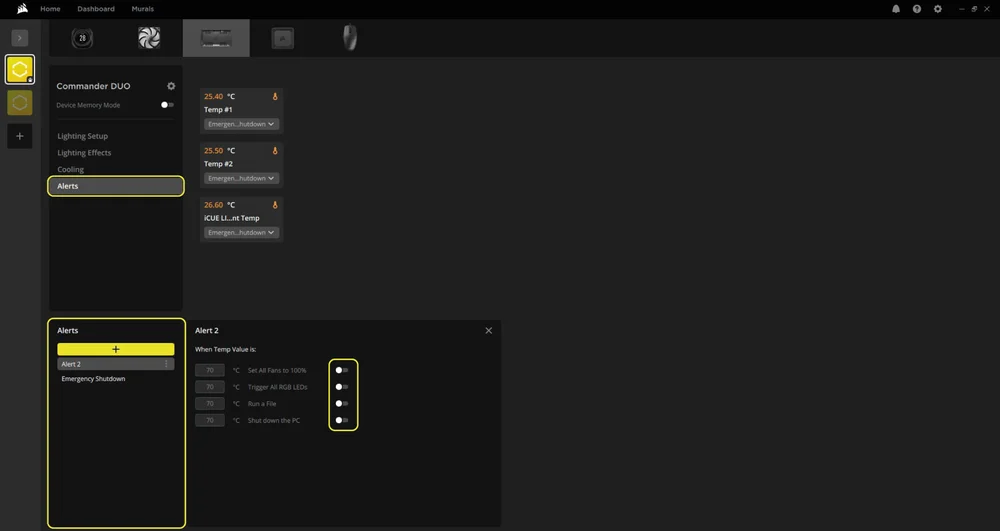
Režim LINK
ČASTO KLADENÉ OTÁZKY
Môžem použiť napájanie SATA, keď je systémový rozbočovač iCUE LINK pripojený k napájaniu viacerých zariadení?
Nie. Ovládač by mal fungovať buď v režime ARGB Fan Controller Mode, alebo v režime LINK Mode (prostredníctvom iCUE LINK System Hub), ale nie v oboch režimoch súčasne. Pripojenie USB kábla, napájania SATA a iCUE LINK System Hub súčasne môže spôsobiť komunikačné konflikty a nepredvídateľné správanie.
Čo sa stane, ak prekročím limit LED na konektore ARGB?
Každý 3-pinový konektor ARGB podporuje až 50 LED diód. Prekročenie tohto limitu môže viesť k zníženiu jasu, nesprávnym vzorom osvetlenia alebo nestabilite softvéru. Pred pripojením vždy skontrolujte počet LED diód.
Môžem na jeden konektor pripojiť viacero zariadení ARGB?
Áno, ale majte na pamäti, že celkový počet LED nesmie prekročiť 50 na jeden konektor. Mnohé ventilátory a pásiky ARGB umožňujú zapojenie do reťazca, ale musíte overiť počet LED na každom zariadení.
Sú teplotné senzory potrebné na prevádzku?
Nie. Teplotné senzory sú voliteľné. Odporúčajú sa však, ak chcete monitorovať konkrétne zóny vo vašom systéme.
Aké sú inteligentné funkcie softvéru CORSAIR iCUE?
Inteligentné funkcie v CORSAIR iCUE vám umožňujú monitorovať systém, prispôsobovať osvetlenie a chladenie, vytvárať automatizované profily a inteligentne ovládať kompatibilné zariadenia na základe podmienok v reálnom čase.
MENOVITÝ VÝKON
COMMANDER DUO
Výkon: 12 V 1,5 A (na port ventilátora), 5 V 1,8 A (na port ARGB), 12 V 7 A (iCUE LINK)
ZÁRUKA

CORSAIR COMMANDER DUO má 3-ročnú záruku.
PRÁVNE
© 2025 CORSAIR MEMORY, Inc. Všetky práva vyhradené. CORSAIR a logo s plachtami sú registrované ochranné známky spoločnosti CORSAIR v Spojených štátoch a/alebo iných krajinách. Všetky ostatné ochranné známky sú majetkom ich príslušných vlastníkov. Produkt sa môže mierne líšiť od vyobrazeného.
SÚVISIACE OBSAH