MANUÁL | PRÍRUČKA RÝCHLYM ŠTARTOM
CORSAIR 5000T A 5000T LX RGB
Anglická verzia je k dispozícii tu - English
Ak máte ďalšie problémy, kontaktujte nás zákaznícku podporu

ŠPECIFIKÁCIE PRÍPADU
|
Rozmery |
530 x 560 x 251 mm |
|
Konfigurácia slotu PCI |
7 horizontálnych / 3 vertikálne |
|
Kompatibilita základných dosiek |
Mini-ITX, Micro-ATX, ATX, E-ATX (305 mm x 277 mm) |
|
HDD |
3x |
|
SSD |
7x |
|
Podpora ventilátorov |
Predné: 3x 120 mm, 2x 140 mm |
|
|
Horná časť: 3x 120 mm, 2x 140 mm |
|
|
Strana: 3x 120 mm |
|
|
Plášť PSU: Žiadne |
|
|
Zadná časť: 1x 120 mm |
|
Kompatibilita chladiča |
Predné: 360 mm, 280 mm, 240 mm |
|
|
Horná časť: 360 mm, 280 mm, 240 mm |
|
|
Strana: 360 mm, 240 mm |
|
|
Plášť PSU: Žiadne |
|
|
Zadná časť: 120 mm |
|
Zahrnuté ventilátory |
5000T: Žiadne 5000T LX RGB: 3x predinštalované ventilátory iCUE LINK LX120 RGB |
|
Zahrnuté ovládače |
5000T: Žiadne 5000T LX RGB: systémový rozbočovač iCUE LINK + adaptér iCUE LINK RGB |
|
Dostupné farby |
Biela; čierna |
|
Materiál ľavého bočného panelu |
Tvrdené sklo |
|
Materiál predného panela |
Sieť Y optimalizovaná pre prúdenie vzduchu |
|
Maximálna dĺžka GPU |
450 mm |
|
Maximálna výška chladiča CPU |
170 mm |
|
Maximálna dĺžka PSU |
250 mm |
|
Priestor pre zadný kábel |
46 mm |
|
Prachové filtre |
Predná časť, horná časť, bočná časť, PSU |
|
Predný vstup/výstup |
4x USB 3.2 Gen 1 Typ A, 1x USB 3.2 Gen 2 Typ C, 1x PWR, 1x kombinovaný mikrofón/sluchátka, 1x resetovacie tlačidlo |

OBSAH SÚPRAVY PRÍSLUŠENSTVA

Podložky ventilátorov
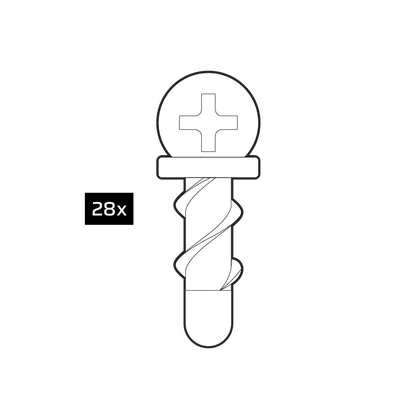
Skrutky ventilátora QuikTurn™

Skrutky SSD (M3 x 0,5; 5 mm)

Skrutky do základnej dosky/HDD
(6-32; 6 mm)

Náhradná základná doska Standoff

Väzby na zips

Vertikálne montážne stojany

Predný I/O adaptér

POHĽAD NA ROZOBRATÝ KUFOR

- Bočný panel z tvrdeného skla
- Predný panel zo sieťoviny
- Oceľový bočný panel
- Predný panel
- Predný filter ventilátora
- Horný panel
- Horný filter ventilátora
- Kryt krytu PSU
- Filter ventilátora PSU
- Doska PCI
- Pohonná/riadiaca doska
- Zásobník SSD
- Systémový rozbočovač iCUE LINK (iba LX RGB; *Nie je na obrázku)
- Napájací kábel systémového rozbočovača iCUE LINK (iba LX RGB; *nie je na obrázku)
- Systémový rozbočovač iCUE LINK USB kábel (iba LX RGB; *Nie je na obrázku)
- Kábel iCUE LINK (iba LX RGB; *Nie je na obrázku)
- Rameno a držiak GPU proti rozkývaniu
- Montáž bočného ventilátora/radiátora
- Zásobník HDD
- Klietka HDD
INŠTALÁCIA/DEMONTÁŽ PANELU
|
VAROVANIE: Tento výrobok je vyrobený z tvrdeného skla. Zabráňte skladovaniu na tvrdých povrchoch, ako sú keramické/porcelánové dlaždice, kameň, murivo alebo betón, alebo kontaktu s nimi. Spoločnosť CORSAIR odporúča pred umiestnením skrinky alebo stavby na tvrdý povrch odstrániť všetky bočné panely z tvrdeného skla. Ak je potrebné umiestniť hotovú zostavu na tvrdý povrch, odporúča sa skrinku vyvýšiť alebo izolovať od povrchu, aby sa predišlo náhodnému kontaktu, možnému poškodeniu alebo zraneniu. So sklom zaobchádzajte opatrne. Náhradné panely sú k dispozícii na stránke corsair.com. V prípade potreby kontaktujte help.corsair.com. |

Bočné panely
- Model 5000T má dvoje výklopné dvere, ktoré sú zabezpečené západkami a voliteľnými skrutkami.
- Ak chcete otvoriť panel z tvrdeného skla, potiahnite panel od predného okraja puzdra smerom dozadu a panel otvorte pántom.
- Ak chcete panel vybrať zo skrine, uistite sa, že na závese nie je žiadna zaisťovacia skrutka, a zdvihnite panel z dvoch držiakov závesu.

- Ak chcete otvoriť oceľový panel, potiahnite panel od predného okraja puzdra smerom dozadu a otvorte ho pántom.

Predný panel
- Odstráňte predný panel zo sieťoviny, vytiahnite panel smerom von. Je zaistený dvoma magnetmi v hornej a dolnej časti.

Horný panel
- Odstráňte horný panel zo sieťoviny, uchopte horný panel v zadnej časti puzdra a vytiahnite ho smerom nahor a do prednej časti puzdra.
Montáž bočného ventilátora
- Držiak ventilátora možno odstrániť odskrutkovaním 6x skrutiek, ktoré držiak držia na mieste.
INŠTALÁCIA HARDVÉRU

Inštalácia základnej dosky
- Model 5000T podporuje základné dosky mITX, mATX, ATX a E-ATX vrátane ASUS BTF, MSI Project Zero a Gigabyte Project Stealth s obráteným pripojením napájania.
- V prípade potreby sa uistite, že je nainštalovaná doska I/O alebo štít.
- Zarovnajte základnú dosku so stojančekmi a upevnite ju pomocou dodaných skrutiek.
Tip: Ak stojančeky nie sú zarovnané, premiestnite nepoužívané do príslušných slotov v zásobníku.
Inštalácia káblov I/O na prednom paneli
- Pripojte konektor FPANEL priamo ku konektorom I/O na prednom paneli základnej dosky podľa kľúča.

- V prípade neštandardných základných dosiek Intel alebo AMD použite priložený adaptér na pripojenie z konektora FPANEL na jednotlivé piny.

| TIP: Ak má váš počítač problémy alebo sa nezapína s konektorom FPANEL, skúste použiť kábel adaptéra. |

| Miesta montáže chladiča | |
|
Top |
Predné: 360 mm, 280 mm, 240 mm |
|
Predná strana |
Horná časť: 360 mm, 280 mm, 240 mm |
|
Strana |
Strana: 360 mm, 240 mm |
|
Spodná časť |
Plášť PSU: Žiadne |
|
Zadná strana |
Zadná časť: 120 mm |
Inštalácia chladiča
- Model 5000T je vybavený držiakmi chladiča v prednej, hornej, zadnej a bočnej časti skrine.
| TIP: Pre optimálnu hlučnosť, tepelný výkon a spoľahlivosť sa pri použití AIO uistite, že je chladič namontovaný vyššie ako čerpadlo. |
- V prípade chladičov AIO poskytuje horná montáž optimálnu rovnováhu medzi výkonom a kompatibilitou, ale na základe vašich preferencií môžete použiť aj iné montáže. Ďalšie tipy na použitie a osvedčené postupy nájdete v príručke k produktu chladiča.

Inštalácia grafickej karty alebo rozširujúcej karty
- Model 5000T podporuje horizontálnu aj vertikálnu inštaláciu GPU pomocou nainštalovaného držiaka PCI.
- Po inštalácii základnej dosky odstráňte skrutky krytu PCI, aby ste mohli osadiť GPU.

- Kartu zasúvajte dovnútra, až kým príchytka PCIe nezacvakne na základnej doske.
- Zarovnajte skrutky v štíte PCIe a upevnite rozširujúcu kartu do puzdra.

| TIP: Pre jednoduchšie zostavovanie pridajte GPU ako jeden z posledných krokov. |
Inštalácia GPU vo vertikálnej orientácii
- Model 5000T podporuje vertikálnu montáž GPU pomocou priloženej dosky PCI a karty PCIe Riser (predáva sa samostatne).
- Začnite odstránením štyroch skrutiek z dosky PCI v zadnej časti skrine.

- Odmontujte dosku a otočte ju o 90° tak, aby skrutky s palcami pre GPU smerovali k hornej časti otvoru PCI.
- Znovu namontujte štyri skrutky, ktoré boli predtým odstránené z dosky.

- Nainštalujte vertikálne stojany GPU, ktoré sú súčasťou balenia príslušenstva.

- Pripevnite podstavec k stojanom pomocou dvoch priložených skrutiek 6-32 do základnej dosky.

- Namontujte GPU do zadnej dosky PCI, zacvaknite ju do stúpačky a zaistite kartu skrutkami s palcami.

Inštalácia pevných diskov, diskov SSD alebo radičov

Pre pohony
- Model 5000T obsahuje kombinovanú dosku na disky/kontrolér a niekoľko zásobníkov SSD, pričom kombinovaná doska je vhodná pre 1x HDD alebo 2x SSD.
- Ak chcete odstrániť hnaciu dosku, odskrutkujte jednu upevňovaciu skrutku a dosku odstráňte.

- Pomocou priložených skrutiek, ktoré sa nachádzajú v krabici s príslušenstvom, pripevnite pevný disk k doske disku tak, že skrutky zasuniete cez dosku do spodnej časti disku.
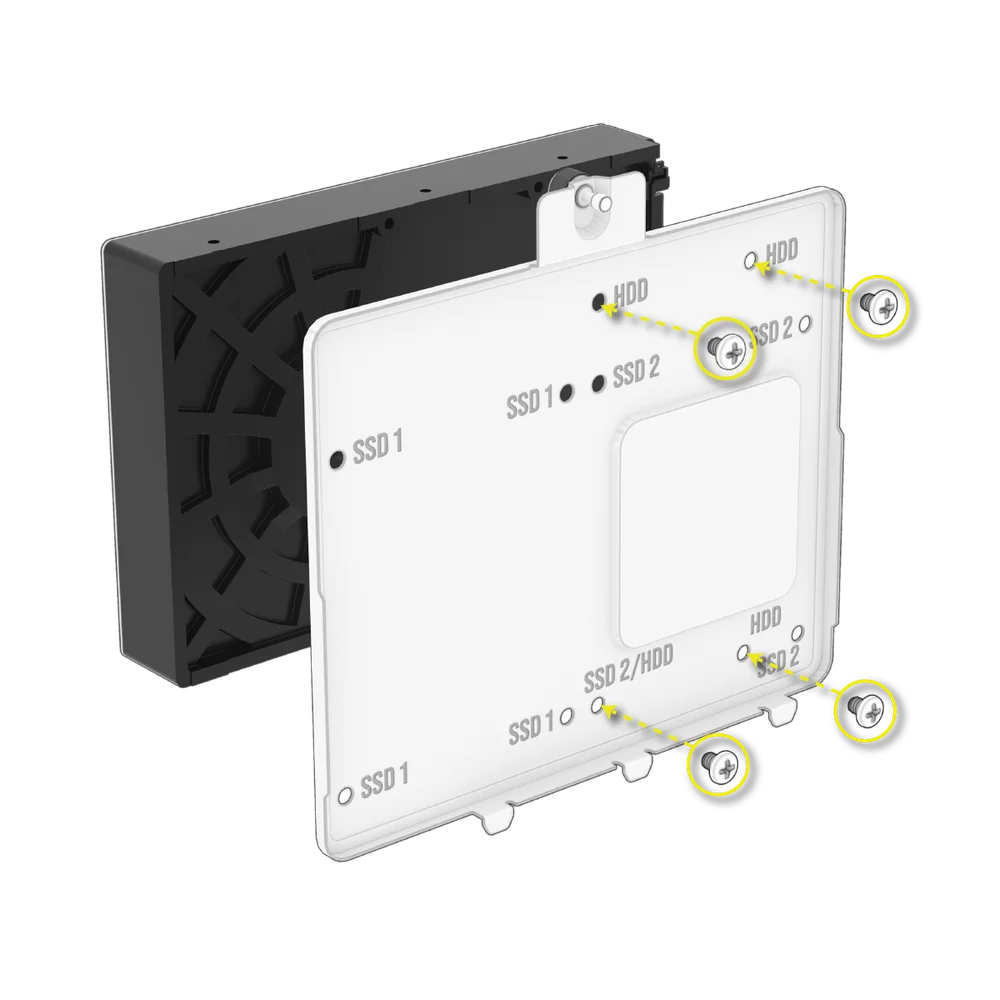
- Pomocou priložených skrutiek, ktoré sa nachádzajú v krabici s príslušenstvom, pripevnite disk SSD k doske disku tak, že skrutky zasuniete cez dosku do spodnej časti disku.

- Doska disku slúži aj ako miesto pre ovládač iCUE LINK System Hub, ak sa používa.

- Tri ďalšie držiaky SSD sa nachádzajú pod kombinovanou doskou jednotky/kontroléra.
- Disk SSD nainštalujte pomocou dodaných skrutiek zo spodnej časti disku.

- Okrem toho môžete pridať ďalšie dva pevné disky v klietke HDD pod krytom zdroja napájania.
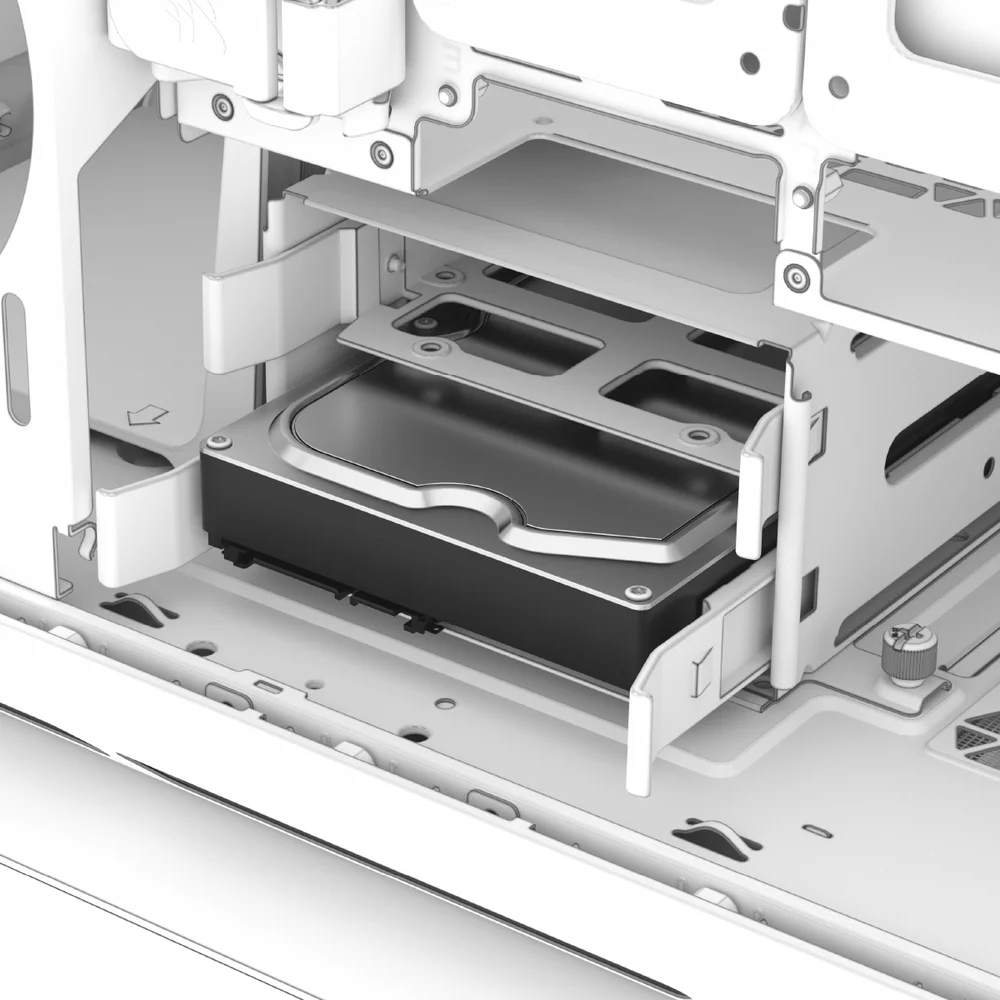
| TIP: Zásobníky na pevné disky sa dajú použiť na ďalšie 2,5" SSD disky. |
| TIP: Ak klietku nevyužívate, môžete ju úplne odstrániť, aby ste získali viac miesta. |
Inštalácia štandardného zdroja napájania

- Zasuňte napájací zdroj do miesta pre napájací zdroj ventilátorom nadol.

- Upevnite skrutky do oblasti výfuku PSU.
Inštalácia zdroja napájania CORSAIR SHIFT
- Model 5000T je plne kompatibilný so všetkými napájacími zdrojmi SHIFT a inštaluje sa rovnako ako štandardný zdroj ATX.

Inštalácia ventilátorov

| Miesta montáže ventilátora | |
|
Top |
3x 120 mm, 2x 140 mm |
|
Predná strana |
3x 120 mm, 2x 140 mm |
|
Strana |
3x 120 mm |
|
Spodná časť |
Žiadne |
|
Zadná strana |
1x 120 mm |
- Na 5000T je možné namontovať až 10x 120mm alebo 4x 140mm na hornej, bočnej a zadnej strane skrine.
- Ak chcete nainštalovať ventilátory do prednej, bočnej alebo hornej časti, zarovnajte ventilátory do montážnych otvorov ventilátora a zaskrutkujte do rámu ventilátora priloženú skrutku QuikTurn.

ÚDRŽBA
Čistenie filtrov puzdra
- Model 5000T je vybavený štyrmi vyberateľnými prachovými filtrami. Napájací filter na spodnej strane, magnetický filter na hornej a bočnej strane, ako aj plastový/nylonový filter na prednej strane.
- Ak chcete odstrániť filter z predného panela, odstráňte predný panel a odskrutkujte 4x skrutky, ktoré držia filter na zostave predného panela. Pre väčšie pohodlie môžete filter vyčistiť alebo zbaviť prachu aj bez úplnej demontáže.

- Filter PSU vychádza priamo zo zdroja PSU.

- Horný a bočný filter sú magnetické a dostanete sa k nim odstránením horných alebo bočných panelov, ktoré ich zakrývajú.


Tip: Filtre možno čistiť tlakovým vzduchom alebo vodou. Ak filter opláchnete, pred opätovnou inštaláciou sa uistite, že sú filtre úplne suché.
Často kladené otázky
- Záleží na polarite napájacieho a resetovacieho konektora I/O panela?
Nie, iba záhlavia LED. - Koho mám kontaktovať, ak som dostal poškodenú skrinku alebo ak niektorý z ventilátorov prestáva fungovať?
Prejdite na stránku support.corsair.com a požiadajte o RMA, aby sme mohli vymeniť poškodený(é) diel(y).
Zapojenie ovládača iCUE LINK na digitálne ovládanie RGB
Pripojenie dodaného ovládača k počítaču
Pripojenie rozbočovača systému iCUE LINK k USB a napájaniu
- Pripojte dlhé káble iCUE LINK(P) do systémového rozbočovača(M).

Pripojenie napájacieho kábla
- Pripojte 6-pinový konektor microfit(N) do systémového rozbočovača(M).
- Pripojte 6-pinový konektor PCIe(N) k vyhradenému napájaciemu káblu PCIe zo zdroja napájania.
| POZNÁMKA: Upozorňujeme, že napájací kábel(N) a 6-pinový kábel PCIe vášho zdroja PSU sú na kľúčoch prispôsobené len jednej orientácii. Ak napájací kábel(N) nepripojíte, dôjde k poškodeniu systémového rozbočovača iCUE LINK. |


Pripojenie dátového kábla
- Pripojte kábel micro-USB(O) do systémového rozbočovača(M).
- Pripojte 9-pinový konektor USB(O) do záhlavia USB 2.0 na základnej doske.


Montážny systém Hub
- Systémový rozbočovač(M) upevnite do puzdra magneticky alebo pomocou dodanej pásky.

- Stiahnite si najnovšiu verziu aplikácie iCUE a získajte úplnú digitálnu kontrolu nad logom RGB, predným USB a ďalším podsvietením predných vstupov/výstupov pomocou iCUE LINK.
NASTAVENIE / NASTAVENIE ZARIADENIA
Začíname

Po zapnutí napájania a spustení iCUE by sa mala zobraziť dlaždica 5000T LX RGB, ak je všetko správne pripojené a funguje tak, ako má.
Rýchle osvetlenie s nástennými maľbami iCUE

Zariadenia, ktoré sú súčasťou nástenných malieb, spoznáte podľa malého kruhového vzoru. Ak je táto vzorka zobrazená, aplikácia Murals bude mať prednosť pred ovládaním jednotlivých produktov.
Ak je vašou prioritou rýchle nastavenie osvetlenia, výberom farebnej palety z iCUE Murals iCUE "namaľuje" všetky vaše zariadenia a synchronizuje farby medzi nimi.
Pohrávajte sa s prispôsobením tohto nastavenia a získajte skutočne jedinečné profily vrátane profilov využívajúcich video alebo fotografie ako zdroje farieb.
Nastavenie osvetlenia

Zariadenie 5000T LX RGB by malo byť takto nakonfigurované po vybalení z krabice a malo by byť predpripravené na prevádzku hneď po pripojení napájania a údajov k systémovému rozbočovaču.
Ak potrebujete upraviť geometriu alebo nastavenie zariadenia 5000T LX RGB, vyberte kartu Nastavenie osvetlenia a spustite Sprievodcu nastavením alebo nastavte geometriu manuálne pomocou rozbaľovacích ponúk.
Ručné priradenie geometrie

Namiesto sprievodcu môžete použiť rozbaľovaciu ponuku naľavo od sprievodcu nastavením, aby ste dosiahli to isté a nastavili množstvo a dĺžku pásov.
Prostredníctvom tejto ponuky budete môcť pripojiť staršie zariadenia a zariadenia tretích strán, ako sú ventilátory QL, ktoré používajú ich dodávaný rozbočovač RGB namiesto uzla osvetlenia alebo vaše obľúbené zariadenia +5V ARGB.
Podpora starších zariadení a generických zariadení tretích strán bude pre tento adaptér zrušená neskôr. Výber zariadenia tretej strany bude vysielať inštrukcie v hodnote 204 LED, takže môžete využiť plný výkon adaptéra, ale nebude možné ho individuálne adresovať prostredníctvom grafického rozhrania ako zariadenia s určenou geometriou.
Svetelné efekty

Môžete ovládať RGB pre predné stredové logo a horný USB/Front IO.
Karta Svetelné efekty vám umožní ovládať farbu, animáciu a rýchlosť animácie prostredníctvom rôznych nastavení.
Svetelné efekty (režim pamäte zariadenia)

Kliknutím na posuvník v časti 5000T LX RGB pre režim pamäte zariadenia môžete definovať režim hardvérového osvetlenia skrine, ktorý sa zobrazí, keď nie je k dispozícii žiadne softvérové pripojenie/pripojenie iCUE.

Akékoľvek nastavenie osvetlenia vykonané tu sa bude odrážať v reálnom čase, ale bude sa zobrazovať nepretržite len vtedy, keď je iCUE zatvorené alebo nie je spustené. Ak chcete ovládať osvetlenie alebo iné prispôsobenie, keď je iCUE v režime priameho softvéru, použite ponuku Nastavenia osvetlenia bez zaškrtnutého tlačidla Režim pamäte zariadenia.
Nastavenia zariadenia

Keď sa adaptér iCUE LINK RGB aktívne identifikuje ako 5000T LX RGB, iCUE poskytuje niekoľko ďalších nastavení v rámci zariadenia na riešenie problémov a prispôsobenie.
Po prvé, môžete zmeniť farbu puzdra v dlaždici tak, aby čo najlepšie zodpovedala vašej zostave. Po druhé, zvýrazní sa, koľko LED diód bolo na páse zistených, takže môžete zabezpečiť, aby bol zistený celý pás alebo dĺžka svetiel pre to ktoré zariadenie, ktoré ste pripojili.
VYHLÁSENIE O ZÁRUKE

Na skrinky CORSAIR série 5000T sa vzťahuje 2-ročná záruka.
ZOZNAM NÁHRADNÝCH DIELOV
|
Číslo dielu |
Popis |
|
CC-8900872 |
5000T (2025) Náhradný horný panel, čierny |
|
CC-8900873 |
5000T (2025) Náhradný horný panel, biely |
|
CC-8900874 |
5000T (2025) Náhradný horný magnetický prachový filter, čierny |
|
CC-8900875 |
5000T (2025) Náhradný horný magnetický prachový filter, biely |
|
CC-8900876 |
5000T (2025) Náhradný bočný magnetický prachový filter, čierny |
|
CC-8900877 |
5000T (2025) Náhradný bočný magnetický prachový filter, biely |
|
CC-8900878 |
5000T (2025) Náhradný pevný bočný panel, čierny |
|
CC-8900879 |
5000T (2025) Náhradný pevný bočný panel, biely |
|
CC-8900880 |
5000T (2025) Náhradný predný panel na prúdenie vzduchu, čierny |
|
CC-8900881 |
5000T (2025) Náhradný predný panel na prúdenie vzduchu, biely |
|
CC-8900882 |
5000T (2025) Náhradný predný rámik, čierny |
|
CC-8900883 |
5000T (2025) Náhradný predný rámik, biely |
|
CC-8900884 |
5000T (2025) Náhradný bočný zásobník ventilátora, čierny |
|
CC-8900885 |
5000T (2025) Náhradný bočný zásobník ventilátora, biely |
|
CC-8900886 |
5000T RGB (2025) Náhradná zostava LED Top Aurora |
|
CC-8900887 |
5000T RGB (2025) Náhradná zostava prednej LED diódy Aurora |
|
CC-8900888 |
5000T RGB (2025) Náhradná zostava spodnej LED diódy Aurora |
|
CC-8900889 |
Náhradný box na príslušenstvo 5000T, čierny |
|
CC-8900890 |
5000T Náhradný box na príslušenstvo, biely |
|
CC-8900891 |
Náhradný adaptér iCUE LINK RGB, čierny |
|
CC-8900892 |
Náhradný adaptér iCUE LINK RGB, biely |
|
CC-8900604 |
Ľavý panel z tvrdeného skla iCUE 5000T, čierny |
|
CC-8900605 |
iCUE 5000T Ľavý panel z tvrdeného skla, číry |
|
CC-8900610 |
Predný prachový filter iCUE 5000T, čierny |
|
CC-8900611 |
Predný prachový filter iCUE 5000T, biely |
|
CC-8900622 |
Predlžovací kryt PSU iCUE 5000T, čierny |
|
CC-8900623 |
Predlžovací kryt PSU iCUE 5000T, biely |
|
CC-8900624 |
Nízkoprofilový kryt PSU iCUE 5000T, čierny |
|
CC-8900625 |
Nízkoprofilový kryt PSU iCUE 5000T, biely |
|
CC-8900626 |
Kryt kábla základnej dosky iCUE 5000T, čierny |
|
CC-8900627 |
Kryt kábla základnej dosky iCUE 5000T, biely |
|
CC-8900628 |
I/O panel iCUE 5000T, čierny |
|
CC-8900629 |
I/O panel iCUE 5000T, biely |
|
CC-8900630 |
Spodný rámik iCUE 5000T, čierny |
|
CC-8900631 |
Spodný rámik iCUE 5000T, biely |
|
CC-8900632 |
Nohy kufra iCUE 5000T, čierne |
|
CC-8900633 |
Nohy kufra iCUE 5000T, biele |
SÚVISIACE OBSAH


