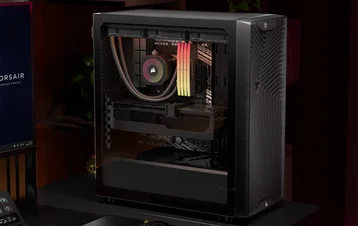
MANUÁL | PRÍRUČKA RÝCHLYM ŠTARTOM
iCUE LINK TITAN RX RGB
VYSOKO VÝKONNÝ CHLADIČ PROCESORA AIO S VENTILÁTORMI RGB
Anglická verzia je k dispozícii tu - English
Ak máte ďalšie problémy, kontaktujte nás zákaznícku podporu
V tejto príručke

PRED ZAČATÍM
SPOZNÁVANIE
1. iCUE LINK TITAN RX RGB
TITAN 240 RX RGB
TITAN 280 RX RGB
TITAN 360 RX RGB
TITAN 420 RX RGB
2. iCUE LINK RX RGB FANS
Predinštalovaná ozdobná doska(3) na RX RGB je odnímateľná. Ventilátor môžete používať s ozdobnou doskou alebo bez nej, v závislosti od vašich preferencií.
3. iCUE LINK SYSTEM HUB
DODANÝ HARDVÉR
1x Intel LGA 1851/1700
Montážny držiak
(predinštalovaný)
1x zadná doska Intel LGA 1851/1700
1x sada montážnych držiakov AMD AM5/AM4
16x dlhé skrutky ventilátora (240 | 280)
24x dlhé skrutky ventilátora (360 | 420)
8x skrutky radiátora (240 | 280)
12x skrutky radiátora (360 | 420)
8x podložky (240 | 280)
12x podložky (360 | 420)
2x RX RGB (240 | 280)
3x RX RGB (360 | 420)
1x systémový rozbočovač
1x 150 mm napájací kábel PCIe
1x 500 mm kábel Micro USB 2.0
1x 800 mm kábel otáčkomera
1x 250 mm kábel iCUE LINK s dvojitými 90° konektormi
1x 600 mm kábel iCUE LINK s dvojitými 90° konektormi
1x 600 mm kábel iCUE LINK s rovnými/90° konektormi
PRÍPRAVA iCUE LINK TITAN RX RGB NA INŠTALÁCIU
1. PRIPOJENIE KÁBLOV iCUE LINK
- Pripojte káble iCUE LINK(L,M) do ventilátorov RX RGB namontovaných na radiátore, ako je znázornené nižšie.
2. VYTVORENIE KÁBLA iCUE LINK
- Dlhý kábel iCUE LINK(N) veďte cez najbližší výrez z čerpadla.
3. PRIPOJTE KÁBEL OTÁČKOMERA
- Pripojte 3-kolíkový, 1-vodičový kábel tachografu(K) do záhlavia CPU_FAN na základnej doske a potom ho nasmerujte za priehradku základnej dosky.
INŠTALÁCIA INTEL
1. INŠTALÁCIA ZADNEJ DOSKY
- Odstráňte ochrannú fóliu zo samolepiacej strany na zadnej doske Intel LGA 1851/1700(B).
- Zarovnajte zadnú dosku(B) a prilepte ju samolepiacou stranou za základnú dosku.
2. INŠTALÁCIA ČERPADLOVEJ JEDNOTKY
- Zarovnajte skrutky a čerpadlo nad zadnou doskou a potom skrutky upevnite krížom od protiľahlých rohov.
- Utiahnite skrutky držiaka(A), kým nebudú utiahnuté všetky štyri rohy.
3. INŠTALÁCIA CHLADIČA
- Druhý koniec krátkeho kábla(L) zasuňte do zadného ventilátora a potom namontujte chladič do skrine pomocou krátkych skrutiek(E) a podložiek(F) podľa obrázka.
- 600 mm kábel iCUE LINK(M) veďte za priehradku základnej dosky.
INŠTALÁCIA AMD
1. INŠTALÁCIA MONTÁŽNEJ KONZOLY AMD
- Vymeňte predinštalovanú montážnu konzolu Intel(A) za montážnu konzolu AMD(C).
2. PRÍPRAVA ZÁKLADNEJ DOSKY NA INŠTALÁCIU
- Odstráňte existujúce zobrazené montážne konzoly AMD AM5/AM4.
3. INŠTALÁCIA ČERPADLOVEJ JEDNOTKY
- Zarovnajte skrutky a čerpadlo nad zadnou doskou a potom skrutky upevnite krížom od protiľahlých rohov.
- Utiahnite skrutky držiaka(C), kým nebudú utiahnuté všetky štyri rohy.
4. INŠTALÁCIA CHLADIČA
- Druhý koniec krátkeho kábla(L) zasuňte do zadného ventilátora a potom namontujte chladič do skrine pomocou krátkych skrutiek(E) a podložiek(F) podľa obrázka.
- 600 mm kábel iCUE LINK(M) veďte za priehradku základnej dosky.
PRIPOJENIE ČERPADLA TITAN RX RGB
- Zasuňte 90° konektor zo 600 mm kábla iCUE LINK(N) do čerpadla.
Inštalácia rozbočovača systému iCUE LINK
1. PRIPOJENIE KÁBLOV iCUE LINK
- Pripojte káble iCUE LINK(M,N) do systémového rozbočovača(H).
2. PRIPOJTE NAPÁJACÍ KÁBEL
- Pripojte 6-pinový konektor microfit(I) do systémového rozbočovača(H).
- Pripojte 6-pinový konektor PCIe(I) k vyhradenému napájaciemu káblu PCIe zo zdroja napájania.
3. PRIPOJTE DÁTOVÝ KÁBEL
- Pripojte kábel micro-USB(J) do systémového rozbočovača(H).
- Pripojte 9-pinový konektor USB(J) do záhlavia USB 2.0 na základnej doske.
4. PRIPOJTE KÁBEL OTÁČKOMERA
- Pripojte 2-kolíkový, 1-vodičový kábel tachografu(K) do systémového rozbočovača(H).
5. NAMONTOVAŤ SYSTÉMOVÝ ROZBOČOVAČ
- Systémový rozbočovač(H) upevnite do skrine magneticky alebo pomocou dodanej pásky.
NASTAVENIE SOFTVÉRU
VIDEO TUTORIAL
Pozrite si náš komplexný videonávod na nastavenie iCUE. Tento vizuálny sprievodca poskytuje postupný návod na nastavenie iCUE, ktorý je podrobne opísaný nižšie.
1. INŠTALÁCIA iCUE

2. AKTUALIZÁCIA FIRMVÉRU PRE PRIPOJENÉ ZARIADENIA
- Po nainštalovaní aplikácie iCUE spustite softvér. Ak niektoré z pripojených zariadení potrebuje aktualizáciu firmvéru, budete vyzvaní na vykonanie aktualizácie prostredníctvom oznámenia v pravom hornom rohu. Môžete tiež kliknúť na nastavenia (ikona ozubeného kolieska v pravom hornom rohu) a skontrolovať aktualizácie softvéru a firmvéru manuálne.
3. NASTAVENIE OSVETLENIA
Rýchle nastavenie osvetlenia
- Ak chcete rýchlo zmeniť svetelné efekty, vyberte preddefinované efekty Murals na domovskej obrazovke iCUE.
Nastavenie osvetlenia
Na stránke Nastavenie osvetlenia sa zobrazia všetky zariadenia iCUE LINK pripojené k systémovému rozbočovaču a umožní vám zmeniť ich poradie tak, aby lepšie zodpovedalo fyzickému umiestneniu vo vašom systéme.
- Prejdite myšou na dlaždicu System Hub a vyberte položku Lighting setup (Nastavenie osvetlenia).
- Zmeňte usporiadanie zariadení iCUE LINK tak, aby zodpovedalo vašej konfigurácii.
- Ak je to potrebné, kliknite na ikonu rámčeka vpravo, aby sa v okne zobrazili všetky zariadenia.
Svetelné efekty
Vyberte, aký svetelný efekt sa zobrazí, keď je spustený softvér iCUE:
- Na navigačnom paneli vyberte buď iCUE LINK TITAN RX RGB AIO, alebo RX RGB.
- Kliknutím na položku "Svetelné efekty" otvorte stránku so svetelnými efektmi a vyberte požadovaný svetelný efekt.
- Ak chcete pridať ďalšie svetelné efekty, kliknite na ikonu "+" v časti Vrstvy osvetlenia.
Režim pamäte zariadenia
Vyberte, aký svetelný efekt sa zobrazí, keď softvér iCUE nie je spustený, zvyčajne počas fázy spúšťania počítača:
- Na navigačnom paneli vyberte buď iCUE LINK TITAN RX RGB AIO, alebo RX RGB.
- Prepnite režim pamäte zariadenia kliknutím na tlačidlo .
- Po výbere požadovaného nastavenia kliknite na ikonu uložiť.
4. NASTAVENIE CHLADENIA
Nastavenie ventilátorov AIO
- Na navigačnom paneli vyberte iCUE LINK TITAN RX RGB AIO.
- Kliknite na "Fans Setup" a kliknite na "Run Wizard".
Identifikujte, ktoré ventilátory sú namontované na radiátore. iCUE automaticky priradí krivku ventilátora AIO pre vybrané ventilátory.
- Kliknutím na používateľské rozhranie vyberte ventilátor(-y), ktorý(-é) je(sú) namontovaný(-é) na chladiči, a potom kliknite na tlačidlo "dokončiť".
Výkon chladenia
Vyberte si požadované predvoľby chladenia pre všetky ostatné ventilátory pripojené k systémovému rozbočovaču medzi možnosťami Tichý, Vyvážený, Extrémny alebo si vytvorte vlastnú krivku:
- Na navigačnom paneli vyberte buď iCUE LINK TITAN RX RGB, alebo RX RGB.
- Kliknutím na "Cooling" (Chladenie) sa dostanete na stránku s výkonom chladenia.
- Vyberte požadovanú predvoľbu chladenia pre každé zariadenie.
- Kliknutím na ikonu "+" v časti "Predvoľby chladenia" vytvorte vlastnú krivku ventilátora.
Režim pamäte zariadenia
Vyberte, ako bude váš ventilátor (ventilátory) a/alebo čerpadlo fungovať, keď softvér iCUE nie je spustený, zvyčajne počas fázy spúšťania počítača:
- Na navigačnom paneli vyberte buď iCUE LINK TITAN RX RGB AIO, alebo RX RGB.
- Prepnite režim pamäte zariadenia kliknutím na tlačidlo .
- Po výbere požadovaného nastavenia kliknite na ikonu uložiť.
5. DODATOČNÉ NASTAVENIE
Navštívte náš kanál CORSAIR LAB YouTube a stránku Explorer, kde nájdete ďalšie informácie o nastavení, konfigurácii a tipy:
ČASTO KLADENÉ OTÁZKY
Je bezpečné použiť na napájanie systémového rozbočovača alternatívny kábel adaptéra PCIe?
Na zabezpečenie správnej prevádzky systémového rozbočovača a zariadení iCUE LINK pripojte dodaný 6-pinový konektor priamo k vyhradenému napájaciemu káblu PCIe zo zdroja napájania. Pripojenie adaptérového kábla, ako napríklad SATA na PCIe, medzi napájací kábel PCIe systémového rozbočovača a napájací zdroj môže mať negatívny vplyv na výkon zariadení iCUE LINK a/alebo celkovo na systém.
Čo je to technológia CapSwap a ako funguje s chladičmi CPU iCUE LINK TITAN RX RGB?

Pomocou funkcie CapSwap môžete jednoducho vymeniť kryt čerpadla za estetický modul, ako je napríklad kryt čerpadla iCUE LINK - Groove (predáva sa samostatne), alebo funkčný modul, ako je napríklad modul LCD iCUE LINK (predáva sa samostatne), a prispôsobiť si tak chladič CPU iCUE LINK TITAN RX RGB. Navštívte tento odkaz, kde nájdete zoznam kompatibilných modulov CapSwap.
Musím k čerpadlu iCUE LINK TITAN RX RGB pripojiť kábel USB typu C?

Nie, nie je potrebný na to, aby zariadenie iCUE LINK TITAN RX RGB správne fungovalo. Tento port USB typu C sa používa pri aktualizácii na modul LCD iCUE LINK.
Ako zistím smer prúdenia vzduchu ventilátora?

Smer prúdenia vzduchu je vyznačený šípkou umiestnenou na boku ventilátora.
Môj chladič a ventilátory blikajú na červeno alebo nefungujú. Čo mám robiť?
Ak ventilátory v systéme blikajú na červeno, je to znamenie, že k jednému portu systémového rozbočovača je pripojených príliš veľa zariadení iCUE LINK. Maximálny počet zariadení, ktoré môžu byť pripojené k jednému portu, je 12. Ak chcete tento problém vyriešiť, rozdeľte zariadenia iCUE LINK na oba dostupné porty systémového rozbočovača. Zabezpečí sa tým dostatočná distribúcia energie pre všetky pripojené zariadenia.
Ak sa aj naďalej vyskytujú problémy alebo zistíte, že ventilátory vôbec nefungujú, vykonajte nasledujúce kroky:
- Dvakrát skontrolujte všetky spoje medzi chladičom a ventilátormi.
- Uistite sa, že vaše zariadenia sú aktualizované na najnovší firmvér prostredníctvom iCUE.
Ak sa tým problémy nevyriešia, otvorte si ticket podpory alebo kontaktujte náš tím zákazníckej podpory a požiadajte o ďalšie riešenie problémov a pomoc na adrese https://help.corsair.com/hc/requests/new.
V akej orientácii mám nainštalovať chladič?

Na dosiahnutie optimálneho výkonu odporúčame inštalovať chladič s rúrkami umiestnenými v spodnej časti skrine(obrázok 1). Radiátor však môžete flexibilne inštalovať v rôznych orientáciách vrátane obrátenej polohy. Dbajte na to, aby bol najvyšší bod radiátora vyvýšený nad úroveň čerpadla CPU bez ohľadu na orientáciu inštalácie(obrázok 2).
Môžem pri opätovnej inštalácii opätovne použiť vopred nanesenú tepelnú pastu na chladiči?
Opätovná inštalácia chladiča CPU iCUE LINK TITAN RX RGB si vyžaduje očistenie vopred nanesenej tepelnej pasty a nanesenie novej vrstvy tepelnej pasty. Odporúčame použiť CORSAIR XTM70, ktorá sa predáva samostatne.
Čo mám robiť, ak som stratil alebo rozbil určitú časť alebo príslušenstvo chladiča CPU iCUE LINK TITAN RX RGB?
Náhradné diely pre chladiče procesora iCUE LINK TITAN RX RGB sa predávajú prostredníctvom Žiadny obsah! Webový obchod CORSAIR.
Čo mám robiť, ak mám problémy s blikajúcim LCD displejom?
Na vyriešenie tohto problému postupujte podľa krokov uvedených v nižšie uvedenom návode:
HODNOTENIE VÝKONU
Hodnotenie výstupu systémového rozbočovača: 12Vdc 7A (na port)
RX120 Hodnotenie vstupu RGB: 12Vdc 0,66A
RX140 Hodnotenie vstupu RGB: 12Vdc 0,7A
ZÁRUKA

Na všetky chladiče CORSAIR iCUE LINK sa vzťahuje 6-ročná záruka.
PRÁVNE
©2024-2025 CORSAIR MEMORY, Inc. Všetky práva vyhradené. CORSAIR a logo s plachtami sú registrované ochranné známky spoločnosti CORSAIR v Spojených štátoch a/alebo iných krajinách. Všetky ostatné ochranné známky sú majetkom ich príslušných vlastníkov. Produkt sa môže mierne líšiť od vyobrazeného.
SÚVISIACE OBSAH