MANUÁL | PRÍRUČKA RÝCHLYM ŠTARTOM
CORSAIR iCUE XC7 RGB ELITE LCD CPU vodný blok
VLASTNÝ CHLADIACI VODNÝ BLOK CPU S RGB A LCD OBRAZOVKOU
Anglická verzia je k dispozícii tu - English
Ak máte ďalšie problémy, kontaktujte nás zákaznícku podporu


PRED ZAČATÍM
Stiahnite si najnovšiu verziu aplikácie iCUE zo stránky www.corsair.com/downloads.
OBSAH BALENIA

1x vodný blok XC7 RGB ELITE LCD

1x montážna konzola Intel LGA 1851/1700

1x montážna konzola AMD AM5/AM4

1x zadná doska procesora Intel LGA 1851/1700
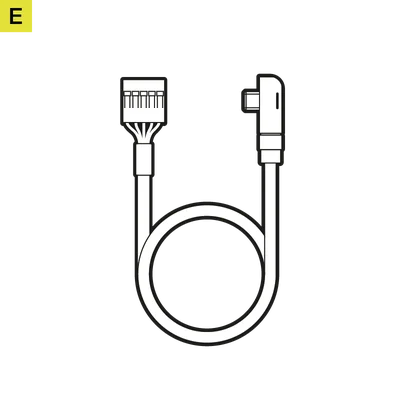
1x USB kábel typu C 90° 600 mm

1x AM5/AM4 zadná doska s lepidlom
PREDPOKLADY (NIE SÚ ZAHRNUTÉ)

Krížový skrutkovač

Interný konektor USB 2.0
(základná doska alebo interný rozbočovač USB)

iCUE verzia 5.5 alebo novšia

Microsoft Windows 10 alebo vyšší

INŠTALÁCIA INTEL
1. INŠTALÁCIA DRŽIAKA PROCESORA INTEL
XC7 RGB ELITE možno inštalovať v ľubovoľnom smere, otočením produktu o 90° alebo 180° nedochádza k zníženiu výkonu. Odstráňte ochranný kryt TIM zo spodnej strany vodného bloku. Nedotýkajte sa tepelného rozhrania.
1a. Namontujte držiak Intel LGA 1851/1700 tak, že obe strany zatlačíte do otvoru na čerpadle, až sa bezpečne zaistia (obrázok 1).

1b. Odstráňte ochrannú fóliu zo samolepiacej strany na zadnej doske procesora Intel LGA 1851/1700 (D) (obrázok 2).
1c. Umiestnite zadnú dosku samolepiacou stranou za základnú dosku. Vyrovnajte otvory podľa schémy nižšie (obrázok 3).

2. INŠTALÁCIA XC7 RGB ELITE LCD
2a. Umiestnite LCD displej XC7 RGB ELITE na základnú dosku (obrázok 1*).
2b. Upevnite LCD displej XC7 RGB ELITE na základnú dosku utiahnutím skrutiek skrutkovačom až na doraz. Skrutky utiahnite rovnomerne, najlepšie krížovým vzorom (obrázok 2*).

Inštalácia AMD AM5/AM4
1. INŠTALÁCIA MONTÁŽNEJ KONZOLY AMD AM5/AM4
Nainštalujte držiak AMD AM5/AM4 tak, že obe strany zatlačíte do otvoru na čerpadle, až kým nebude pevne usadený (obrázok 1).
Odstráňte ochranný kryt TIM zo spodnej strany vodného bloku. Nedotýkajte sa tepelného rozhrania.

2. PRÍPRAVA ZÁKLADNEJ DOSKY NA INŠTALÁCIU
Odstráňte existujúce montážne konzoly AMD AM5/AM4 odskrutkovaním štyroch (4) skrutiek s krížovou hlavou.
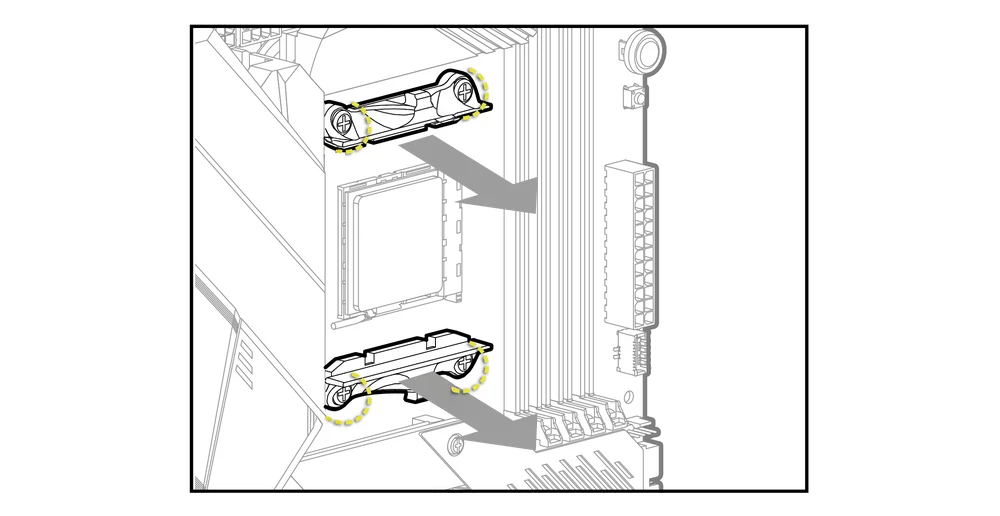
3. INŠTALÁCIA XC7 RGB ELITE LCD

3a. Umiestnite LCD displej XC7 RGB ELITE s predinštalovanou originálnou zadnou doskou AMD AM5/AM4 na základnú dosku (obrázok 1*).
3b. Upevnite LCD displej XC7 RGB ELITE na základnú dosku utiahnutím skrutiek skrutkovačom až na koniec závitu. Skrutky utiahnite rovnomerne, najlepšie krížovým vzorom (obrázok 2*).

INŠTALÁCIA ARMATÚR A RÚROK
1. INŠTALÁCIA PRÍSLUŠENSTVA CORSAIR XF G1/4" BSPP
Nainštalujte dve (2) vhodné šroubenia CORSAIR XF G1/4" BSPP so závitom (nie sú súčasťou dodávky) do portov vodného bloku a utiahnite ich rukou. Všimnite si predpísané INLET a OUTLET, ako je znázornené na obrázku nižšie. Všimnite si, že INLET sa vždy nachádza najbližšie ku konektoru na vonkajšom povrchu vodného bloku.

2. INŠTALÁCIA RÚROK
Nainštalujte príslušnú hadičku pre váš typ montáže CORSAIR XF a zaistite ju zaistením krúžku, aby ste dokončili inštaláciu vodného bloku do slučky vodného chladenia. Pri použití iných ako kompresných armatúr použite vhodný spôsob zabezpečenia a hadičku. Nezabudnite vykonať skúšku tesnosti systému.
PRIPOJENIE SYSTÉMU
PRIPOJENIE A POUŽÍVANIE INTEGROVANÝCH INTELIGENTNÝCH FUNKCIÍ
Stiahnite si najnovšiu verziu aplikácie iCUE zo stránky www.corsair.com/downloads
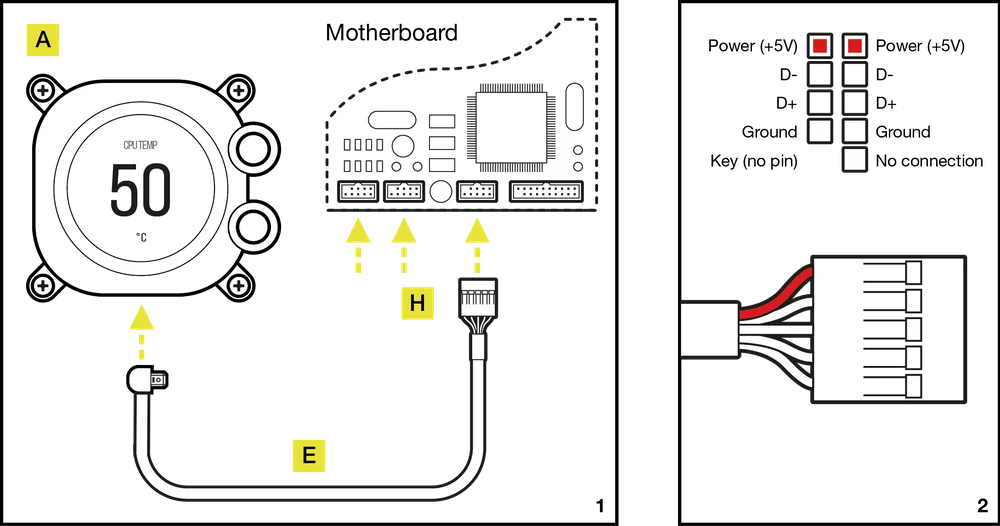
Ak chcete používať inteligentné funkcie vodného bloku XC7 RGB ELITE LCD CPU, musíte pripojiť dodaný 90-stupňový kábel USB-C z portu USB-C na vodnom bloku k internému headeru USB 2.0 základnej dosky. Päťpólový konektor USB je navrhnutý tak, aby fungoval na ktoromkoľvek kanáli interného konektora USB 2.0 základnej dosky(obrázok 1).
Pripojte kábel záhlavia USB 2.0 XC7 RGB ELITE LCD tak, aby bol červený vodič zarovnaný s napájacím kolíkom v záhlaví USB 2.0 na základnej doske(obrázok 2).
Môžem použiť LCD displej XC7 RGB ELITE ako samostatnú súčasť?
Nie, toto je chladiaca doska s vodným chladením pre váš procesor, ktorá si vyžaduje kompletný vlastný systém vodného chladenia vrátane samostatného čerpadla a chladiča. Viac informácií nájdete na stránke radu Hydro X.
Môžem používať LCD displej XC7 RGB ELITE s hliníkovým vodným chladením?
Nie, nemôžete. Studená doska je vyrobená z poniklovanej medi a nemala by sa miešať s hliníkom.
Je smer toku dôležitý?

Áno, je. Displej XC7 RGB ELITE LCD funguje najlepšie, keď chladiaca kvapalina vstupuje cez vstupný port. Výrobok však bude fungovať aj s obráteným smerom prietoku, hoci so zníženým chladiacim výkonom.
Môžem pri opätovnej inštalácii opätovne použiť vopred nanesenú tepelnú pastu na vodný blok LCD XC7 RGB ELITE?
Opätovná inštalácia vodného bloku XC7 RGB ELITE LCD si vyžaduje očistenie vopred nanesenej tepelnej pasty a nanesenie novej vrstvy tepelnej pasty. Odporúčame použiť CORSAIR XTM70, ktorá sa predáva samostatne.
Aká tepelná pasta sa používa na LCD displeji XC7 RGB ELITE?
Čo mám robiť, ak mám problémy s blikajúcim LCD displejom?
Na vyriešenie tohto problému postupujte podľa krokov uvedených v nižšie uvedenom návode:
ZÁRUKA

Na produkty HYDRO X Series Core (bloky CPU a GPU, čerpadlá a chladiče) sa vzťahuje 3-ročná záruka.
PRÁVNE
© 2025 CORSAIR MEMORY, Inc. Všetky práva vyhradené.
CORSAIR, logo s plachtami a HYDRO X SERIES sú registrované ochranné známky spoločnosti CORSAIR v Spojených štátoch a/alebo iných krajinách. Všetky ostatné ochranné známky sú majetkom ich príslušných vlastníkov.
Produkt sa môže mierne líšiť od vyobrazeného.
SÚVISIACE OBSAH


