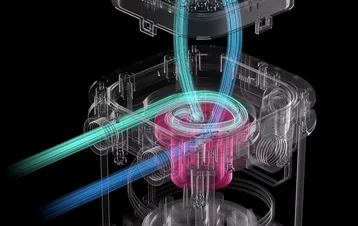
MANUÁL | PRÍRUČKA RÝCHLYM ŠTARTOM
CORSAIR iCUE LINK XD6 RGB ELITE
KOMBINÁCIA ČERPADLO / NÁDRŽ
Anglická verzia je k dispozícii tu - English
Ak máte ďalšie problémy, kontaktujte nás zákaznícku podporu
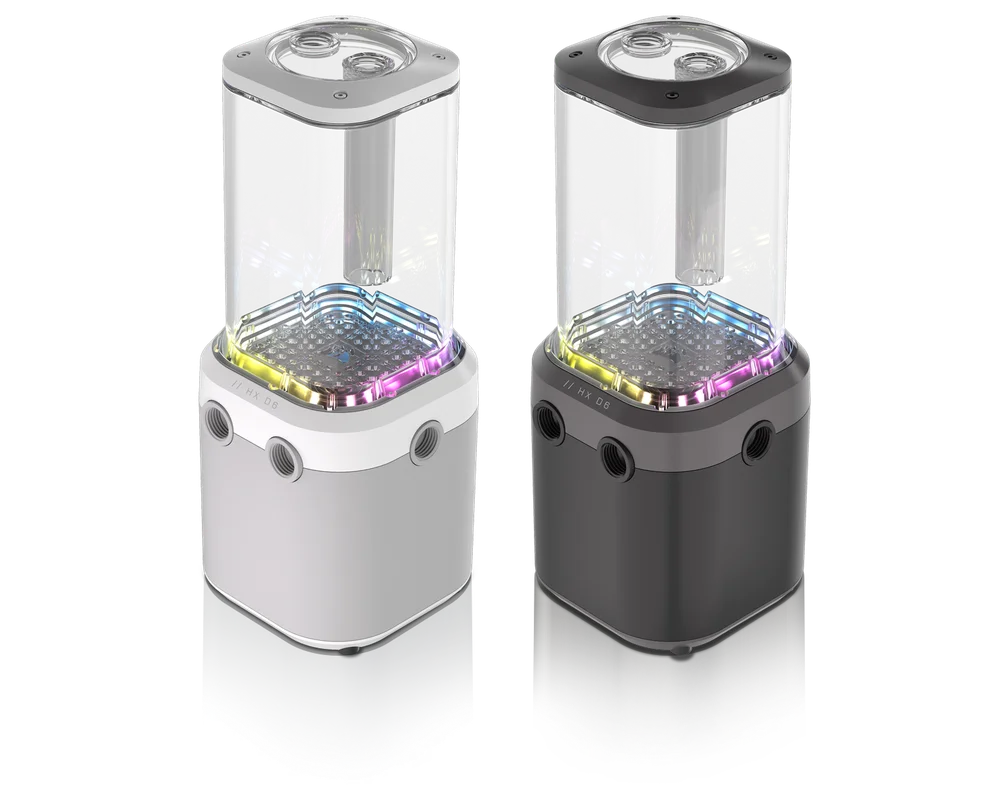


PRED ZAČATÍM
OBSAH BALENIA
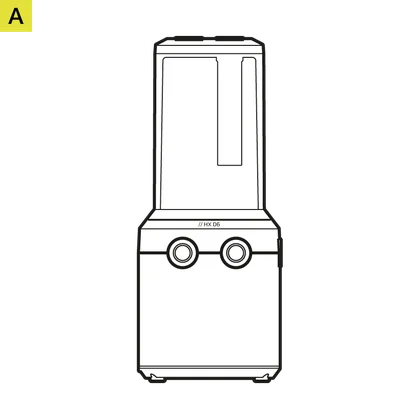
iCUE LINK XD6 RGB ELITE čerpadlo / zásobník (1x)

Montážny držiak čerpadla/nádržky (1x)

Montážne adaptéry pre 120mm a 140mm ventilátory (1x každý)

ATX 24-pinový prepojovací mostík PSU (1x)

Konektory CORSAIR G 1/4" (3x)

Samorezné skrutky do ventilátora (4x)

Šesťhranné matice M4 (4x)

Podložky M4 (4x)

Skrutky M4 6 mm (4x)

Skrutky M3 6 mm (4x)

Skrutky s palcom M3 (4x)

Nástroj na zástrčky (1x)

Kábel iCUE LINK 600 mm s priamymi/90° konektormi (1x)

PREDPOKLADY (NIE SÚ ZAHRNUTÉ)

Skrutkovač s krížovou hlavou

Systémový rozbočovač iCUE LINK

Najnovšia verzia softvéru iCUE

Microsoft Windows 10 alebo novší

Plniaca fľaša a chladiaca kvapalina CORSAIR
POČIATOČNÁ MONTÁŽ JEDNOTKY
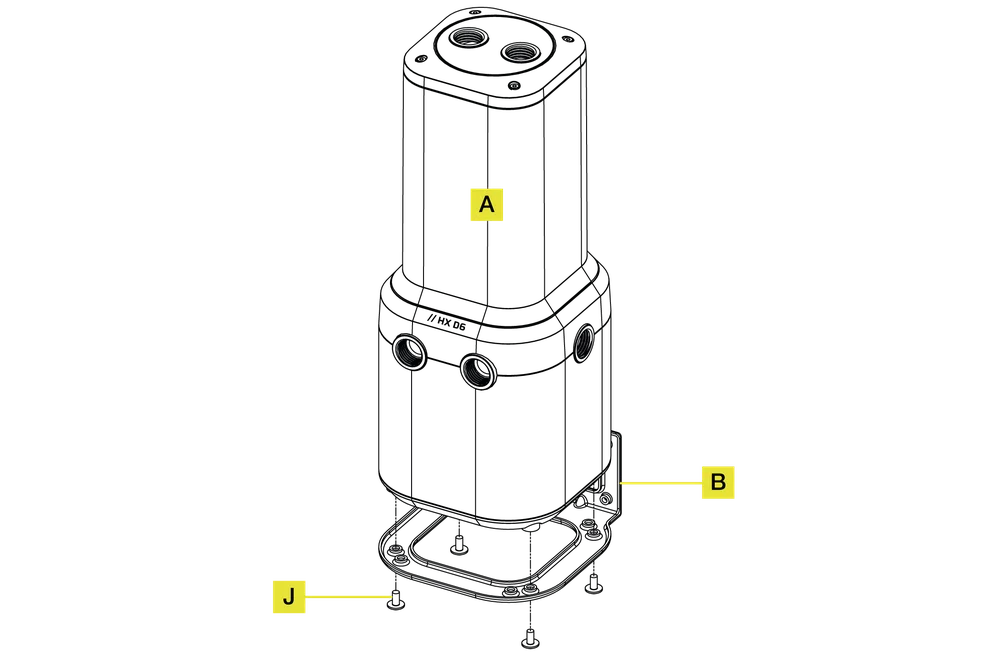
1. INŠTALÁCIA MONTÁŽNEJ KONZOLY
- Umiestnite čerpadlo/zásobník(A) na montážnu konzolu čerpadla/zásobníka(B) otvormi bez závitu smerom nahor.
- Pripevnite čerpadlo/zásobník(A) k držiaku(B) pomocou štyroch skrutiek M3 6 mm(J) zo spodnej strany.
2. INŠTALÁCIA ADAPTÉRA NA MONTÁŽ VENTILÁTORA
VERTIKÁLNA MONTÁŽ (OBRÁZOK A)
- Pripevnite čerpadlo/zásobník(A) s nainštalovanou montážnou konzolou k adaptérovej doske 120mm alebo 140mm ventilátora(C) pomocou štyroch skrutiek s palcom M3(K).
HORIZONTÁLNA MONTÁŽ (OBRÁZOK B)
- Pripevnite čerpadlo/zásobník(A) k adaptérovej doske 120mm alebo 140mm ventilátora(C) pomocou štyroch skrutiek M3 6mm(J).

MONTÁŽ ZOSTAVY
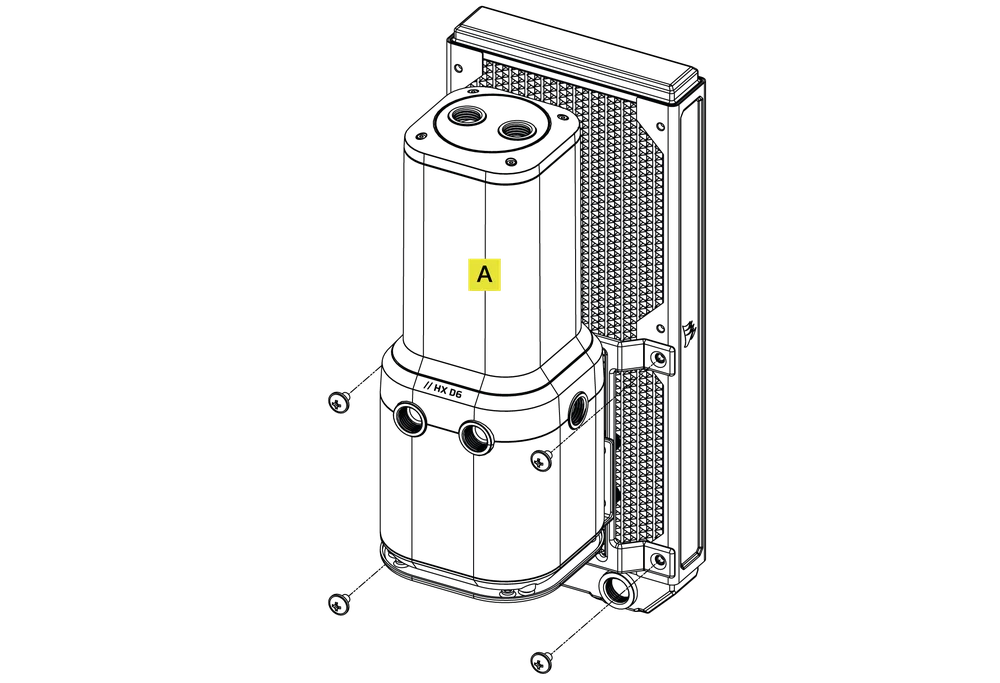
1. MONTÁŽ ZOSTAVY NA CHLADIČ
- Pripevnite čerpadlo/zásobník(A) s držiakom adaptéra na montáž ventilátora k chladiču pomocou krátkych 6 mm (0,25") skrutiek M4 P0,7 dodaných so samotným chladičom CORSAIR XR.
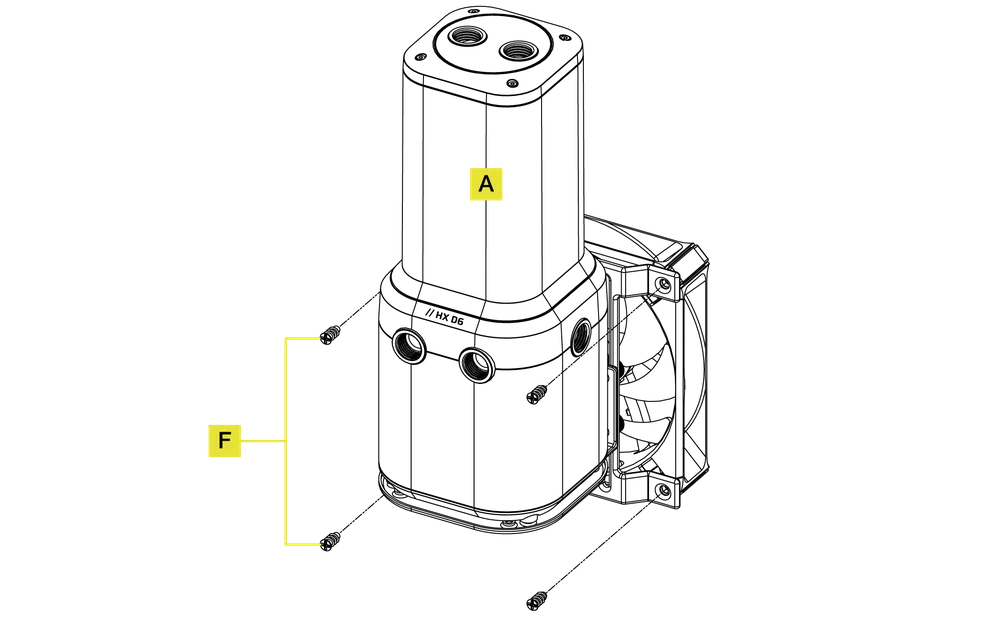
2. MONTÁŽ ZOSTAVY NA VENTILÁTOR
- Pripevnite čerpadlo/zásobník(A) s montážnou konzolou adaptéra ventilátora k ventilátoru pomocou štyroch samorezných skrutiek ventilátora(F).
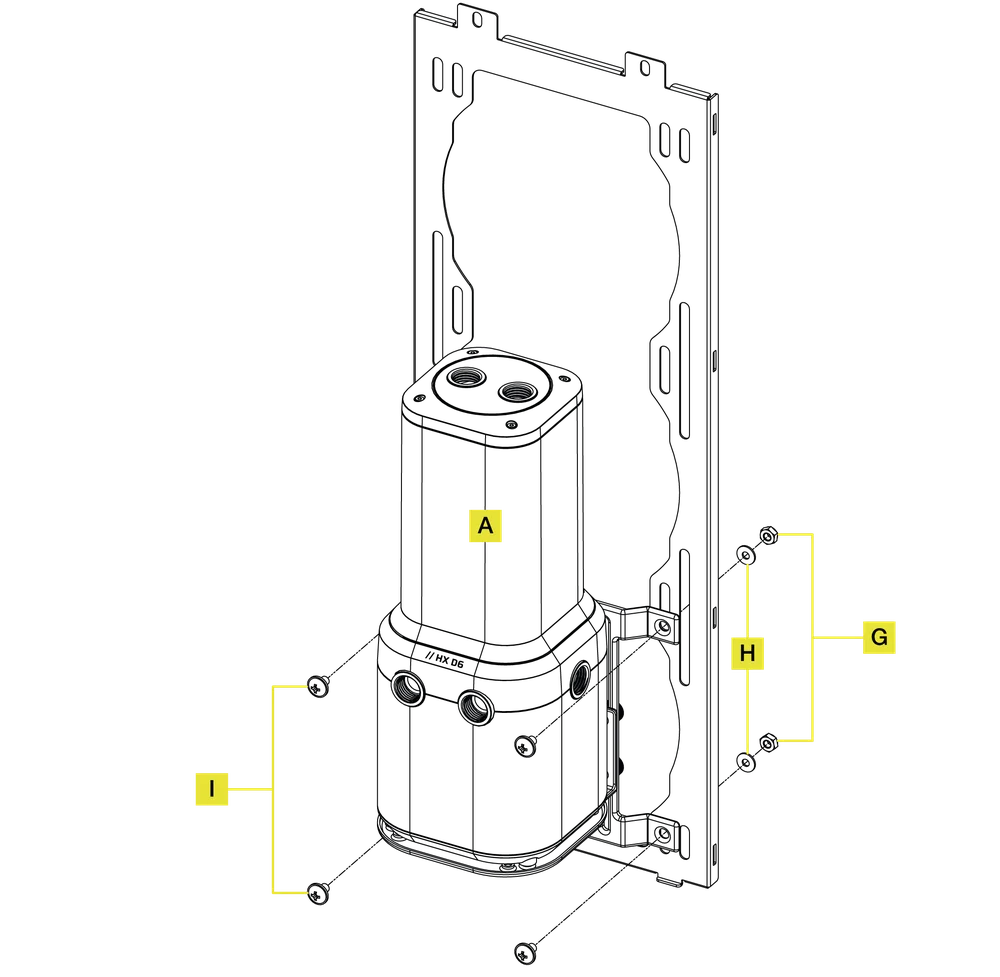
3. MONTÁŽ ZOSTAVY DO SLOTU VENTILÁTORA SKRINE
- Pripevnite čerpadlo/zásobník(A) s adaptérom na montáž ventilátora k otvoru ventilátora skrine pomocou štyroch skrutiek M4 6 mm(I) spolu so štyrmi podložkami M4(H) a štyrmi šesťhrannými maticami M4(G).
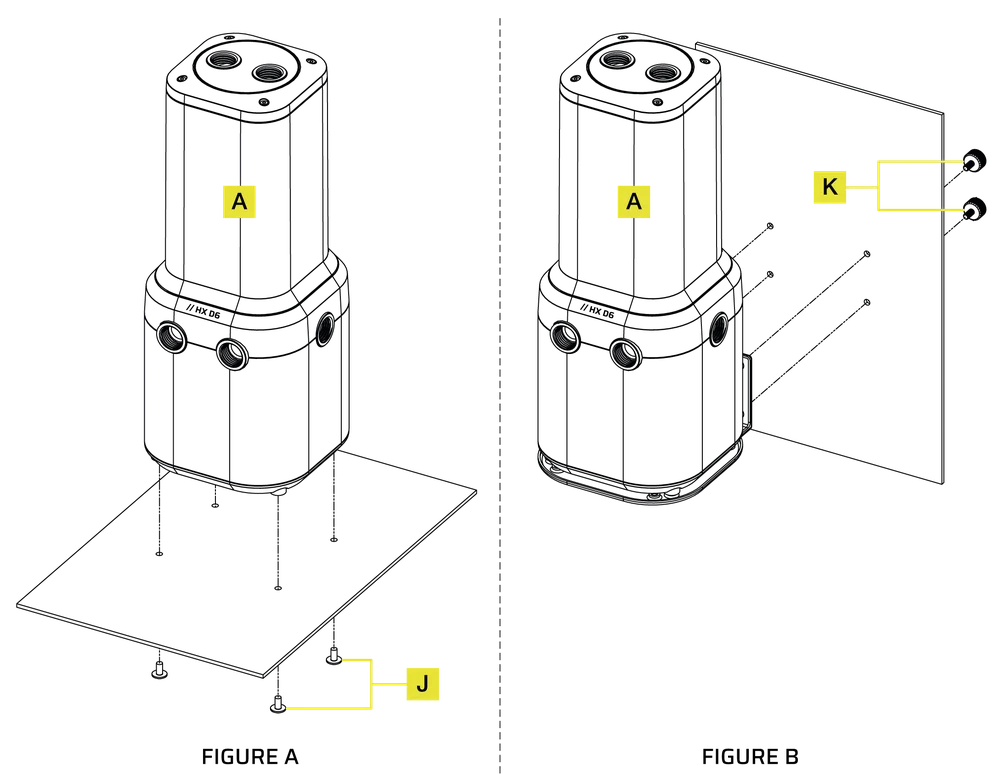
4. MONTÁŽ ZOSTAVY NA PLECH SKRINE
- Nájdite vhodný vzor výrezu v podvozku, ktorý zodpovedá vzoru otvorov 55 mm x 27,5 mm (pre vertikálnu inštaláciu) alebo 55 mm x 67 mm (pre horizontálnu inštaláciu).
HORIZONTÁLNA MONTÁŽ (OBRÁZOK A)
- Pripevnite čerpadlo/zásobník(A) k plechu skrine pomocou štyroch skrutiek M3 6 mm(J).
VERTIKÁLNA MONTÁŽ (OBRÁZOK B)
- Pripevnite čerpadlo/zásobník(A) s nainštalovanou montážnou konzolou k plechu skrine pomocou štyroch skrutiek s palcom M3(K).
MONTÁŽNA ORIENTÁCIA
- Čerpadlo/zásobník musí byť nainštalované vertikálne, pričom čerpadlo musí byť pod rúrkou zásobníka.

DOKONČENIE NASTAVENIA
- Nainštalujte dve (2) vhodné šroubenia CORSAIR XF G 1/4" BSPP so závitom (nie sú súčasťou dodávky) do predných portov zásobníka a utiahnite ich rukou. Nepoužívajte žiadne nástroje (napr. kliešte).
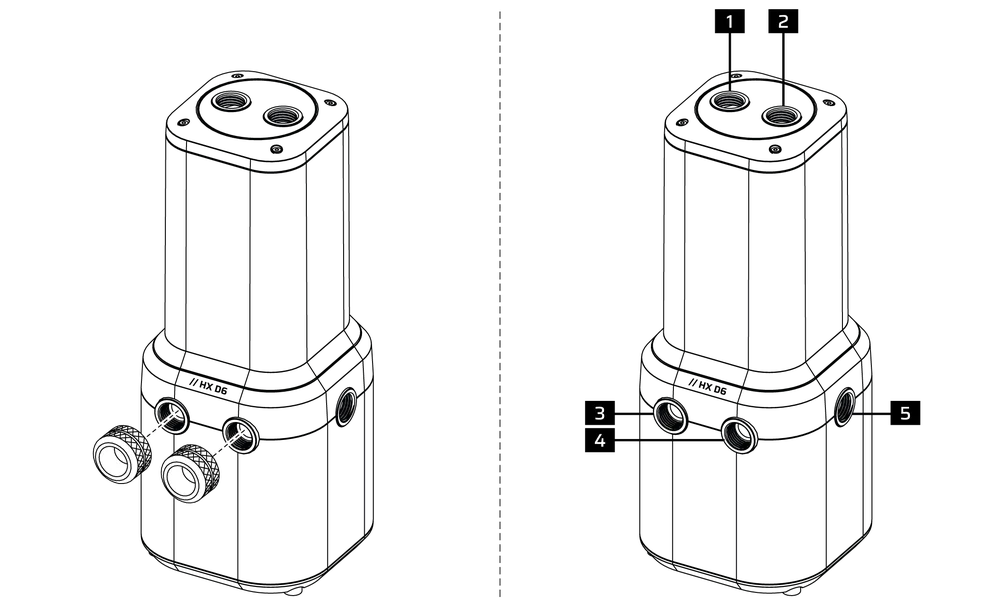
- Port na plnenie
- Voliteľný port INLET
- OUTLET port
- Odporúčaný port INLET
- Voliteľný port INLET
Pripojenie iCUE LINK
Stiahnite si najnovšiu verziu aplikácie iCUE zo stránky www.corsair.com/downloads
- Pripojte záhlavie iCUE LINK na kryte čerpadla k systémovému rozbočovaču iCUE LINK pomocou dodaného 600 mm kábla iCUE LINK s priamymi/90° konektormi(M).
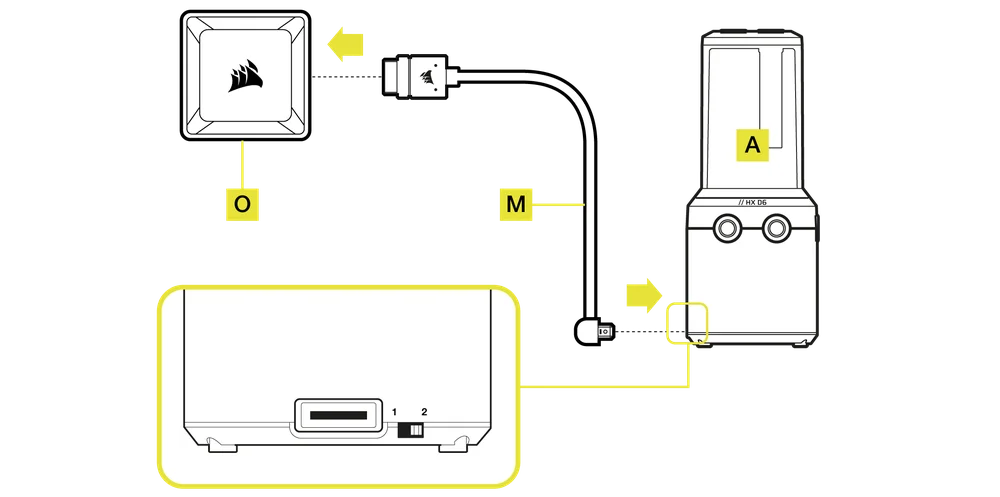
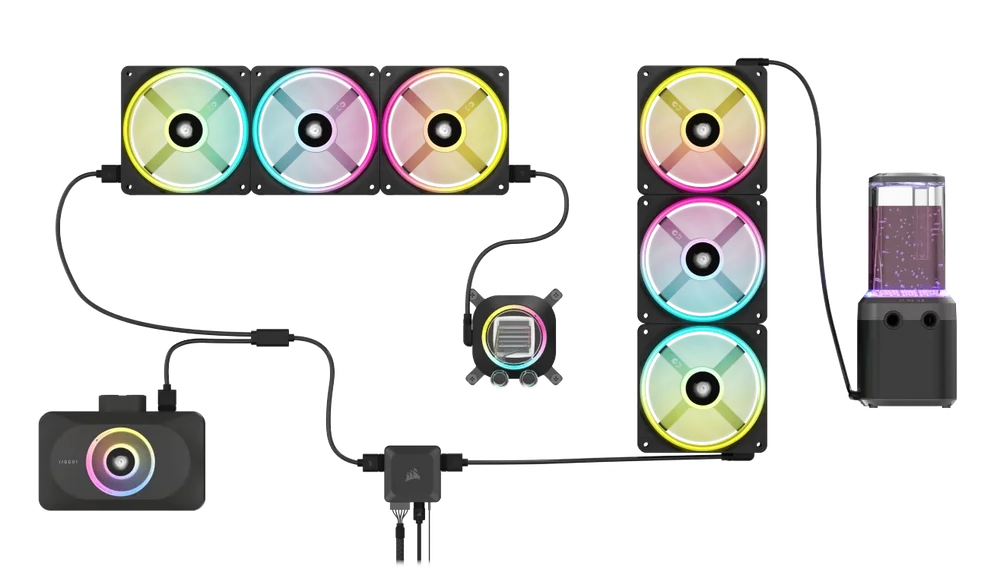
Zariadenie iCUE LINK XD6 RGB ELITE možno používať s iným hardvérom iCUE LINK tak, že ho umiestnite kdekoľvek v reťazci kanálov pomocou priameho pripojenia, príslušenstva Y kábla alebo štvorcestného rozdeľovača.
Ďalšie informácie o fungovaní pripojení rozbočovača systému CORSAIR iCUE LINK.
PLNENIE A ZALIEVANIE
1. PRÍPRAVA NAPÁJACEJ JEDNOTKY
- Uistite sa, že je zdroj PSU vypnutý, a to buď v zásuvke, alebo pomocou prepínača na zadnej strane zdroja PSU(obrázok 1).
- Odpojte napájacie káble PSU od všetkých komponentov počítača okrem 6-pinového napájacieho konektora PCIe systémového rozbočovača iCUE LINK.
- Pripojte priložený 24-pinový štartovací mostík ATX PSU Jumper Bridge(D) k 24-pinovému káblu ATX vášho PSU. To vám umožní zapnúť systémový rozbočovač iCUE LINK a všetky zariadenia pripojené k systémovému rozbočovaču bez zapnutia počítača(obrázok 2).

2. PRÍPRAVA ČERPADLA
- Prepínač manuálneho ovládania rýchlosti čerpadla na bočnej strane čerpadla/zásobníka iCUE LINK XD6 RGB ELITE nastavte do polohy 1. To umožní, aby čerpadlo pracovalo na plný výkon, čo umožní ľahšie napúšťanie a vypúšťanie vzduchu.

3. PLNENIE A NAPÚŠŤANIE ZÁSOBNÍKA
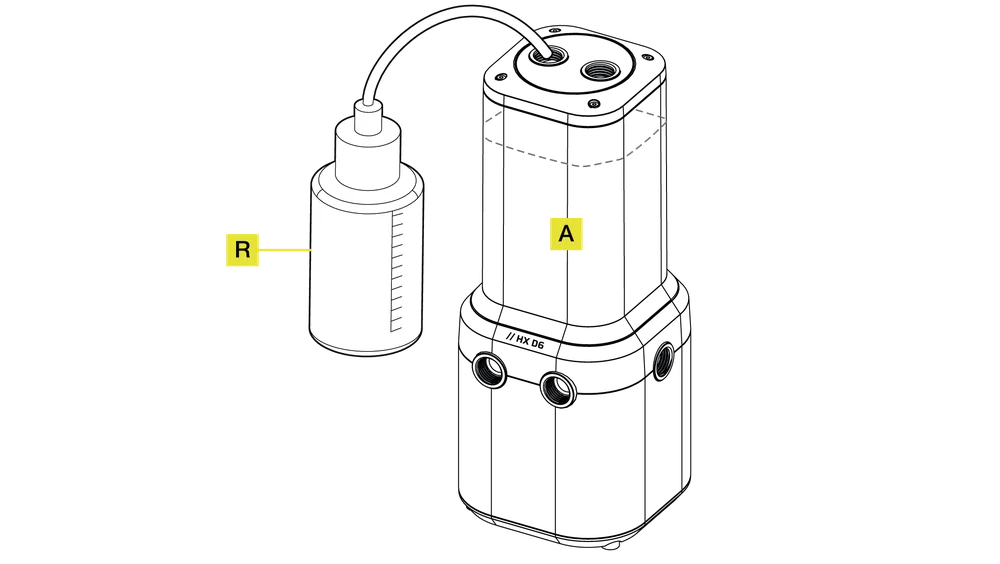
- Naplňte nádržku cez ľavý horný otvor G 1/4" chladiacou kvapalinou CORSAIR pomocou plniacej fľaše(R) približne do 2 cm (4/5 pod vrchol).
- Zapnite napájanie prepnutím vypínača ON na zdroji napájania. Motor čerpadla sa naplní chladiacou kvapalinou zo zásobníka a začne pretekať systémom. Pred vyprázdnením zásobníka vypnite napájanie. Nenechajte čerpadlo bežať bez chladiacej kvapaliny v zásobníku, pretože by sa tým poškodilo čerpadlo.
- Opakujte kroky 1 a 2, kým sa nenaplní vlastný chladiaci systém. Spoločnosť CORSAIR odporúča, aby ste nádržku nenapĺňali viac ako približne 2 cm od vrcholu.
- Po dokončení plnenia slučky presuňte prepínač rýchlosti čerpadla s ručným ovládaním späť do polohy 2 na kryte čerpadla. Nebudete môcť ovládať otáčky čerpadla a ak ho nenastavíte späť do pôvodnej polohy, bude bežať pri rýchlosti plnenia.

- Po naplnení systému chladiacou kvapalinou spoločnosť CORSAIR odporúča, aby ste ho spustili na 24 hodín, aby sa odstránil vzduch zachytený v komponentoch a aby ste sa uistili, že v systéme nie sú žiadne netesnosti.
- Po dôkladnom otestovaní tesnosti systému vypnite zdroj napájania(obrázok 1) a odpojte 24-pinový mostík ATX(D)(obrázok 2).
- Opätovne pripojte napájacie káble k ostatným periférnym zariadeniam počítača a spustite počítač.

NASTAVENIE SOFTVÉRU
1. INŠTALÁCIA iCUE
- Stiahnite si a nainštalujte najnovšiu verziu aplikácie iCUE zo stránky www.corsair.com/downloads

2. AKTUALIZÁCIA SOFTVÉRU
- Po nainštalovaní aplikácie iCUE spustite softvér. Ak niektoré z pripojených zariadení potrebuje aktualizáciu firmvéru, budete vyzvaní na vykonanie aktualizácie prostredníctvom oznámenia v pravom hornom rohu. Môžete tiež kliknúť na nastavenia (ikona ozubeného kolieska v pravom hornom rohu) a skontrolovať aktualizácie softvéru a firmvéru manuálne.

3. NASTAVENIE OSVETLENIA
Rýchle nastavenie osvetlenia
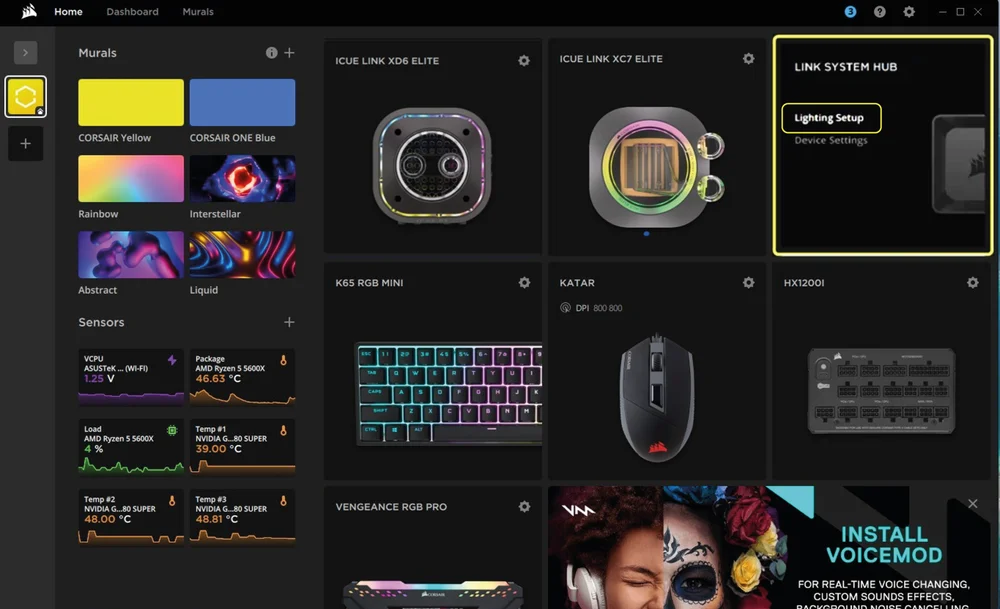
- Ak chcete rýchlo zmeniť svetelné efekty, vyberte preddefinované efekty Murals na domovskej obrazovke iCUE.

Zmena poradia pripojených zariadení iCUE LINK
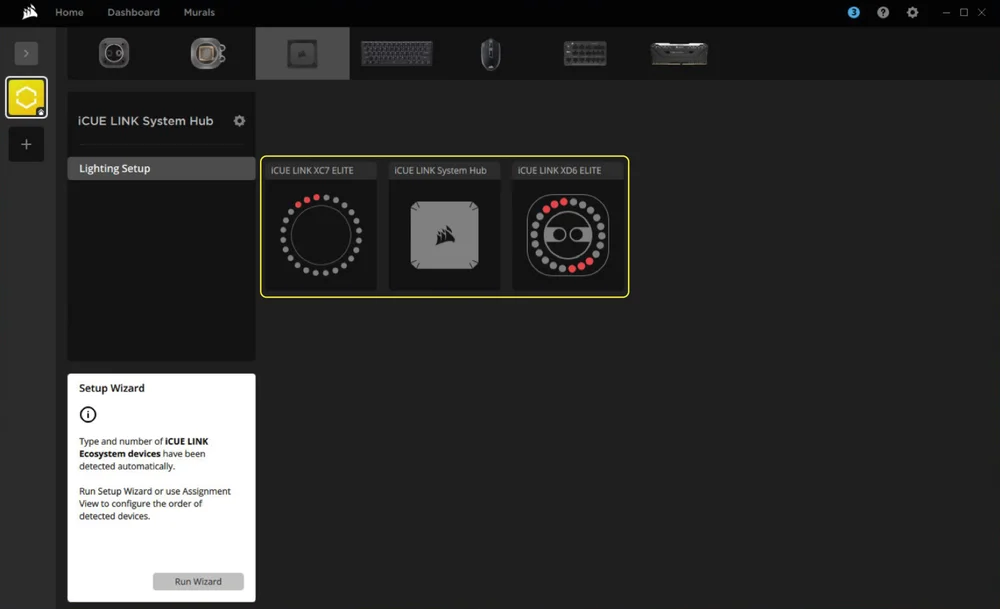
Na stránke Nastavenie osvetlenia sa zobrazia všetky zariadenia iCUE LINK pripojené k systémovému rozbočovaču a umožní vám zmeniť ich poradie tak, aby lepšie zodpovedalo fyzickému umiestneniu vo vašom systéme.
- Prejdite myšou na dlaždicu System Hub a vyberte položku Lighting setup (Nastavenie osvetlenia).
- Zmeňte usporiadanie zariadení iCUE LINK tak, aby zodpovedalo vašej konfigurácii.
Svetelné efekty
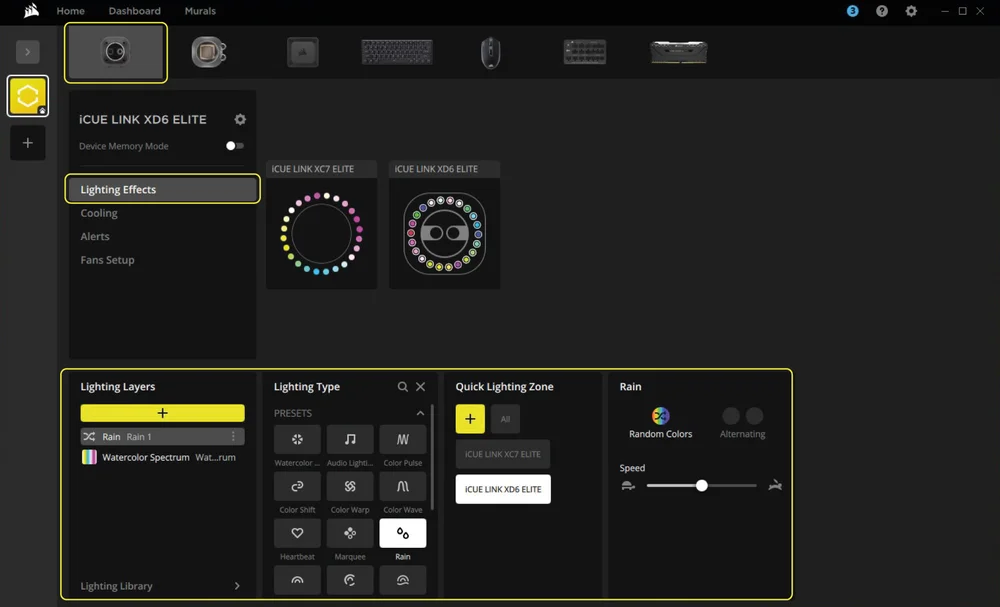
Vyberte, aký svetelný efekt sa zobrazí, keď je spustený softvér iCUE:
- Na navigačnom paneli vyberte iCUE LINK XD6 RGB ELITE.
- Vyberte položku "Svetelné efekty".
- Vyberte požadovaný svetelný efekt kliknutím na jednu z dostupných možností na paneli "Typ osvetlenia".
- Na paneli "Zóna rýchleho osvetlenia" vyberte produkt, na ktorý chcete použiť vybraný efekt. Výberom možnosti "All" (Všetko) použijete efekt na všetky uvedené produkty.
Režim pamäte zariadenia
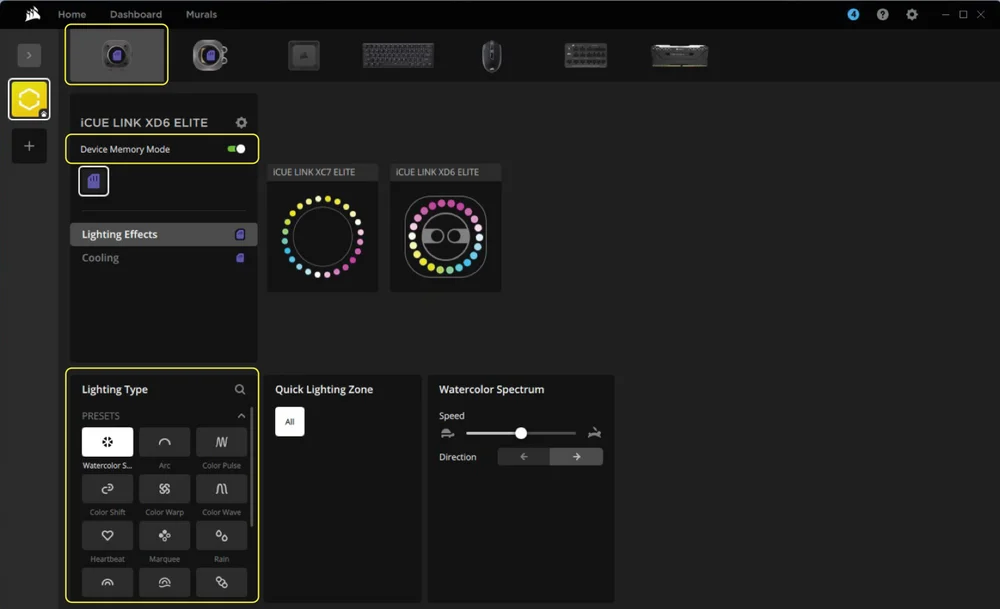
Vyberte, aký svetelný efekt sa zobrazí, keď softvér iCUE nie je spustený, zvyčajne počas fázy spúšťania počítača:
- Na navigačnom paneli vyberte iCUE LINK XD6 RGB ELITE.
- Vyberte položku "Svetelné efekty".
- Prepnite režim pamäte zariadenia kliknutím na tlačidlo .
- Vyberte požadovaný svetelný efekt kliknutím na jednu z dostupných možností na paneli "Typ osvetlenia" a kliknite na ikonu uložiť.
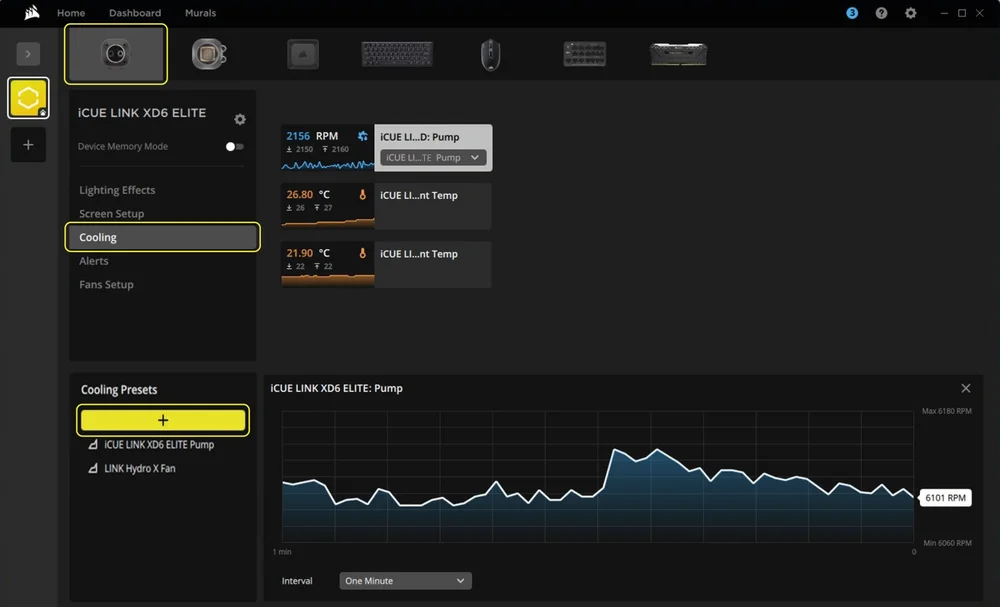
4. NASTAVENIE CHLADENIA A OTÁČOK ČERPADLA
Výkon chladenia
- Na navigačnom paneli vyberte iCUE LINK XD6 RGB ELITE.
- Vyberte položku "Chladenie".
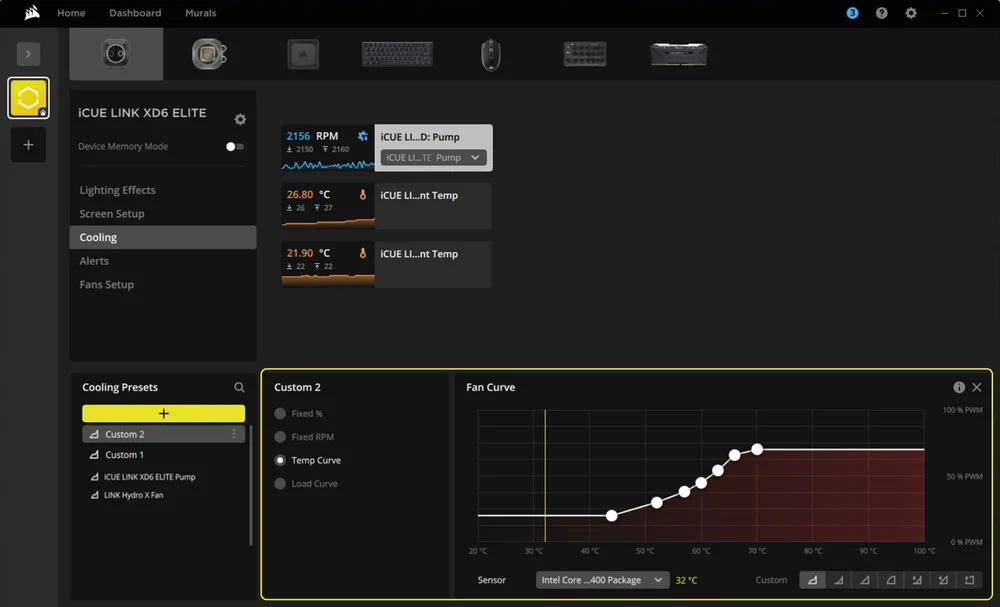
- Vlastnú predvoľbu chladenia pridáte kliknutím na tlačidlo "+" na paneli "Predvoľby chladenia".
- Na strednom paneli vyberte jednu z dostupných možností a prispôsobte krivku.
Režim pamäte zariadenia
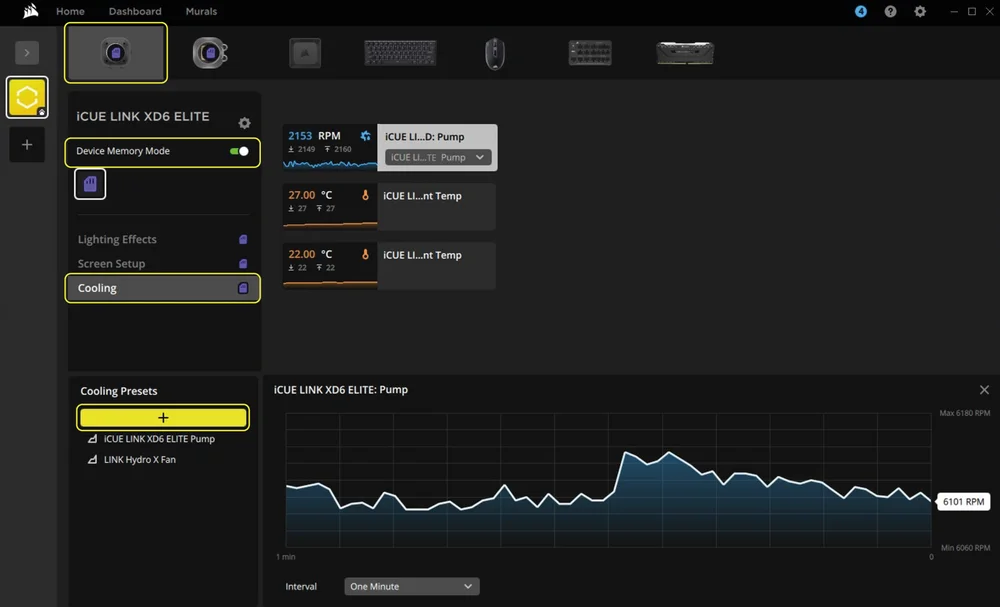
Vyberte, ako bude čerpadlo pracovať, keď softvér iCUE nie je spustený, zvyčajne počas fázy spúšťania počítača:
- Na navigačnom paneli vyberte iCUE LINK XD6 RGB ELITE.
- Vyberte položku "Chladenie".
- Prepnite režim pamäte zariadenia kliknutím na tlačidlo .
- Vlastnú predvoľbu chladenia pridáte kliknutím na tlačidlo "+" na paneli "Predvoľby chladenia".
- Na strednom paneli vyberte jednu z dostupných možností, prispôsobte krivku a kliknite na ikonu uloženia.
5. NASTAVENIE ALERTU
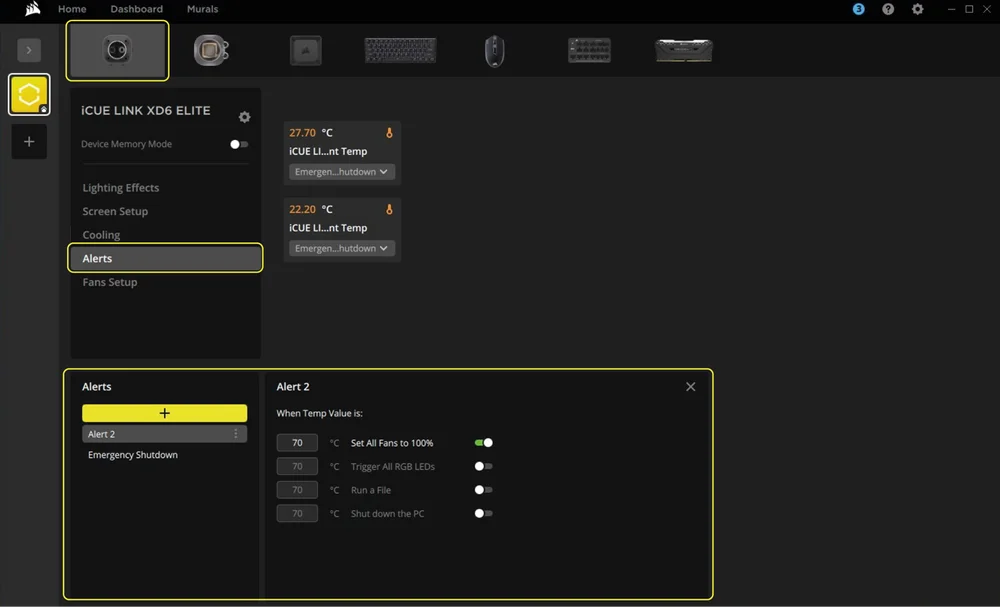
Funkcia "Upozornenia" umožňuje nastaviť vlastné upozornenia alebo spustiť konkrétne akcie, keď zariadenie dosiahne určitú teplotu:
- Na navigačnom paneli vyberte iCUE LINK XD6 RGB ELITE.
- Vyberte položku "Upozornenia".
- Nastavenie hodnôt teploty pre spustenie konkrétnej akcie upozornenia.
ČASTO KLADENÉ OTÁZKY
Môžem čerpadlo/zásobník iCUE LINK XD6 RGB ELITE používať ako samostatný diel?
Nie, ide o čerpadlo vodného chladenia s integrovanou nádržou, ktoré si vyžaduje kompletný vlastný systém vodného chladenia vrátane chladiacich dosiek (vodných blokov) a chladiča. Viac informácií nájdete na stránke radu Hydro X.
Môžem čerpadlo/zásobník iCUE LINK XD6 RGB ELITE používať s hliníkovým zariadením na chladenie vodou?
Niektoré časti sú vyrobené z medi a mosadze a nemali by sa miešať s hliníkom.
Môžem s čerpadlom/zásobníkom iCUE LINK XD6 RGB ELITE používať chladiacu kvapalinu inej značky?
Počas interného testovania sa ukázalo, že niektoré kvapalné chladiace kvapaliny sú nekompatibilné s produktmi radu Hydro X. Skontrolujte zoznam kompatibilít chladiacich kvapalín, aby ste sa uistili, že používate správnu chladiacu kvapalinu. Ak chladiaca kvapalina nie je uvedená v zozname, mala by sa považovať za nekompatibilnú.
ZÁRUKA

Na produkty HYDRO X Series Core (bloky CPU a GPU, čerpadlá/rezervoáre a chladiče) sa vzťahuje 3-ročná záruka.
PRÁVNE
© 2025 CORSAIR MEMORY, Inc. Všetky práva vyhradené. CORSAIR, séria Hydro X a logo plachiet sú registrované ochranné známky spoločnosti CORSAIR v Spojených štátoch a/alebo iných krajinách. Všetky ostatné ochranné známky sú majetkom príslušných vlastníkov. Výrobok sa môže mierne líšiť od výrobkov na obrázkoch.
SÚVISIACE OBSAH