MANUÁL | PRÍRUČKA RÝCHLYM ŠTARTOM
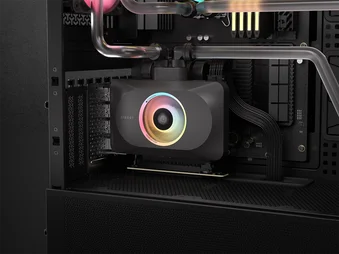
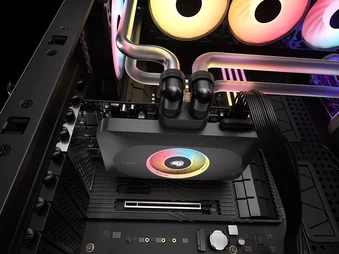
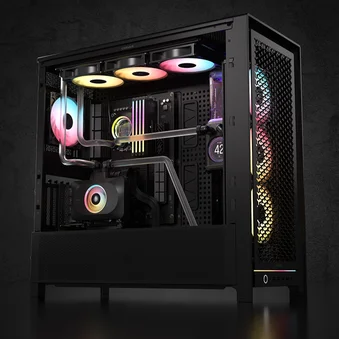
CORSAIR XG3 RGB HYBRID
5080 / 5070 Ti / 5070 HYBRID GPU VODNÝ BLOK
Anglická verzia je k dispozícii tu - English
Ak máte ďalšie problémy, kontaktujte nás zákaznícku podporu


PREDTÝM, NEŽ ZAČNETE
Stiahnite si najnovšiu verziu iCUE z www.corsair.com/downloads.
Získajte viac informácií o systéme iCUE LINK System Hub od spoločnosti CORSAIR iCUE LINK System Hub.
OBSAH BALENIA

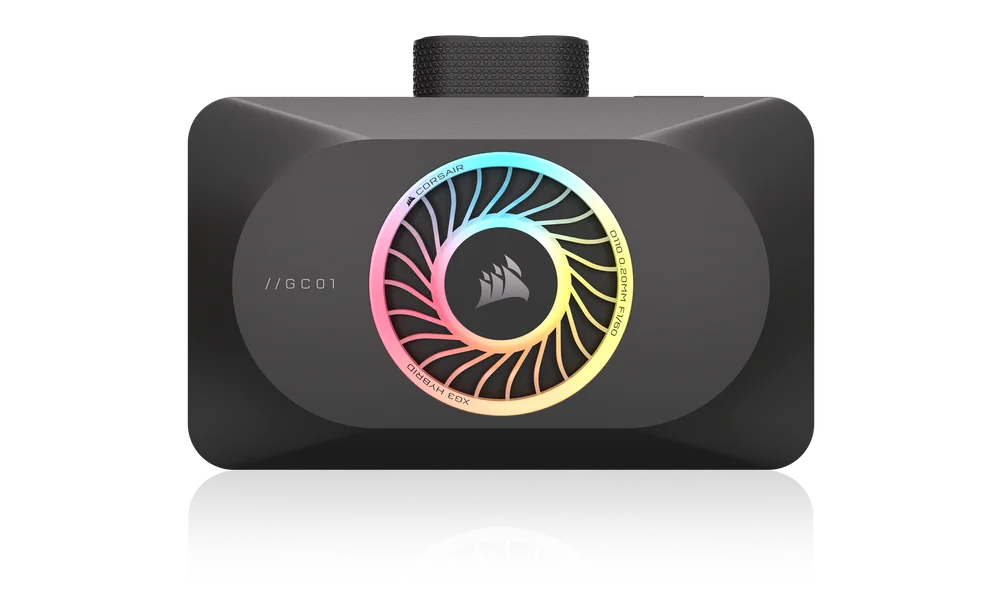
1x XG3 RGB HYBRID GPU vodný blok

2x skrutky M2,5x5 mm

2x M2,5 šesťhranné matice

1x kábel iCUE LINK 90° 600 mm
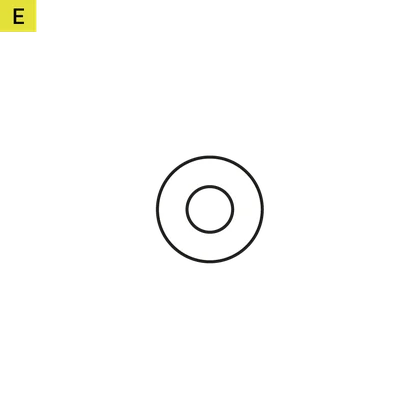
8x podložky
POŽIADAVKY (NEZAHRNUTÉ)
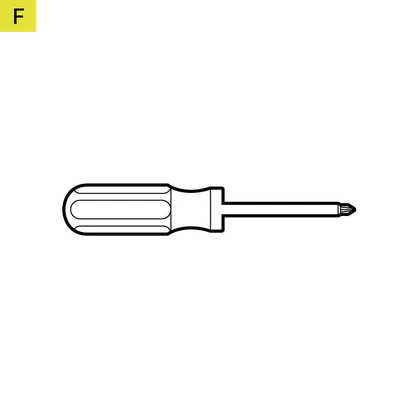
Rôzne veľkosti krížových skrutkovačov pre elektroniku
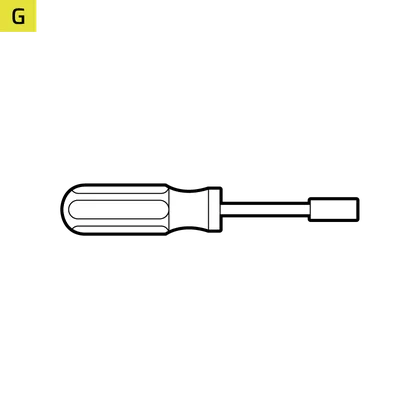
4 mm imbusový kľúč
(v závislosti od značky a modelu grafickej karty)
Systémový rozbočovač iCUE LINK
Microsoft Windows 11 alebo novší

iCUE verzia 5 alebo vyššia
ODSTRÁNENIE CHLADIACA VENTILÁTORA
- Odskrutkujte všetky upevňovacie prvky, ktoré pripevňujú pôvodný ventilátor chladiča k doske grafickej karty. Tradične to zahŕňa:
– chladič s ventilátorom
– zadná doska a/alebo predná doska
– výstuž I/O konzolky - Odpojte všetky káble spájajúce zostavu ventilátora chladiča s doskou grafickej karty (ventilátor(-y) zostavy chladiča a (RGB) LED osvetlenie).
- Zotrite všetky zvyšky pôvodnej tepelnej pasty a podložiek, až kým na doske grafickej karty a GPU nezostanú žiadne zvyšky. V prípade potreby použite izopropylalkohol.
Inštalácia vodného bloku
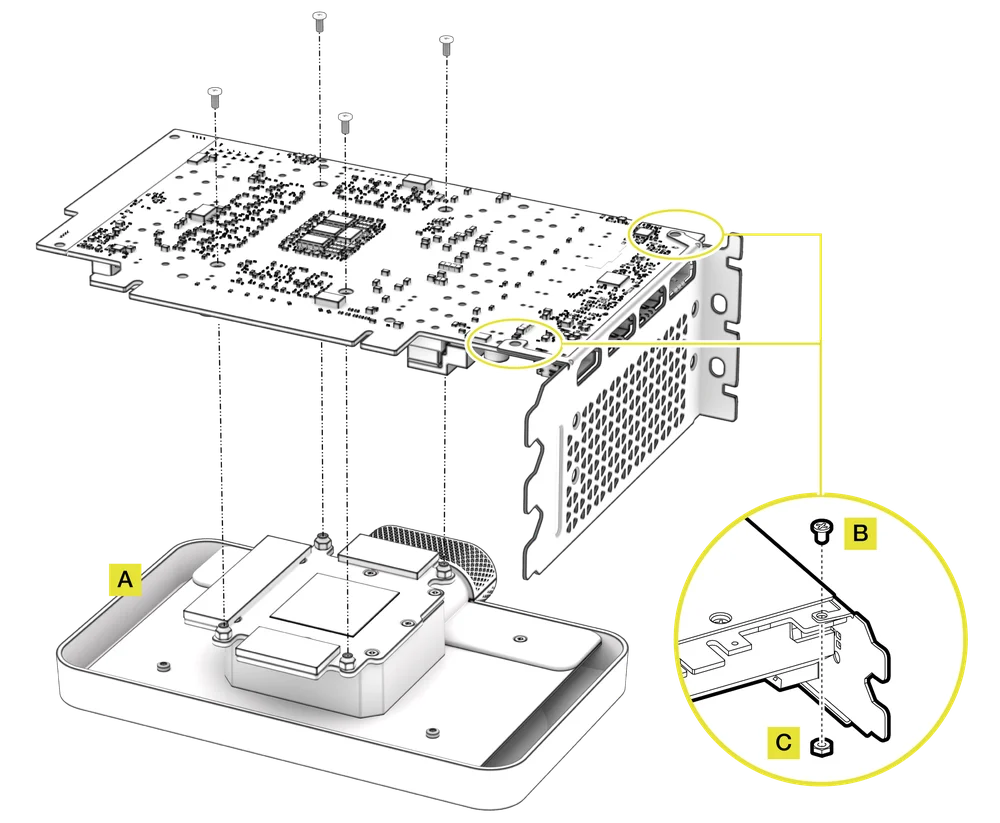
- Odstráňte ochrannú fóliu z tepelných podložiek a umiestnite vodný blok XG3 RGB HYBRID GPU na vhodný hladký povrch, napr. na obalovú krabicu, s estetickým krytom a ventilátorom smerujúcim nadol. Umiestnite ho tak, aby predná časť vodného bloku mierne presahovala krabicu. Tým sa zabráni tomu, aby vystupujúce I/O porty grafickej karty bránili inštalácii.
- Vyrovnajte otvory a opatrne umiestnite grafickú kartu na vodný blok XG3 RGB HYBRID GPU s predinštalovaným tepelným materiálom.
- Zabezpečte zostavu vodného bloku XG3 RGB HYBRID GPU opätovným použitím pôvodných skrutiek M2, ktoré boli použité na upevnenie zostavy ventilátora chladiča, a utiahnite ich krížovým skrutkovačom.
- Niektoré grafické karty, najmä modely NVIDIA® GeForce RTX™, vyžadujú po inštalácii dodatočného chladiča aj upevnenie I/O konzolky k doske s obvodmi. Túto konzolku upevnite pomocou priloženého skrutku M2,5 x 5 mm (B) a šesťhrannou maticou M2,5 (C).
Montáž a inštalácia potrubia
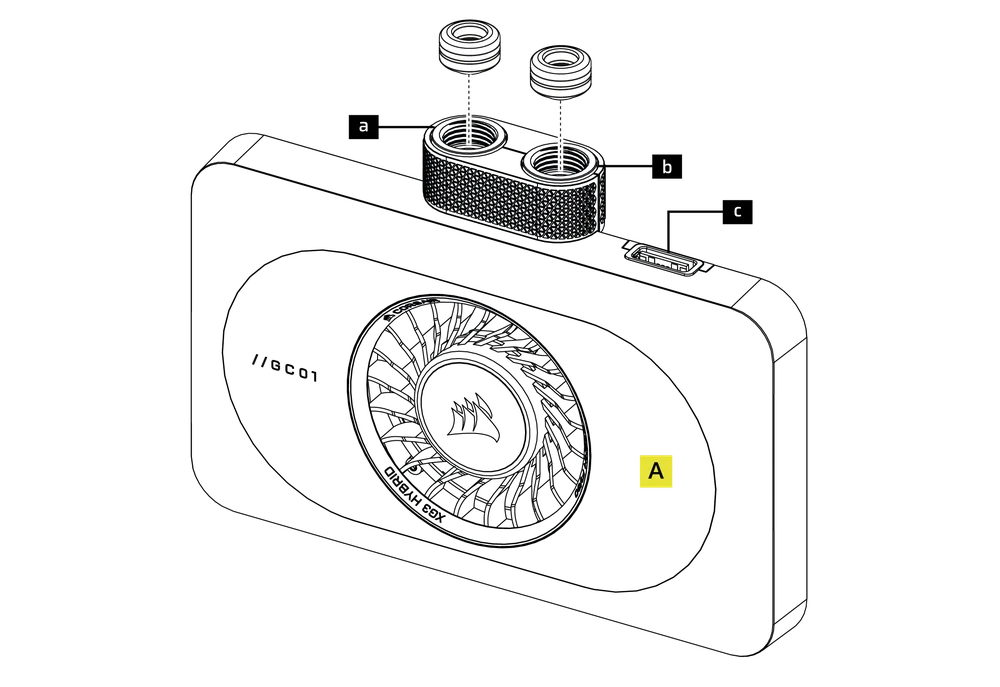
- Nainštalujte dve (2) vhodné závitové armatúry CORSAIR XF G1/4-BSPP (nie sú súčasťou balenia) do portov vodného bloku a ručne ich utiahnite. Na utiahnutie nepoužívajte žiadne nástroje (napr. kliešte).
- Nainštalujte hadice vhodné pre typ kompresných spojok CORSAIR XF a zaistite ich pomocou poistného krúžku, čím dokončíte pridanie vodného bloku do vodného chladiaceho okruhu. Pri použití iných spojok ako kompresných spojok použite vhodnú metódu upevnenia.
|
a. Vstupný port
|
c. Konektor iCUE LINK |
| b. Výstupný port |
Pripojenie iCUE LINK
PRIPOJENIE A POUŽÍVANIE INTEGROVANÝCH INTELIGENTNÝCH FUNKCIÍ
Stiahnite si najnovšiu verziu iCUE z www.corsair.com/downloads.
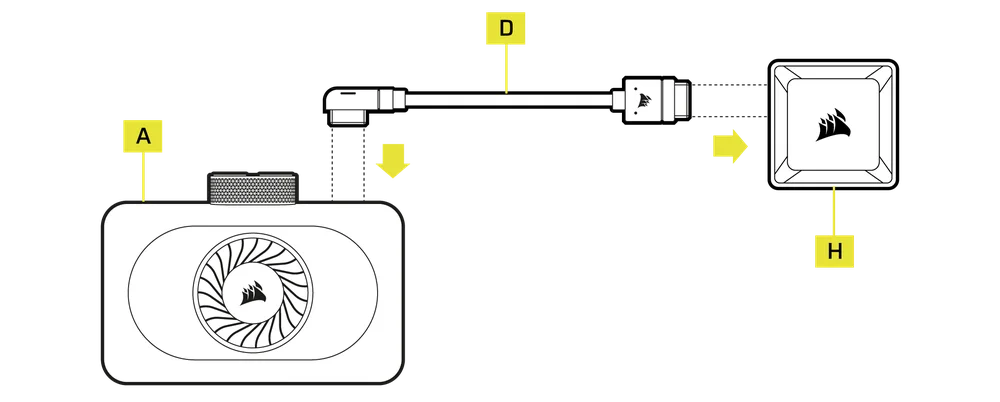
Na používanie vodného bloku XG3 RGB HYBRID GPU (A) musíte mať systémový rozbočovač iCUE LINK (H).
- Pripojte priložený kábel iCUE LINK 90° (D) z konektora iCUE LINK na kryte bloku GPU (A) k systémovému rozbočovaču iCUE LINK (H).
Vodný blok XG3 RGB HYBRID GPU možno používať s iným hardvérom iCUE LINK tak, že ho umiestnite kdekoľvek na reťazec kanálov pomocou priameho pripojenia, príslušenstva Y-kábla alebo 4-cestného rozdeľovača.
NASTavenie softvéru
1. INŠTALÁCIA SOFTVÉRU iCUE
- Stiahnite si a nainštalujte najnovšiu verziu iCUE z www.corsair.com/downloads

2. AKTUALIZÁCIA SOFTVÉRU iCUE
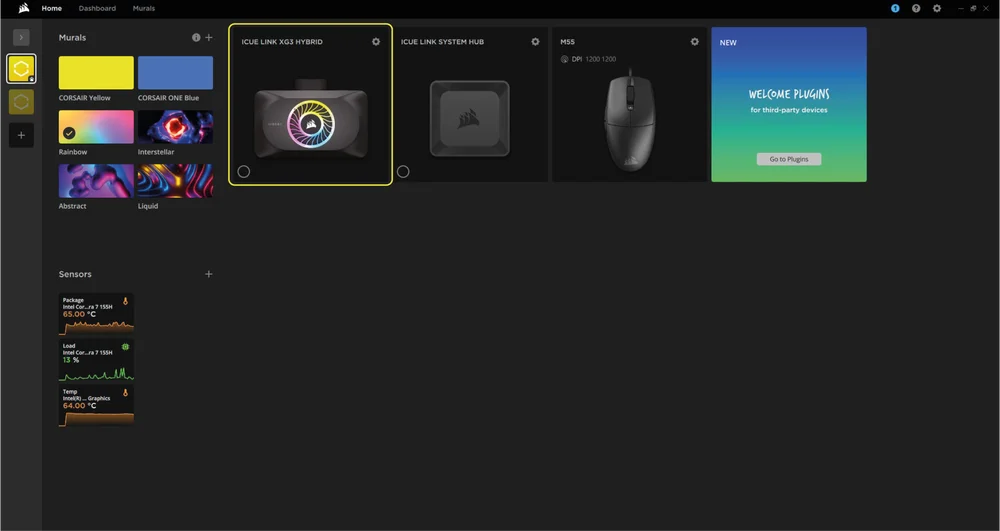
- Po inštalácii iCUE spustite softvér. Vodný blok iCUE LINK XG3 HYBRID GPU sa zobrazí v rozhraní iCUE.
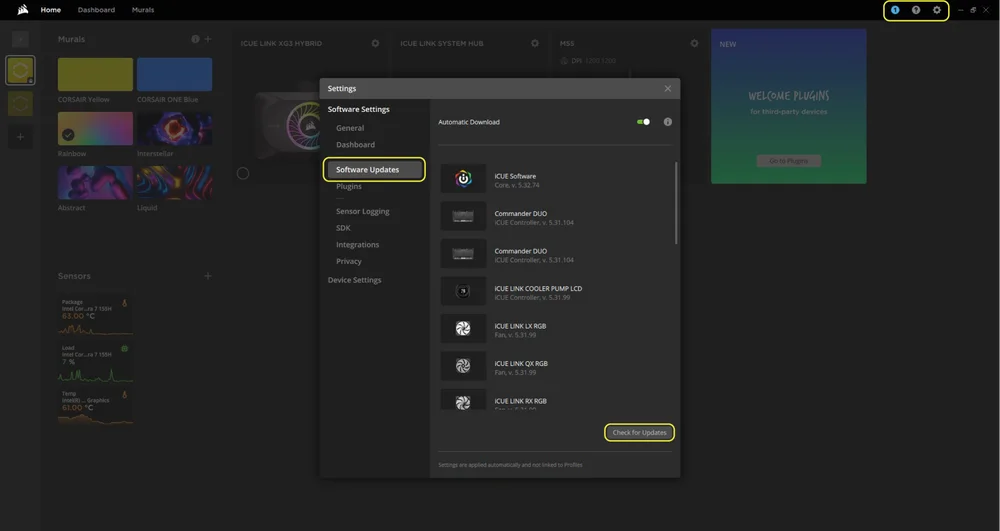
- Ak niektoré z pripojených zariadení vyžaduje aktualizáciu firmvéru, budete vyzvaní na vykonanie aktualizácie prostredníctvom oznámenia v pravom hornom rohu. Môžete tiež kliknúť na nastavenia (ikona ozubeného kolesa v pravom hornom rohu) a ručne skontrolovať aktualizácie softvéru a firmvéru.
3. NASTAVENIE OSVETLENIA
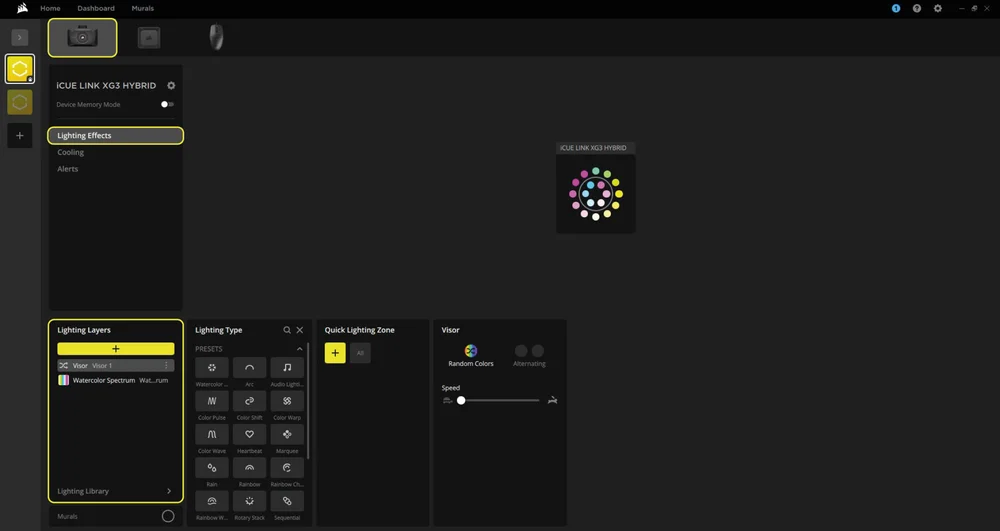
Vyberte, ktorý svetelný efekt sa bude zobrazovať pri spustení softvéru iCUE:
- V navigačnej lište vyberte iCUE LINK XG3 HYBRID.
- Vyberte „Svetelné efekty“.
- Vyberte požadovaný svetelný efekt kliknutím na jednu z dostupných možností v paneli „Svetelné vrstvy“ alebo kliknite na ikonu „+“ a pridajte ďalšie svetelné efekty.
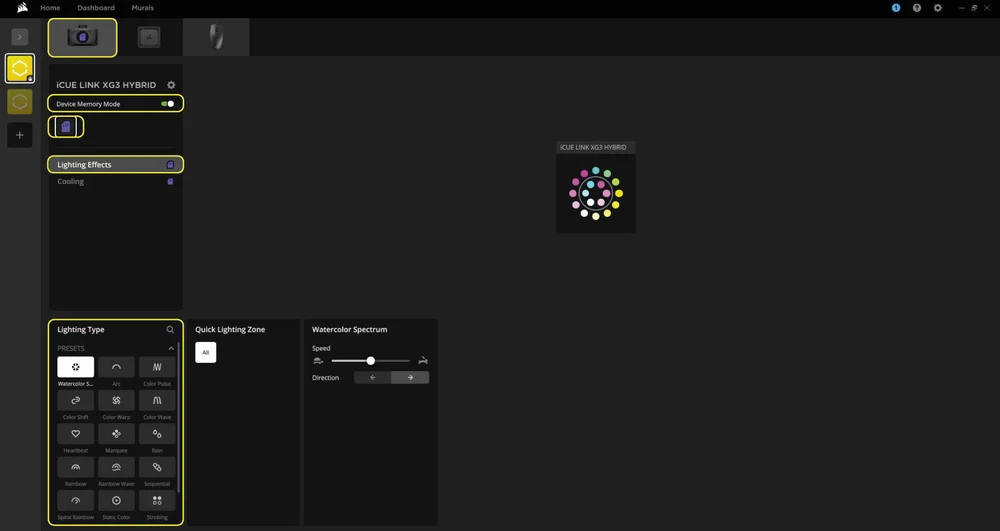
Vyberte, ktorý svetelný efekt sa bude zobrazovať, keď nie je spustený softvér iCUE, zvyčajne počas spúšťania počítača:
- V navigačnej lište vyberte iCUE LINK XG3 HYBRID.
- Vyberte „Svetelné efekty“.
- Prepnite režim pamäte zariadenia kliknutím na tlačidlo.
- Vyberte požadovaný svetelný efekt kliknutím na jednu z dostupných možností v paneli „Typ osvetlenia“ a kliknite na ikonu uloženia.
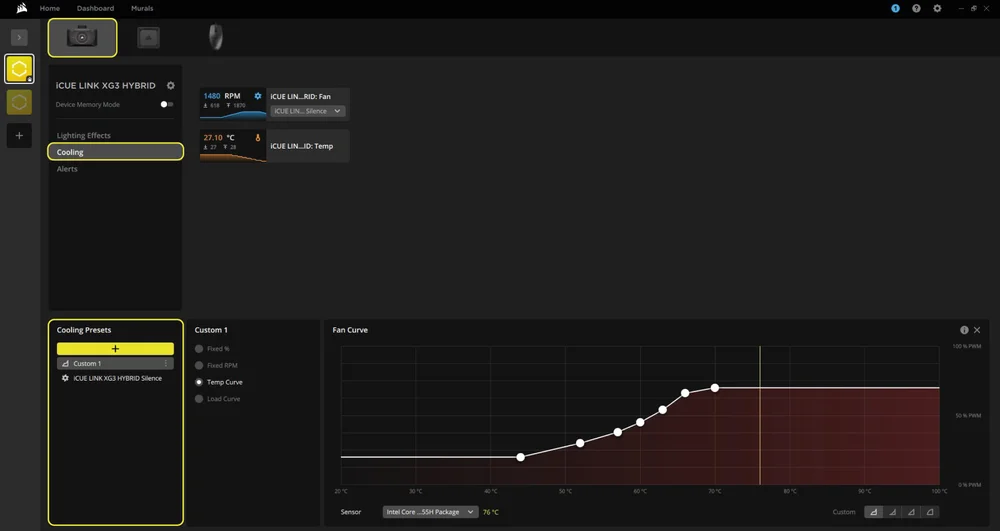
4. NASTAVENIE CHLADENIA
Vyberte si požadované prednastavenia chladenia ventilátora na vodnom bloku iCUE LINK XG3 HYBRID GPU alebo si vytvorte vlastnú krivku:
- V navigačnej lište vyberte iCUE LINK XG3 HYBRID.
- Vyberte „Chladenie“.
- Vyberte preddefinované nastavenie chladenia alebo pridajte vlastné nastavenie kliknutím na tlačidlo „+“ v paneli „Prednastavenia chladenia“.
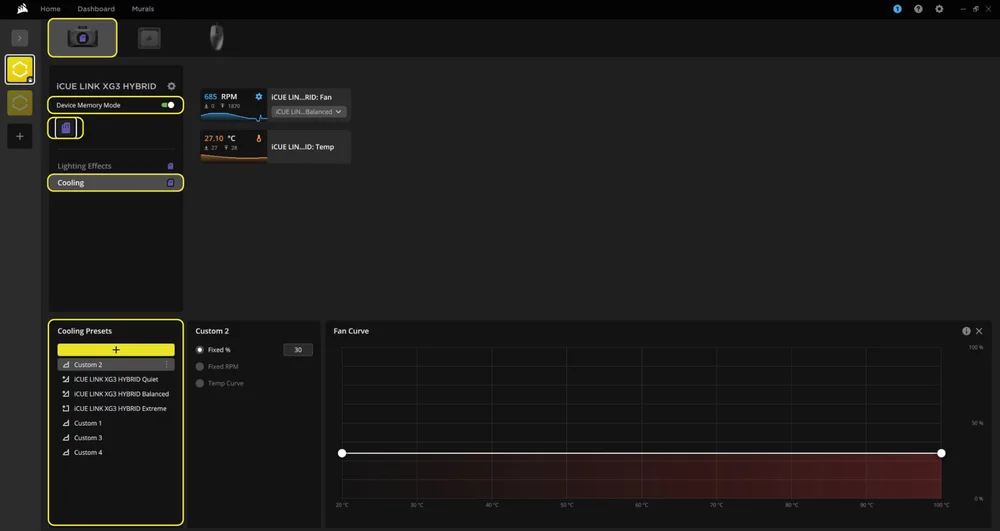
Vyberte, ako sa budú vaši fanúšikovia správať, keď softvér iCUE nebeží, zvyčajne počas fázy spúšťania počítača:
- V navigačnej lište vyberte iCUE LINK XG3 HYBRID.
- Vyberte „Chladenie“.
- Prepnite režim pamäte zariadenia kliknutím na tlačidlo.
- Pridajte vlastné prednastavenie chladenia kliknutím na tlačidlo „+“ v paneli „Prednastavenia chladenia“.
- Vyberte jednu z dostupných možností v strednom paneli, prispôsobte krivku a kliknite na ikonu uloženia.
5. UPOZORNENIA
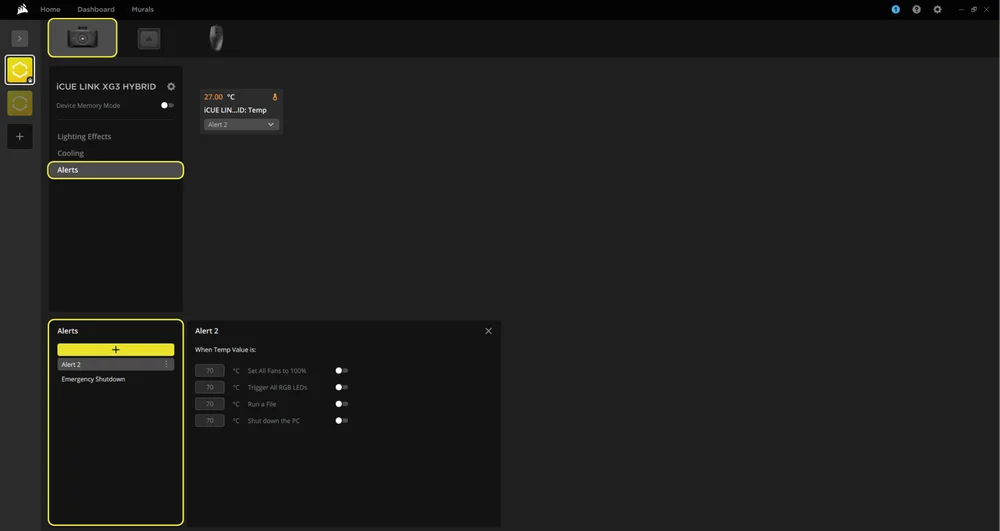
Funkcia „Upozornenia“ vám umožňuje nastaviť vlastné upozornenia alebo spustiť konkrétne akcie, keď vaše zariadenie dosiahne určitú teplotu:
- V navigačnej lište vyberte iCUE LINK XG3 HYBRID.
- Vyberte „Upozornenia“.
- Vyberte jedno z preddefinovaných upozornení v dolnom paneli „Upozornenia“ alebo vytvorte vlastné kliknutím na ikonu „+“.
- Pomocou prepínačov nastavte hodnoty teploty, pri ktorých sa spustí konkrétna výstražná akcia.
ČASTO KLADENÉ OTÁZKY
Je vodný blok XG3 RGB HYBRID kompatibilný s mojou grafickou kartou?
Podpora sa líši v závislosti od modelu. Pred inštaláciou si prosím pozrite aktuálny zoznam podporovaných modelov na stránke http://www.coolyourgpu.com.
Môžem používať XG3 RGB HYBRID ako samostatnú súčasť?
Nie, ide o vodný blok pre vašu grafickú kartu, ktorý vyžaduje kompletný systém vodného chladenia na mieru, vrátane čerpadla a radiátora. Viac informácií nájdete na stránke http://www.coolyourgpu.com.
Môžem znovu použiť predaplikovanú tepelnú pastu na vodnom bloku XG3 RGB HYBRID na opätovnú inštaláciu?
Pri opätovnej inštalácii vodného bloku XG3 RGB HYBRID je potrebné odstrániť predtým nanesenú tepelnú pastu a naniesť novú vrstvu tepelnej pasty. Odporúčame použiť CORSAIR XTM70, ktorý sa predáva samostatne. Tepelné podložky však možno použiť opakovane.
Aká tepelná pasta sa používa na XG3 RGB HYBRID?
CORSAIR XTM70 Extreme Performance Thermal Paste. Viac informácií.
ZÁRUKA

Vodný blok XG3 RGB HYBRID GPU má 3-ročnú záruku.
PRÁVNE
© 2025 CORSAIR MEMORY, Inc. Všetky práva vyhradené. CORSAIR a logo s plachtami sú registrované ochranné známky spoločnosti CORSAIR v Spojených štátoch a/alebo iných krajinách. Všetky ostatné ochranné známky sú majetkom ich príslušných vlastníkov. Produkt sa môže mierne líšiť od vyobrazeného.
SÚVISIACE OBSAH