MANUÁL | PRÍRUČKA RÝCHLYM ŠTARTOM
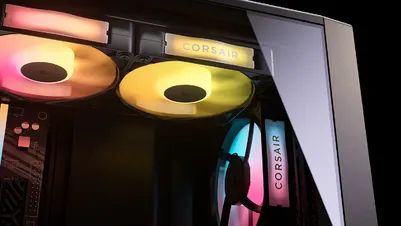
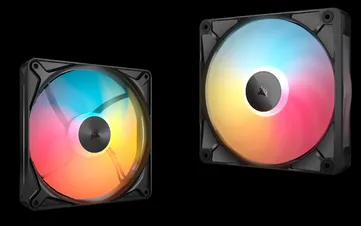
CORSAIR iCUE LINK RX II RGB
Ventilátory s moduláciou PWM
Anglická verzia je k dispozícii tu - English
Ak máte ďalšie problémy, kontaktujte nás zákaznícku podporu
V tejto príručke

OBSAH
120 mm ventilátor na rozšírenie
- Jeden (1) ventilátor
- Jeden (1) kábel iCUE LINK
- Jeden (1) aktívny konektor iCUE LINK
- Jeden (1) pasívny konektor iCUE LINK
- Štyri (4) upevňovacie skrutky QuikTurn®
140 mm ventilátor na rozšírenie
- Jeden (1) ventilátor
- Jeden (1) kábel iCUE LINK
- Jeden (1) aktívny konektor iCUE LINK
- Jeden (1) pasívny konektor iCUE LINK
- Štyri (4) upevňovacie skrutky QuikTurn®
Základná sada 360 mm
- Jeden (1) ventilátor s jednotnou konštrukciou
- Jeden (1) systémový rozbočovač iCUE LINK
- Dva (2) káble iCUE LINK
- Jeden (1) USB kábel
- Štyri (4) upevňovacie skrutky QuikTurn®
Rozširujúca sada 360 mm
- Jeden (1) ventilátor s jednotnou konštrukciou
- Jeden (1) kábel iCUE LINK
- Štyri (4) upevňovacie skrutky QuikTurn
SPOZNAJTE SVOJ MODEL RX II RGB
| A. Ventilátor iCUE LINK RX II RGB | E1. Kábel iCUE LINK s dĺžkou 135 mm |
| B. Systémový rozbočovač iCUE LINK | E2. Kábel iCUE LINK s dĺžkou 600 mm |
| C. Upevňovacie skrutky QuikTurn® | F. Port iCUE LINK |
| D. USB kábel | G. Pripojovací port pre mostík |
Predinštalovaný dekoratívny kryt na modeli RX II RGB je odnímateľný. Ventilátor je možné používať s dekoratívnym krytom alebo bez neho, podľa vašej voľby.
SPOZNAJTE SVOJU SYSTÉMOVÚ CENTRÁLU
| H. Porty iCUE LINK | J. USB vstup |
| I. Príkon | Výstup K. Tach |
INŠTALÁCIA VENTILÁTORA
NEŽ ZAČNETE
DÔLEŽITÉ:
- Pred inštaláciou zariadenia RX II RGB a príslušenstva vypnite počítač.
- Aby bola zaručená správna funkčnosť, dbajte na to, aby sa v aktívnych portoch nenachádzali žiadne cudzie predmety ani materiály.
- Prosím, používajte zariadenie RX II RGB a príslušenstvo v súlade s pokynmi uvedenými v tomto dokumente.
POZNÁMKA: Aktualizujte aplikáciu iCUE na verziu 5.37 alebo novšiu a systémový hub iCUE LINK na verziu 3.11.646 alebo novšiu. Obe aktualizácie sú nevyhnutné na správnu prevádzku a ovládanie zariadení iCUE LINK.
INŠTALÁCIA SÚPRAVY 360 STARTER KIT / 360 EXPANSION KIT
- Zapojte 600 mm kábel iCUE LINK (E2) do voľného portu iCUE LINK (F) na ráme ventilátora RX II RGB.
- Pripevnite rám ventilátora k skrini počítača pomocou štyroch upevňovacích skrutiek QuikTurn® (C).
POZNÁMKA: Montážne skrutky QuikTurn® sa zašraubujú oveľa rýchlejšie ako bežné samorezné skrutky. Aby ste predišli prešraubovaniu, skrutky utiahnite ručne iba pomocou skrutkovača.
- Pripojte napájací zdroj k vstupu napájania (I) na systémovom rozbočovači iCUE LINK (B) pomocou 6-pinového napájacieho kábla PCIe, ktorý je súčasťou balenia.
- Pripojte jeden koniec USB kábla (D) k USB vstupu (J) na rozbočovači iCUE LINK (B) a druhý koniec (9-pinový konektor USB 2.0) k USB 2.0 konektoru na základnej doske.
- Druhý koniec 600 mm kábla iCUE LINK (E2) pripojte do jedného z portov iCUE LINK (H) na rozbočovači iCUE LINK System Hub.
POZNÁMKA: Ak nepoužívate chladič procesora s technológiou iCUE LINK, nie je potrebné pripájať 2-pinový kábel snímača otáčok zo zariadenia iCUE LINK System Hub.
INŠTALÁCIA ROZŠÍRUJÚCEHO VENTILÁTORA 120 mm / 140 mm
- Pripojte rozširujúci ventilátor RX II RGB k existujúcej skupine ventilátorov tak, že zarovnáte a zasuniete aktívny a pasívny konektor iCUE LINK do voľných portov iCUE LINK (F) a Bridge Connector (G). Alternatívne ho môžete pripojiť pomocou 135 mm kábla iCUE LINK (E1).
- Zapojte 600 mm kábel iCUE LINK (E2) do voľného portu iCUE LINK (F) na ventilátore RX II RGB.
- Pripojte napájací zdroj k vstupu napájania (I) na systémovom rozbočovači iCUE LINK (B) pomocou 6-pinového napájacieho kábla PCIe, ktorý je súčasťou balenia.
- Pripojte jeden koniec USB kábla (D) k USB vstupu (J) na rozbočovači iCUE LINK (B) a druhý koniec (9-pinový konektor USB 2.0) k USB 2.0 konektoru na základnej doske.
- Druhý koniec 600 mm kábla iCUE LINK (E2) zo skupiny ventilátorov pripojte k jednému z portov iCUE LINK (H) na rozbočovači iCUE LINK System Hub.
NASTAVENIE SOFTVÉRU
1. Nainštalujte softvér iCUE
Získajte viac informácií a stiahnite si najnovšiu verziu softvéru CORSAIR iCUE

2. AKTUALIZÁCIA SOFTVÉRU iCUE
- Po nainštalovaní programu iCUE spustite tento softvér. V rozhraní iCUE sa zobrazí dlaždica iCUE LINK RX II RGB.
- Ak niektoré z pripojených zariadení potrebuje aktualizáciu firmvéru, v pravom hornom rohu sa zobrazí upozornenie s výzvou na vykonanie aktualizácie. Môžete tiež kliknúť na nastavenia (ikona ozubeného kolieska v pravom hornom rohu) a ručne skontrolovať, či sú k dispozícii aktualizácie softvéru a firmvéru.
3. DETEKCIA NOVÉHO ZARIADENIA
Hoci systémový rozbočovač iCUE LINK a ventilátory RX II RGB nepodporujú pripájanie za chodu, môžete aj tak rýchlo zistiť novo pripojené zariadenia bez vypnutia počítača, a to nasledujúcim postupom:
- Kliknite na ikonu ozubeného kolieska v dlaždici „iCUE LINK System Hub“.
- Kliknite na tlačidlo „Štart“ vedľa položky „Vyhľadávanie zariadení“, aby sa znovu vyhľadali všetky pripojené zariadenia.
4. SVETELNÉ EFEKTY
Vyberte, ktorý svetelný efekt sa bude zobrazovať pri spustení softvéru iCUE:
- Vyberte dlaždicu iCUE LINK RX II RGB.
- V ľavom paneli vyberte položku „Svetelné efekty“.
- Ak je k dispozícii, kliknite na existujúcu vrstvu v paneli „Vrstvy osvetlenia“, aby ste ju upravili, alebo kliknite na tlačidlo „+“, aby ste vytvorili novú vrstvu osvetlenia.
- Vyberte požadovaný svetelný efekt kliknutím na jednu z dostupných možností v paneli „Typ osvetlenia“.
- V paneli „Zóny rýchleho osvetlenia“ vyberte produkt, na ktorý chcete aplikovať zvolený efekt. Ak chcete zvolený efekt aplikovať na všetky uvedené produkty, vyberte možnosť „Všetko“.
5. SVETELNÉ EFEKTY – REŽIM PAMÄTE ZARIADENIA
Vyberte, ktorý svetelný efekt sa bude zobrazovať, keď nie je spustený softvér iCUE, zvyčajne počas spúšťania počítača:
- Kliknutím na tlačidlo prepínajte režim pamäte zariadenia.
- Vyberte požadovaný svetelný efekt kliknutím na jednu z dostupných možností v paneli „Typ osvetlenia“.
- Kliknite na ikonu pamäťovej karty, aby ste nastavenie uložili.
6. SYSTÉM CHLADENIA
- Kliknutím na položku „Chladenie“ sa dostanete k informáciám o chladiacom výkone.
- Pre každé zariadenie vyberte požadované prednastavenie chladenia.
- Prípadne kliknite na ikonu „+“ v časti „Prednastavenia chladenia“, aby ste vytvorili vlastnú krivku otáčok ventilátora.
7. NASTAVENIE CHLADENIA – REŽIM PAMÄTE ZARIADENIA
Vyberte si, ako sa bude váš ventilátor (ventilátory) správať, keď nie je spustený softvér iCUE, zvyčajne počas spúšťania počítača:
- Kliknutím na tlačidlo prepínajte režim pamäte zariadenia.
- Vyberte požadované nastavenie kliknutím na jednu z dostupných možností v paneli „Prednastavenia chladenia“.
- Prípadne kliknite na ikonu „+“ v časti „Prednastavenia chladenia“, aby ste vytvorili vlastnú krivku otáčok ventilátora.
- Kliknite na ikonu pamäťovej karty, aby ste nastavenie uložili.
8. NASTAVENIE UPOZORNENÍ
Funkcia „Upozornenia“ vám umožňuje nastaviť vlastné upozornenia alebo spustiť konkrétne akcie, keď vaše zariadenie dosiahne určitú teplotu:
- Kliknutím na položku „Upozornenia“ sa dostanete na stránku s upozorneniami.
- Nastavte teplotné hodnoty, pri ktorých sa spustí konkrétna výstražná akcia.
ČASTO KLADENÉ OTÁZKY
Je model RX360 II RGB v aplikácii iCUE rozpoznávaný ako jedno zariadenie alebo ako tri zariadenia?
Model RX360 II RGB je v aplikácii iCUE rozpoznaný ako jedno zariadenie, pričom otáčky ventilátorov a svetelné efekty sa ovládajú a synchronizujú spoločne.
Koľko ventilátorov je možné zapojiť do jedného kanála?
Prostredníctvom jedného (1) kanála na rozbočovači iCUE LINK System Hub je možné zapojiť do reťazca a súčasne pripojiť až dvanásť (12) ventilátorov RX II RGB. Upozorňujeme, že pripojenie veľkého počtu zariadení iCUE LINK k jednému kanálu môže ovplyvniť celkový jas LED, a to v závislosti od spotreby energie použitých zariadení.
MENOVÝ VÝKON
- Menovitý výstupný výkon systémového rozbočovača: 12 V DC / 7 A (na jeden port)
- RX120 II RGB – menovité vstupné napätie: 12 V DC / max. 0,46 A / typicky 0,25 A
- RX140 II RGB – menovité vstupné parametre: 12 V DC / max. 0,46 A / typicky 0,25 A
- RX360 II RGB – menovité vstupné napätie: 12 V DC / max. 1,39 A / typicky 0,8 A
ZÁRUKA

Na ventilátory zo série CORSAIR iCUE LINK RX II RGB sa vzťahuje 5-ročná záruka.
PRÁVNE INFORMÁCIE
© 2026 CORSAIR MEMORY, Inc. Všetky práva vyhradené. CORSAIR a logo s plachtami sú registrované ochranné známky spoločnosti CORSAIR v Spojených štátoch a/alebo v iných krajinách. Všetky ostatné ochranné známky sú majetkom príslušných vlastníkov. Produkt sa môže mierne líšiť od vyobrazeného.
SÚVISIACE OBSAH