MANUÁL | PRÍRUČKA RÝCHLYM ŠTARTOM
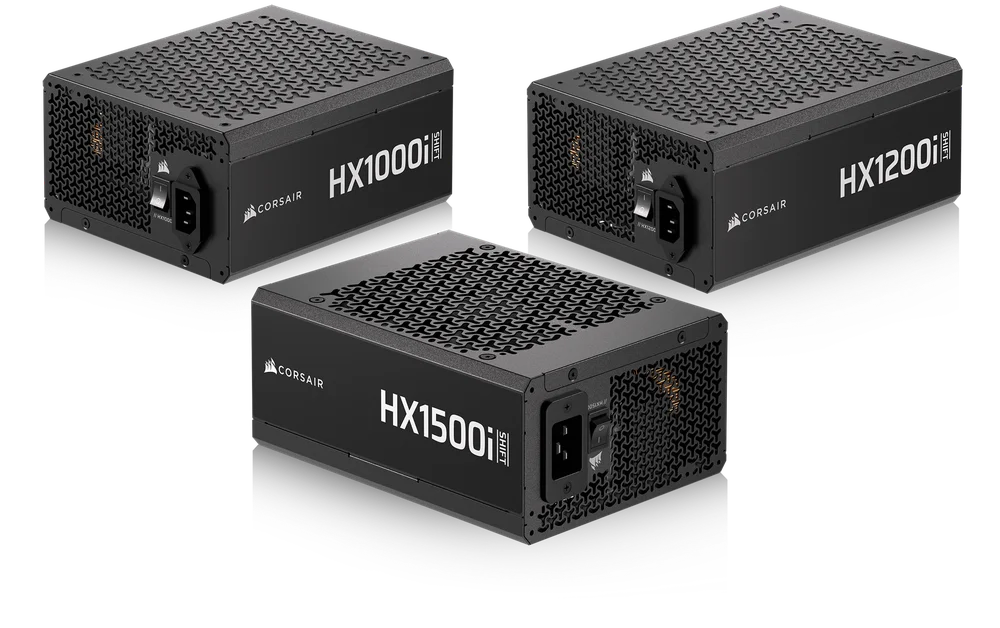
Séria CORSAIR HXi SHIFT
VYSOKOVÝKONNÉ ZÁSOBNÍKY ATX S VSTAVANÝM SYSTÉMOVÝM HUBOM iCUE LINK
Anglická verzia je k dispozícii tu - English
Ak máte ďalšie problémy, kontaktujte nás zákaznícku podporu

BEZPEČNOSŤ A OCHRANA
OCHRANA PREČASOVANÉHO NAPÄTIA (OVP)
Na splnenie špecifikácie ATX je potrebná ochrana proti prepätiu pre výstupy 12 V, 5 V a 3,3 V DC. OVP vypne napájací zdroj v prípade, že výstupy DC prekročia nastavenú úroveň, ktorú určí výrobca napájacieho zdroja.
OCHRANA PREČERPANÍM PRÚDU (OCP)
OCP je k dispozícii na 3,3 V, 5 V a 12 V koľajniciach. OCP zabezpečuje, že výstup koľajníc jednosmerného napätia zostane v bezpečných prevádzkových medziach.
OCHRANA PREČIASTENIA TEPLOTY (OTP)
OTP zabezpečuje, že PSU sa vypne, keď vnútorná teplota dosiahne nastavenú hodnotu. K tomu zvyčajne dochádza v dôsledku vnútorného preťaženia prúdom alebo poruchy ventilátora.
OCHRANA PROTI SKRATU (SCP)
Skrat je definovaný ako akákoľvek výstupná impedancia menšia ako 0,1 ohmu. Okrem iného SCP zabezpečuje, že sa napájací zdroj vypne, ak dôjde k skratu medzi napájacími lištami 3,3 V, 5 V a 12 V a akoukoľvek inou lištou alebo uzemnením. Zabezpečuje tiež, že v prípade skratu nedôjde k poškodeniu jednotky ani komponentov vášho počítača.
OCHRANA PREČASNÉHO PREŤAŽENIA (OPP)
Ochrana proti preťaženiu vypne napájací zdroj, keď je odber energie medzi 115 % a 135 % menovitého výkonu.
SÚČASŤOU BALENIA SÚ KÁBLE
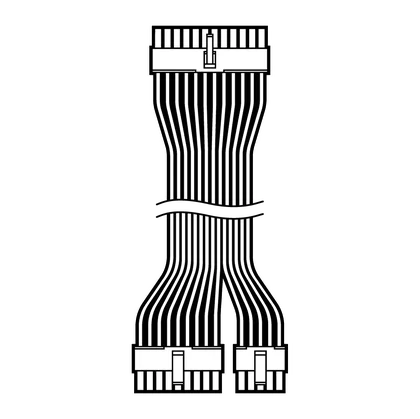
1x kábel ATX základnej dosky (24-pinový)
610 mm (± 10 mm)
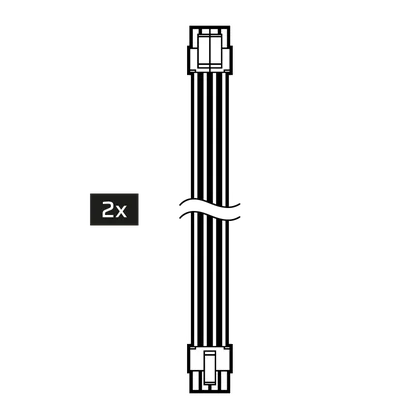
2x kábel ATX12V / EPS12V (4+4-pin)
650 mm (± 10 mm)
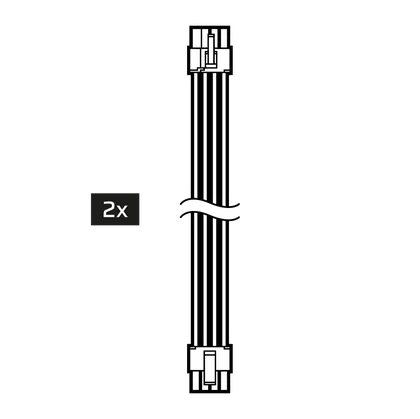
2x 8-pinový kábel PCIe (6+2-pinový)
650 mm (± 10 mm)
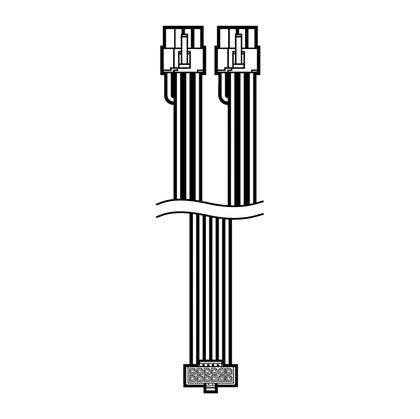
1x 90° 12V-2x6 na 2x 8-pinový PCIe kábel
(6+2-pin)
(2x s HX1500i SHIFT)
650 mm (± 10 mm)
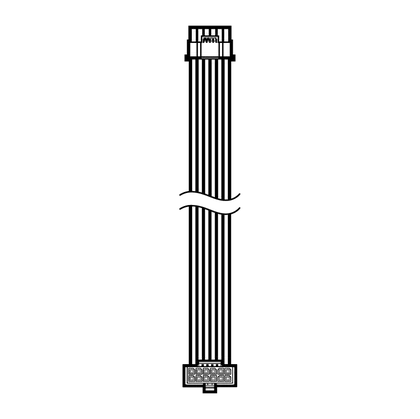
1x 90° 12V-2x6 na 600W 12V-2x6
(12+4-pin) kábel
(2x s HX1500i SHIFT)
650mm (± 10mm)
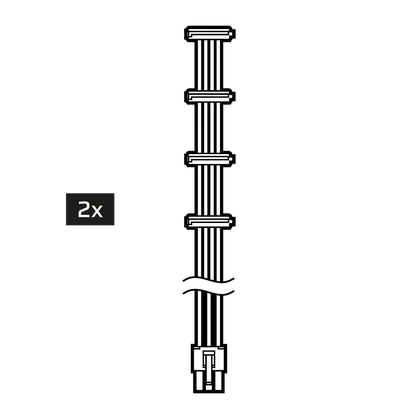
2x 4 SATA kábel
(3x s HX1500i SHIFT)
800 mm (± 10 mm)
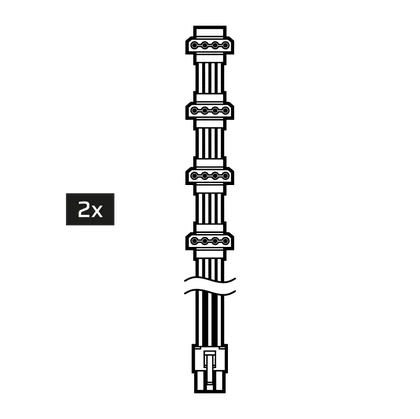
2x 4 PATA kábel
750 mm (± 10 mm)
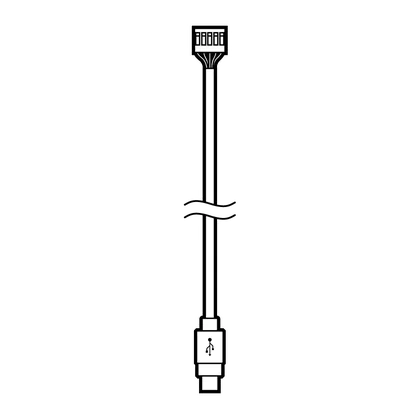
1x USB (typ C na 10-pinový konektor USB) kábel
525 mm (± 25 mm)
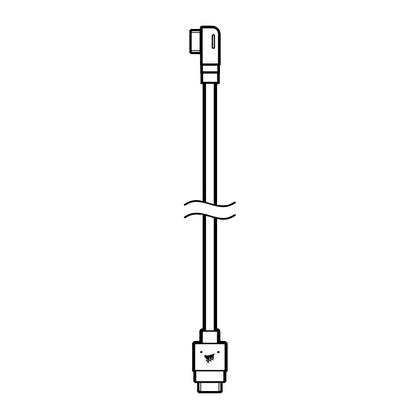
1x iCUE LINK na 90° iCUE LINK kábel
200 mm (± 25 mm)
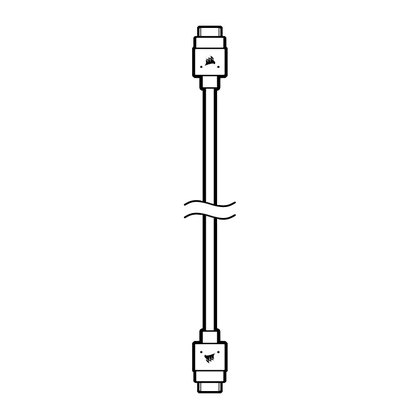
1x kábel iCUE LINK k iCUE LINK
600 mm (± 25 mm)

HX1000i SHIFT
|
Výška |
86 mm |
|
Šírka |
150 mm |
|
Dĺžka |
180 mm |
| CORSAIR HX1000i SHIFT POWER TABLE | MAXIMÁLNE ZAŤAŽENIE | MAXIMÁLNY VÝKON | |||
| MODEL | RPS0195 | +3,3 V | 25A | 150 W | |
| ČÍSLO DIELU | 75-005795 | +5 V | 25A | ||
| MENOVITÝ VSTUPNÝ PRÚD |
100 V – 240 V striedavý prúd |
+12 V | 83,3 A | 1000 W | |
| VSTUPNÝ PRÚD |
13 A – 6,5 A |
+5 Vsb | 3A | 15 W | |
| FREKVENCIA | 47 Hz – 63 Hz | ||||
| CELKOVÝ VÝKON: 1000 W | |||||
HX1000i ÚČINNOSŤ PREKLADANIA
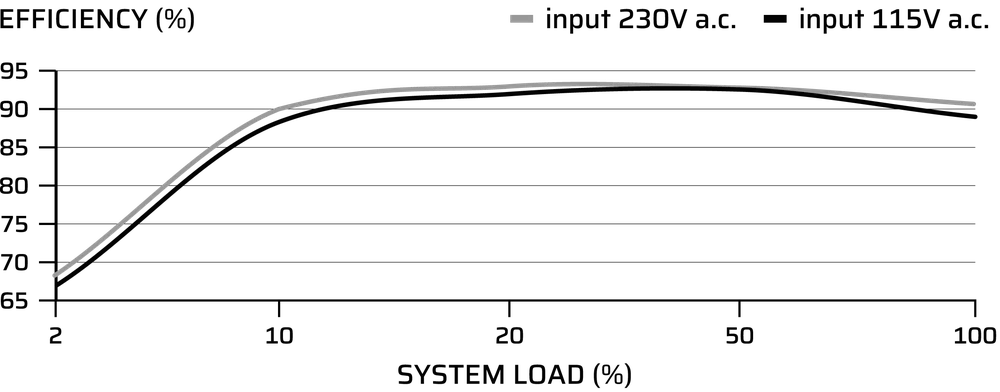
HX1000i KRIVKA HLUKU VENTILÁTORA PRI ZMENÁCH RÝCHLOSTÍ

HX1200i SHIFT
|
Výška |
86 mm |
|
Šírka |
150 mm |
|
Dĺžka |
200 mm |
| CORSAIR HX1200i SHIFT TABUĽKA VÝKONU | MAXIMÁLNE ZAŤAŽENIE | MAXIMÁLNY VÝKON | |||
| MODEL | RPS0194 | +3,3 V | 25A | 150 W | |
| ČÍSLO DIELU | 75-005790 | +5 V | 25A | ||
| MENOVITÝ VSTUPNÝ PRÚD |
100 V – 240 V striedavý prúd |
+12 V | 100A | 1200 W | |
| VSTUPNÝ PRÚD |
15 A – 7,5 A |
+5 Vsb | 3A | 15 W | |
| FREKVENCIA | 47 Hz – 63 Hz | ||||
| CELKOVÝ VÝKON: 1200 W | |||||
HX1200i ÚČINNOSŤ PREKLADANIA
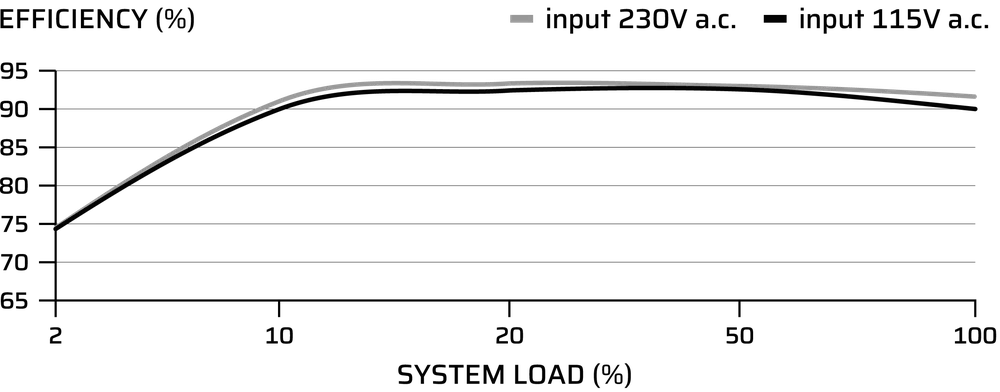
HX1200i KRIVKA HLUKU VENTILÁTORA PRI ZMENÁCH RÝCHLOSTÍ

HX1500i SHIFT
|
Výška |
86 mm |
|
Šírka |
150 mm |
|
Dĺžka |
200 mm |
| CORSAIR HX1500i SHIFT POWER TABLE | MAXIMÁLNE ZAŤAŽENIE | MAXIMÁLNY VÝKON | |||
| MODEL | RPS0196 | +3,3 V | 25A | 150 W | |
| ČÍSLO DIELU | 75-005797 | 75-005796 | +5 V | 25A | |
| MENOVITÝ VSTUPNÝ PRÚD |
100 V – 240 V striedavý prúd |
200 V – 240 V striedavý prúd |
+12 V | 125A | 1500 W |
| VSTUPNÝ PRÚD |
15A–9A |
10A |
+5 Vsb | 3,5 A | 17,5 W |
| FREKVENCIA | 47 Hz – 63 Hz | ||||
| CELKOVÝ VÝKON: 1500 W (115 V – 240 V striedavý prúd) / 1200 W (100 V – 115 V striedavý prúd) | |||||
HX1500i ÚČINNOSŤ PREKLADANIA
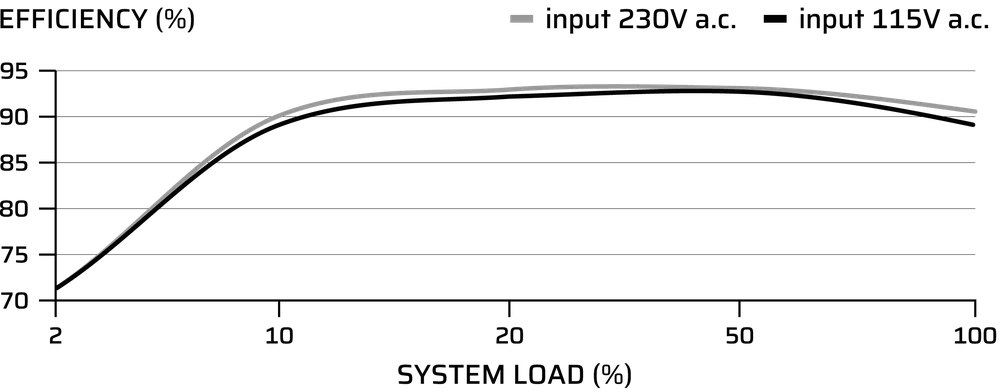
HX1500i KRIVKA HLUKU VENTILÁTORA PRI ZMENÁCH RÝCHLOSTÍ

INŠTALÁCIA NOVÉHO NAPÁJACIEHO ZDROJA SÉRIE HXi SHIFT
KROK 1: ODSTRÁNENIE EXISTUJÚCEHO NAPÁJACIEHO ZDROJA
Ak budujete nový systém, prejdite k kroku 2.
- Odpojte napájací kábel od zásuvky alebo UPS a od existujúceho zdroja napájania.
- Odpojte všetky napájacie káble od grafickej karty, základnej dosky a všetkých ostatných periférnych zariadení.
- Postupujte podľa pokynov v príručke k šasi a odinštalujte existujúci zdroj napájania.
- Pokračujte krokom 2.
KROK 2: INŠTALÁCIA NOVÉHO NAPÁJACIEHO ZDROJA
- Uistite sa, že napájací kábel napájacieho zdroja nie je pripojený.
- Postupujte podľa pokynov v príručke k šasi a nainštalujte napájací zdroj pomocou priložených skrutiek.
- Pripojte 24-pinový kábel (ATX12V) k základnej doske.
- Pripojte 4+4-pinový kábel +12 V (EPS12V) k zásuvke EPS na základnej doske:


Pripojte 8-pinový koniec k napájaciemu zdroju.
Ak má vaša základná doska 8-pinovú zásuvku EPS, pripojte 4+4-pinový kábel EPS12V priamo k základnej doske.

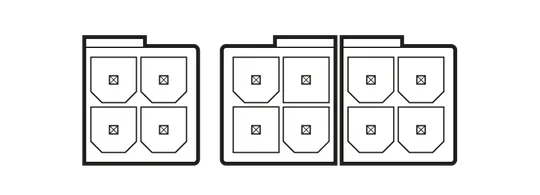
Ak má vaša základná doska 4-pinový konektor EPS, odpojte 4-pinový konektor od 4+4-pinového kábla EPS12V a potom pripojte tento 4-pinový kábel priamo k základnej doske.
Niektoré základné dosky vyžadujú kombináciu 8+4 pinov, použite toľko káblov EPS12V, koľko je potrebné, a nezamieňajte ich s káblami PCIe.
- Pripojte periférne káble k akýmkoľvek periférnym zariadeniam, ktoré vyžadujú 4-pinový konektor.


Pripojte 6-pinový koniec k napájaciemu zdroju.
Pripojte 4-pinový koniec k zariadeniu.
- Pripojte káble SATA k vášmu SATA SSD alebo pevným diskom.
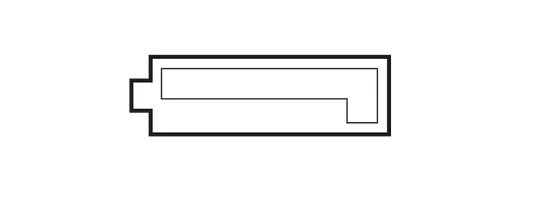
Pripojte 6-pinový koniec k napájaciemu zdroju.
Pripojte konektor SATA k zariadeniu.
- Pripojte káble PCIe k napájaciemu konektoru vašich zariadení PCIe:
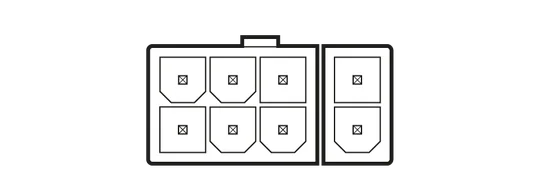
Pripojte 8-pinový koniec k napájaciemu zdroju.
Pripojte 8-pinový (6+2-pinový) konektor k vášmu zariadeniu. Ak vaše zariadenie používa 6-pinový konektor, odpojte 2-pinovú časť od 6+2 konektora a pripojte len 6-pinovú časť.
Grafické karty s 8-pinovými alebo 6-pinovými napájacími konektormi
- Pripojte 12V-2x6 k dvojitému 8-pinovému PCIe káblu k vašej GPU:
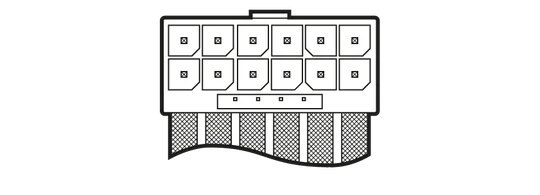
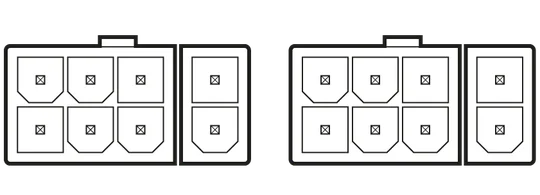
Pripojte 90° 12V-2x6-pinový koniec k napájaciemu zdroju.
Pripojte 8-pinový (6+2-pinový) konektor k vašej GPU. Ak vaša GPU používa 6-pinový konektor, odpojte 2-pinovú časť od 6+2 konektora a pripojte len 6-pinovú časť.
Grafické karty s 12-pinovými (2x6-pinovými) napájacími konektormi
- Pripojte kábel 90° 12 V-2x6 až 600 W 12 V-2x6 (12+4-pinový) k vašej GPU:
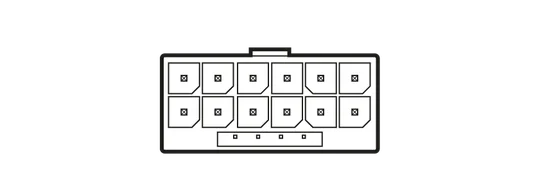
Pripojte 90° 12V-2x6-pinový koniec k napájaciemu zdroju.
Pripojte rovný 12 V-2x6-pinový koniec k GPU.
INŠTALÁCIA ZARIADENÍ iCUE LINK
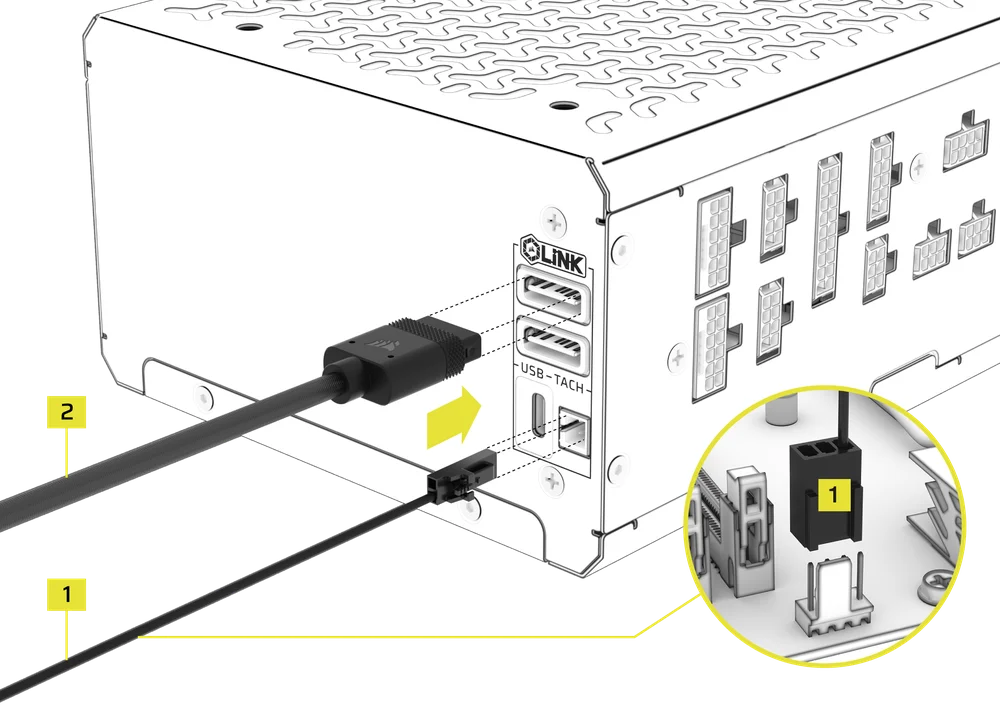
Napájacie zdroje radu HXi SHIFT obsahujú integrovaný systémový rozbočovač iCUE LINK, takže zariadenia iCUE LINK môžete pripojiť priamo k napájaciemu zdroju bez potreby systémového rozbočovača. K napájaciemu zdroju HXi SHIFT môžete pripojiť akékoľvek kompatibilné zariadenie pomocou ktoréhokoľvek portu iCUE LINK.
- Ak používate chladič procesora iCUE LINK, pripojte 2-pinový 1-vodičový tachometerový kábel (1) k napájaciemu zdroju HXi SHIFT. Pripojte 3-pinový konektor do konektora CPU_FAN na základnej doske.
- Pripojte svoje zariadenia iCUE LINK k napájaciemu zdroju HXi SHIFT pomocou dodaných káblov iCUE LINK (2). Na toto pripojenie použite jeden z dvoch portov iCUE LINK.
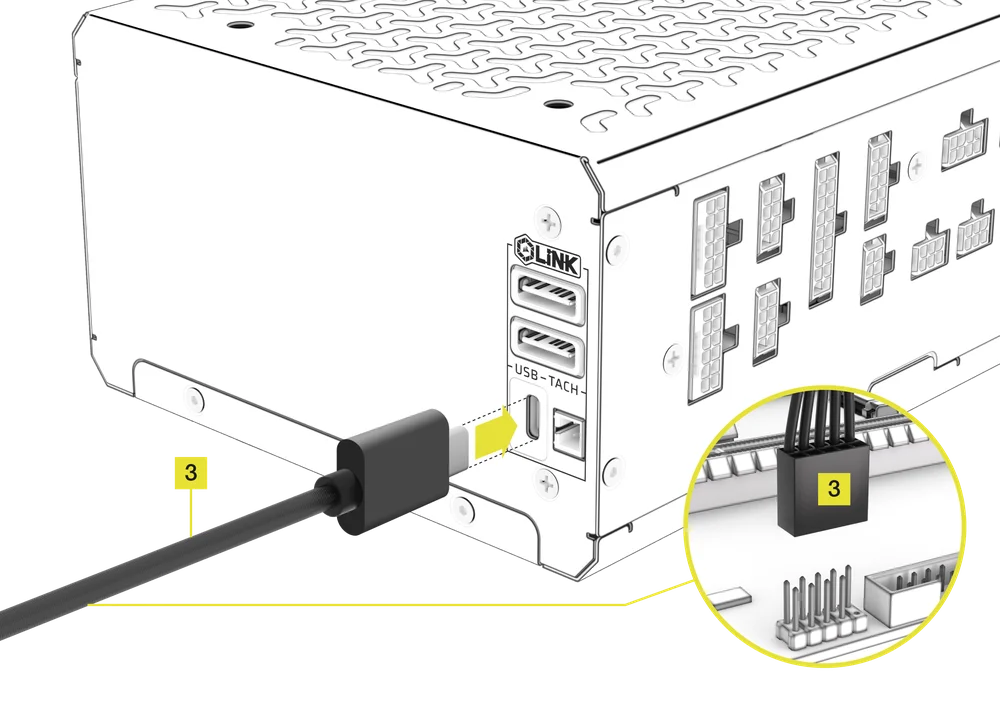
- Pripojte priložený kábel USB (typ C na 10-pinový konektor USB) (3) k napájaciemu zdroju a základnej doske.
PRIPOJENIE K NAPÁJANÍ
- Pripojte napájací kábel k zdroju napájania a zapnite ho stlačením prepínača do polohy ON (označenej písmenom „I“).
Nastavenie iCUE
Napájací zdroj HXi SHIFT ponúka celý rad možností pripojenia pre akýkoľvek systém. Používatelia môžu využiť robustný softvér iCUE od spoločnosti CORSAIR na monitorovanie nastavení napájania, prepínanie medzi jednokolíkovou a viackolíkovou ochranou proti nadprúdu (OCP) za behu alebo vytváranie vlastných profilov ventilátorov.
1. INŠTALÁCIA SOFTVÉRU iCUE
- Stiahnite si a nainštalujte najnovšiu verziu iCUE z www.corsair.com/downloads

2. AKTUALIZÁCIA SOFTVÉRU iCUE
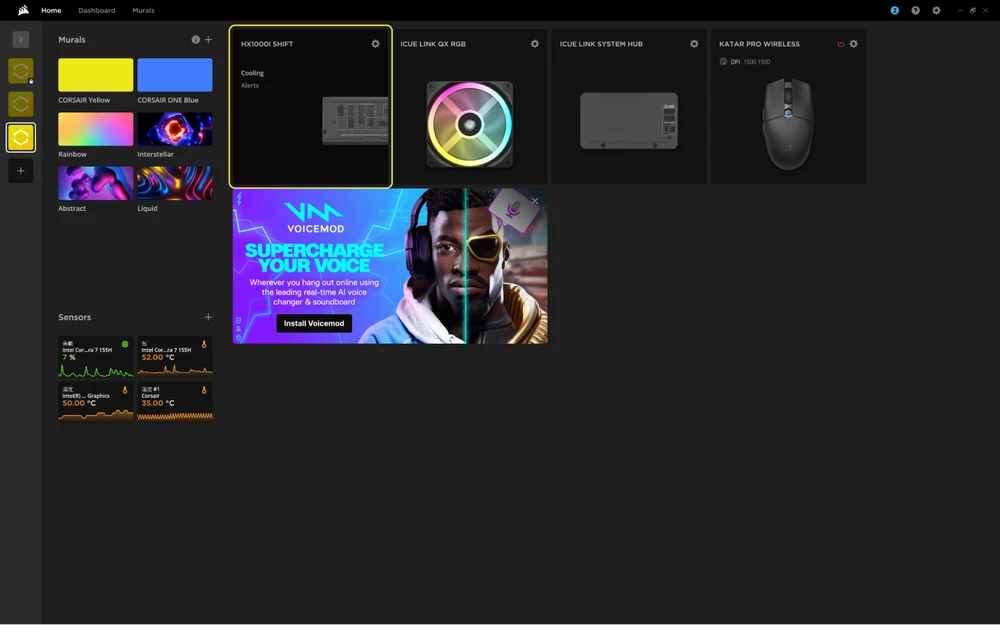
- Po inštalácii iCUE spustite softvér. V rozhraní iCUE sa zobrazí miniatúra zdroja HXi SHIFT.
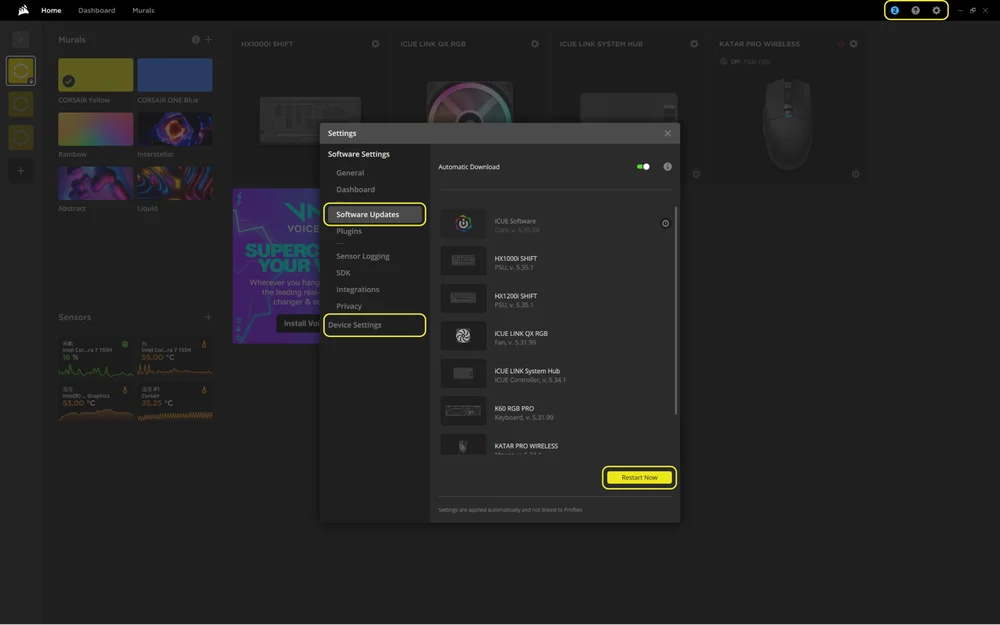
- Ak niektoré z pripojených zariadení vyžaduje aktualizáciu firmvéru, budete vyzvaní na vykonanie aktualizácie prostredníctvom oznámenia v pravom hornom rohu. Môžete tiež kliknúť na nastavenia (ikona ozubeného kolesa v pravom hornom rohu) a ručne skontrolovať aktualizácie softvéru a firmvéru.
- Kliknite na tlačidlo „Restartovať teraz“, aby ste dokončili proces aktualizácie.
- Na domovskej obrazovke kliknite na miniatúru HXi SHIFT PSU.
3. NASTAVENIE CHLADENIA
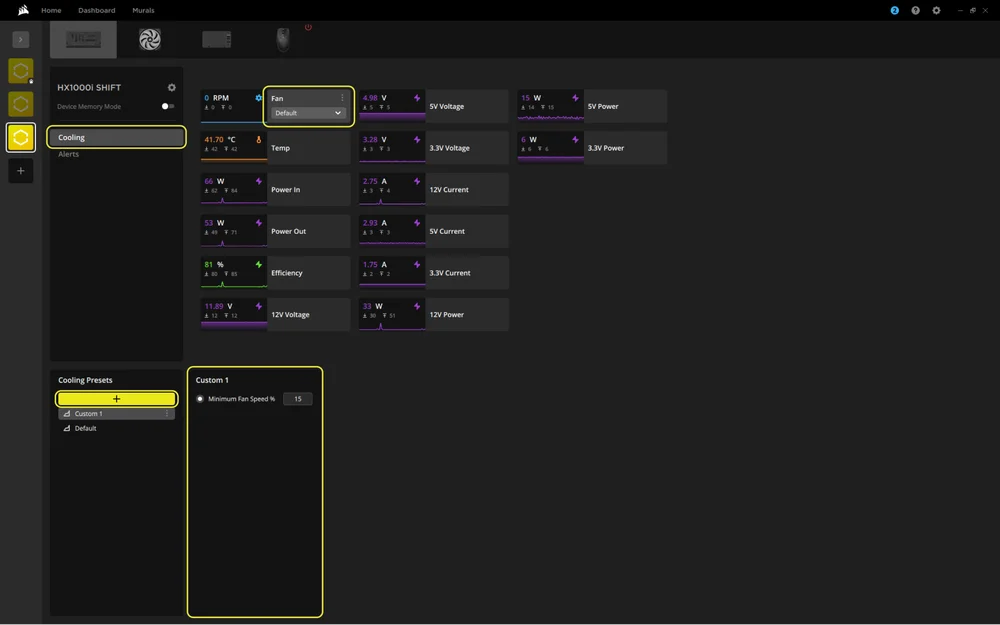
HXi SHIFT beží štandardne v režime Zero RPM, čo znamená, že chladiaci ventilátor zostane vypnutý pri nízkom až strednom zaťažení. Ak preferujete dodatočné chladenie, môžete manuálne nastaviť vlastnú rýchlosť ventilátora, ktorá prekoná nastavenia režimu Zero RPM, takže keď sa zaťaženie zvýši, ventilátor sa zapne na rýchlosť, ktorú ste nastavili, namiesto štandardnej rýchlosti. To vám umožňuje nastaviť percentuálnu rýchlosť ventilátora, ktorá ventilátor okamžite aktivuje na tejto úrovni.
- Vyberte dlaždicu HXi SHIFT PSU v hornom paneli.
- Vyberte „Chladenie“.
- Vytvorte vlastné prednastavenie chladenia kliknutím na tlačidlo „+“ v paneli „Prednastavenia chladenia“.
- Nastavte minimálnu rýchlosť ventilátora.
4. UPOZORNENIA
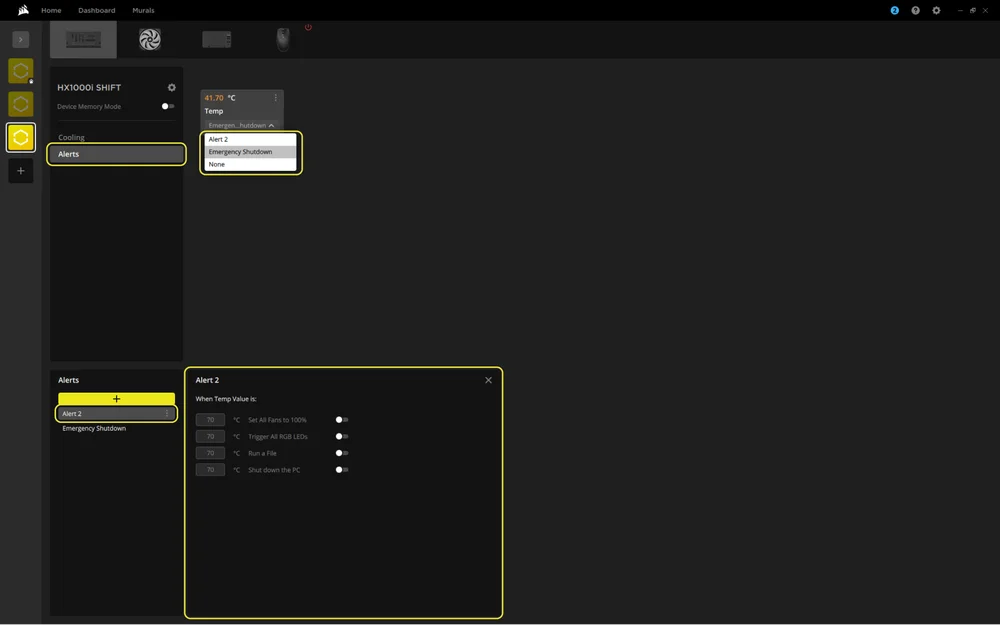
Vytvorte vlastné profily, ktoré spúšťajú upozornenia a automatické správanie pri určitých teplotách.
- Vyberte dlaždicu HXi SHIFT PSU v hornom paneli.
- Vyberte „Upozornenia“.
- Vytvorte vlastné prednastavenie upozornení kliknutím na tlačidlo „+“ v paneli „Upozornenia“.
- Nastavte hodnoty teploty pre spustenie konkrétnej výstražnej akcie.
5. NASTAVENIE OCHRANY PREČASOVÉHO PRÚDU (OCP)
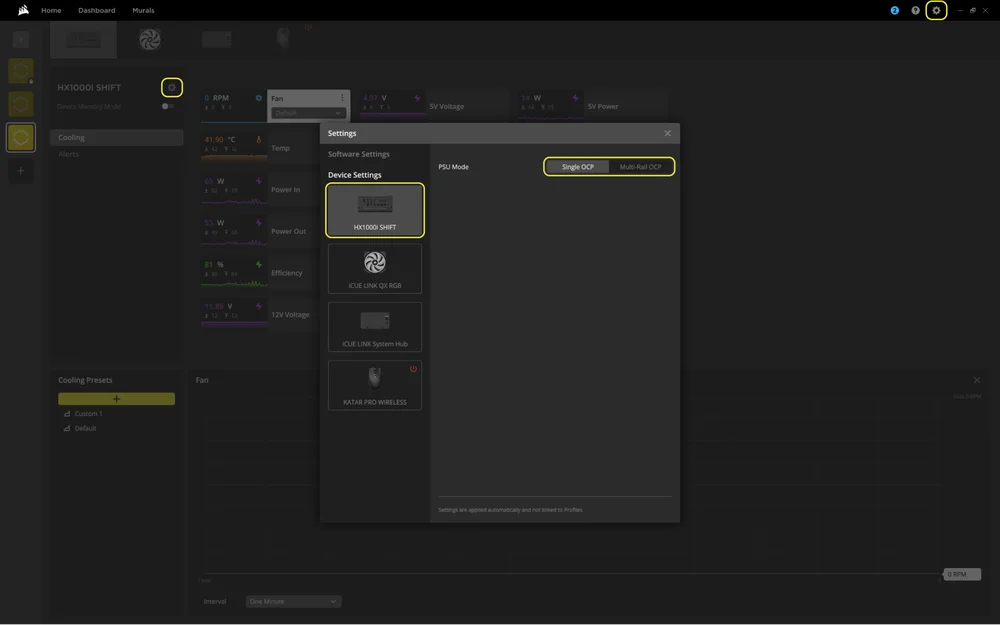
Napájacie zdroje HXi SHIFT používajú štandardne ochranu Multi‑Rail. Pre väčšiu flexibilitu pri použití komponentov s vysokým výkonom, pretaktovaní alebo stresových testoch môžete prejsť na Single‑Rail OCP.
- Kliknutím na jednu z dvoch ikon „ozubeného kolesa“ otvoríte okno „Nastavenia“.
- Vyberte dlaždicu HXi SHIFT PSU.
- Prepnite medzi režimom Single Rail OCP a Multi-Rail OCP v režime PSU.
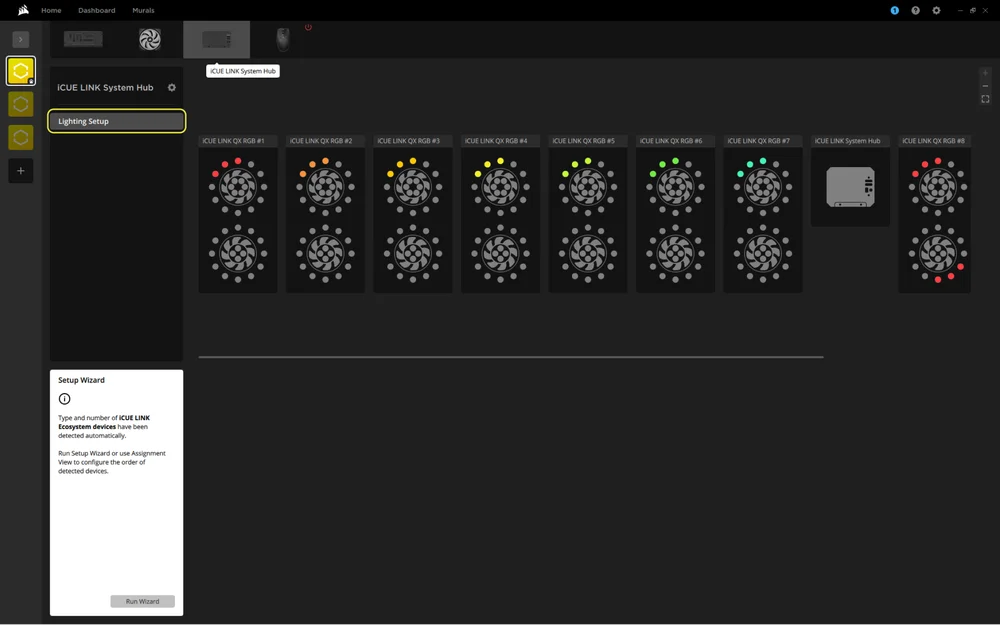
6. NASTAVENIA SYSTÉMOVÉHO HUBU iCUE LINK
- Na domovskej obrazovke kliknite na miniatúru iCUE LINK System Hub.
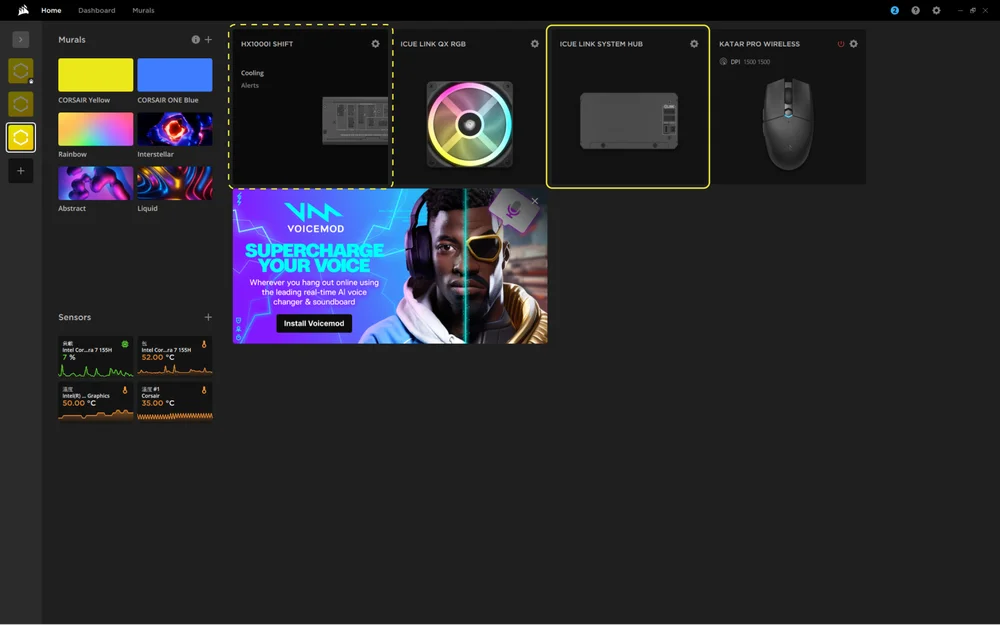
Stránka Nastavenie osvetlenia v iCUE LINK System Hub zobrazí všetky pripojené zariadenia iCUE LINK a umožní vám zmeniť ich poradie tak, aby zodpovedalo ich fyzickému umiestneniu vo vašom systéme.
- Vyberte „Nastavenie osvetlenia“.
- Zmeňte poradie pripojených zariadení iCUE LINK podľa svojich preferencií.
ZÁRUKA

Napájacie zdroje CORSAIR HXi SHIFT Series majú 10-ročnú záruku.
PRÁVNE
© 2025 CORSAIR MEMORY, Inc. Všetky práva vyhradené. CORSAIR a logo s plachtami sú registrované ochranné známky spoločnosti CORSAIR v Spojených štátoch a/alebo iných krajinách. Všetky ostatné ochranné známky sú majetkom ich príslušných vlastníkov. Produkt sa môže mierne líšiť od vyobrazeného.
SÚVISIACE OBSAH


