MANUÁL | PRÍRUČKA RÝCHLYM ŠTARTOM
GALLEON 100 SD
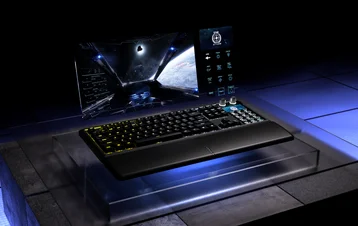
Mechanická klávesnica integrovaná do zariadenia STREAM DECK
Anglická verzia je k dispozícii tu - English
Ak máte ďalšie problémy, kontaktujte nás zákaznícku podporu
V tejto príručke
SPOZNAJTE SVOJU KLÁVESNICU
- RGB náladová lišta
- DYNAMICKÝ LCD DISPLEJ
- Káble typu A na typ C (2 ks)
- 2 v 1 – nástroj na sňatie klávesových krytov a spínačov
- MAGNETICKÁ POLSTROVANÁ OPORA PRE DLAŇ
Upozorňujeme, že táto klávesnica vyžaduje vyšší príkon. Odporúčame používať priložený USB kábel, aby ste dosiahli optimálny výkon a predišli prípadným problémom.
NASTAVENIE KLÁVESNICE
Pred použitím klávesnice prejdite do časti NASTAVENIA ZARIADENIA v aplikácii Web Hub a aktualizujte firmvér produktu na najnovšiu verziu. www.corsair.com/web-hub
Ak sa aktualizácia firmvéru nezdaří, postupujte podľa nasledujúcich krokov:
1. Odpojte USB kábel od klávesnice.
2. Stlačte a podržte klávesy B + L.
3. Pri podržaní týchto klávesov znovu pripojte USB kábel.
4. Počkajte, kým sa rozsvietia kontrolky na klávesnici.
5. Spustite aktualizáciu firmvéru znovu.
Pripojte klávesnicu pomocou dvoch USB káblov k voľnému portu USB typu A. Pozrite si obrázok nižšie.
- USB PASSTHRU port (1): Slúži na pripojenie externých zariadení.
- VSTUPNÝ PORT (2): Pripojte k počítaču.
- PORT PRE FUNKČNÚ KLÁVESNICU (3): Pripojte k počítaču.
| Počítač s operačným systémom Windows® | Apple Mac® |
Microsoft Xbox One* Microsoft Xbox Series X | S* |
Sony PlayStation 4** Sony PlayStation 5** |
*Klávesnica je kompatibilná hneď po vybalení, podrobnosti nájdete na stránke corsair.com/xbox-support.
**Pozrite si časť Pripojenie k zariadeniu Sony PlayStation.
TECHNICKÉ ŠPECIFIKÁCIE
| FUNKCIA | POPIS |
| Tvar | rozloženie 87+12 (USA) / 88+12 (Veľká Británia) / 91+12 (Japonsko) |
| Farebné varianty | Čierna |
| Klávesové kryty | PBT (dvojité vstrekovanie), ABS (jednorazové vstrekovanie) |
| Podsvietenie | Programovateľné pomocou klávesov RGB |
| Farba LED | RGB, 16,8 milióna farieb |
| Kľúčové spínače | Lineárne mechanické klávesové spínače CORSAIR MLX Pulse s predbežným mazaním, aktivačná sila 45 g, aktivačná vzdialenosť 2,0 mm, celkový zdvih 3,6 mm, záruka na 80 miliónov stlačení klávesov |
| Pripojenie | Káblové pripojenie USB (odporúča sa verzia 3.0 alebo novšia) |
| Matrix | Úplné prekrývanie klávesov (NKRO) so 100 % ochranou proti duchom |
| Rýchlosť prenosu USB | Hyper-polling až do 8 000 Hz s technológiou CORSAIR AXON |
| Profily na palube | 5 |
| Zobraziť | 5-palcový farebný IPS LCD displej s 12 tlačidlami |
| Multifunkčné ovládanie | 12 multifunkčných tlačidiel + 2 otočné ovládače |
| Klávesa jasu | Klávesové skratky FN / Otočný volič |
| Klávesa na uzamknutie systému Windows | Áno |
| Nastaviteľná výška | Áno |
| Kompatibilita s konzolami | Xbox One, Xbox Series X|S, PlayStation 4, 5 |
| Softvér | Áno (CORSAIR WEB HUB, aplikácia Stream Deck) |
| Kábel | 1,8 m, čierny, odnímateľný, opletený kábel USB Type-C na USB Type-A |
| Rozmery |
Klávesnica: 448 × 159 × 42 mm / 17,64 × 6,26 × 1,65 palca Opierka na zápästie: 448 × 89 × 21 mm / 17,64 × 3,50 × 0,83 palca |
| Hmotnosť |
Klávesnica: 1392 g / 49,09 oz Opierka na zápästie: 225 g |
| Záruka | Dva roky – platia miestne predpisy danej krajiny |


TECHNOLÓGIA AXON HYPER-PROCESSING
CORSAIR AXON ponúka výkonný a citlivý zážitok z používania klávesnice vďaka:
- Mimoriadne rýchla detekcia a spracovanie stlačení klávesov
- Hyper-polling až do 8 000 Hz (nastaviteľné v nastaveniach zariadenia v aplikácii CORSAIR Web Hub)
- Až 5-vrstvové integrované svetelné efekty (programovateľné v aplikácii CORSAIR WEB HUB pre každý profil)
PRIPOJENIE K SONY PLAYSTATION
Klávesnica disponuje aj špeciálnym režimom na podporu konzol Sony PlayStation 4 a 5, ktorý je možné aktivovať pomocou klávesovej skratky.
| SKRATKA | FUNKCIA | INDIKÁCIA |
FN+  (Podržte 5 sekúnd) (Podržte 5 sekúnd) |
Prepnúť do režimu PlayStation | Biele svetlo zabliká 5-krát za 5 sekúnd |
| FN+ (Podržte 5 sekúnd) |
Prepnúť späť do štandardného režimu | Biele svetlo bliká dvakrát |
PREVÁDZKOVÉ REŽIMY
Klávesnica pracuje v troch rôznych prevádzkových režimoch:
1. REŽIM HARDWARE (HW)
Ak nie je spustená aplikácia CORSAIR WEB HUB alebo je klávesnica pripojená k zariadeniu, ktoré nepodporuje CORSAIR WEB HUB, klávesnica pracuje v hardvérovom režime, ktorý využíva profily a nastavenia uložené vo vnútornej pamäti.
V režime HARDWARE MODE môžete ľavým otočným ovládačom prepínať medzi režimami SHORTCUTS MODE a NUMPAD MODE.
REŽIM SKRATIEK
Tlačidlo Elgato
Po stlačení tohto tlačidla môžu nastať dva možné scenáre*:
Plánujeme, že táto funkcia bude k dispozícii v 3. štvrťroku.
- Ak máte aplikáciu Stream Deck už nainštalovanú: Stream Deck sa spustí automaticky.
- Ak nemáte nainštalovanú aplikáciu Stream Deck: Budete presmerovaní na stránku s inštaláciou aplikácie Stream Deck.
Tlačidlo motívu
Stlačením tohto tlačidla môžete prepínať medzi šiestimi dostupnými motívmi. Upozorňujeme však, že nastavenie RGB osvetlenia v aplikácii Corsair Web Hub je možné len po prepnutí do osobného režimu.
POZNÁMKA: Ak chcete nastaviť RGB osvetlenie v hardvérovom režime alebo cez webový portál, najskôr prepnite dynamický motív LCD obrazovky do „osobného režimu“. Osobný režim umožňuje používateľom prispôsobiť si nastavenia osvetlenia vo webovom portáli po tom, čo prejdú z jedného zo šiestich prednastavených motívov do osobného režimu, ako sa uvádza aj v návode od Rev.
REŽIM NUMERICKÉHO KLÁVESNÍKA
K dispozícii sú dve stránky, medzi ktorými je možné prepínať pomocou špeciálnych tlačidiel označených žltou farbou, ako je znázornené nižšie.
2. WEBOVÝ REŽIM
Prejdite na stránku CORSAIR WEB HUB na adrese https://corsair.com/web-hub. Ľavá časť klávesnice funguje v webovom režime, čo umožňuje prispôsobenie zariadenia a využívanie profilov a nastavení uložených v integrovanej pamäti.
Poznámka: Majte na pamäti, že niektoré funkcie a kombinácie klávesov majú rôzne účinky v závislosti od toho, v akom režime sa práve nachádzate. Ak sa teda váš GALLEON 100 SD nespráva tak, ako by mal, skontrolujte, či ste v správnom režime.
| FUNKCIA | REŽIM HARDWARE | REŽIM WEBOVÉHO HUBU |
| Úložisko a profily | 8 MB pre maximálne 5 profilov | 8 MB pre maximálne 5 profilov |
| Vytvoriť nové profily | neplatí | ÁNO |
| Vytvorte svetelné efekty | neplatí | ÁNO |
| Vytvoriť priradenia kľúčov | ÁNO | ÁNO |
| Maximálny počet vrstiev osvetlenia | neplatí | 5 |
CORSAIR WEB HUB je užívateľsky prívetivý webový nástroj s intuitívnym a prehľadným rozhraním, ktorý je dostupný na adrese: https://corsair.com/web-hub/. Nie je potrebné sťahovať žiadne aplikácie. CORSAIR Web Hub je nenáročný nástroj, ktorý umožňuje prispôsobenie zariadenia GALLEON 100 SD a podporovaných periférií prostredníctvom webu. Môžete v ňom jednoducho programovať makrá, priraďovať klávesové skratky, aktualizovať firmvér, prispôsobovať herný režim a mnoho ďalšieho.
CORSAIR WEB HUB ponúkne možnosti, ako začať programovať pre:
- Svetelné efekty
- Kľúčové úlohy
- Flash Tap
- Herný režim
- Nastavenie zariadenia
3. Režim ELGATO STREAM DECK
Kliknite na nasledujúci odkaz a stiahnite si softvér na správu integrovaného zariadenia Stream Deck:https://www.elgato.com/s/downloads. Týmto krokom získate prístup ku všetkým možnostiam prispôsobenia a funkciám, ktoré sú popísané v častiach tejto príručky venovaných zariadeniu Stream Deck.
ÚVOD DO STREAM DECK
Stiahnite si aplikáciu a prihláste sa do Elgato Marketplacena adrese
. Na prispôsobenie ovládacích prvkov budete potrebovať aplikáciu Stream Deck. Je zadarmo pre PC a Mac a nájdete ju na adrese www.elgato.com/s/downloads.
Ak aplikáciu používate po prvýkrát, po jej stiahnutí sa prosím zaregistrujte a prihláste na portáli Elgato Marketplace: https://marketplace.elgato.com.
Predvolený profil„
“ Pri prvom spustení aplikácie Stream Deck sa zobrazí predvolený profil s doplnkami pre tieto funkcie:
- Vymeniť osvetlenie KB
- Zmeniť frekvenciu aktualizácie
- Prepnúť profily
- Zapnutie/vypnutie herného režimu
- Zapnúť/vypnúť FlashTap
Zobrazené obrázky slúžia len na ilustračné účely (FPO). Plugin sa môže zmeniť v závislosti od budúcich aktualizácií firmvéru spoločnosti Elgato.
Ak chcete zobraziť doplnky pre herné funkcie (napríklad zapnutie/vypnutie herného režimu, zapnutie/vypnutie funkcie FlashTap atď.), prejdite na nasledujúce stránky.
Zoznámte sa so základmi
Dostupné akcie sa zobrazujú v pravom paneli aplikácie Stream Deck. Akúkoľvek akciu pretiahnite na voľnú klávesu alebo otočný ovládač a následne jej nastavenia upravte v spodnej časti obrazovky.
Práca s klávesami
Stlačením klávesy okamžite vykonáte priradenú akciu. Pomocou zložiek a stránok si môžete usporiadať akcie tak, aby ste k nim mali rýchly prístup. Funkcia Multi Actions vám umožňuje zoskupiť viacero príkazov a vykonať ich jediným stlačením. Vďaka funkcii Key Logic môžete priradiť rôzne akcie k stlačeniu, dvojitému stlačeniu alebo stlačeniu a podržaniu klávesy.
Práca s otočnými ovládačmi
Tieto dva otočné ovládače ovládajú dve sady otočných ovládačov, čo umožňuje úplné ovládanie až štyroch funkcií otočných ovládačov. Ak chcete prepínať medzi ovládaním hornej a dolnej funkcie otočného ovládača, postupujte takto:
- Stlačte a podržte otočný gombík po dobu 3 sekúnd, potom ho uvoľnite
- Ovládací prvok bude prepínať medzi ovládaním hornej alebo dolnej časti
Ovládacie prvky umožňujú vykonávať kľúčové akcie, čím poskytujú ešte viac možností ovládania.
- Ovládacie koliesko: Otočením kolieska vyberte akciu a stlačením kolieska ju vykonajte. Predstavte si to ako koliesko na výber zbraní alebo predmetov v hre
- Spúšťač akcie: Jednotlivé akcie je možné priradiť k otáčaniu v smere hodinových ručičiek, proti smeru hodinových ručičiek a stlačeniu číselníka. Teraz môže jeden číselník vykonávať tri rôzne akcie.
Ak chcete začať používať Action Wheel a Action Trigger, pretiahnite ich myšou na pravú stranu na ovládače.
Ako nastaviť osvetlenie pre dva otočné ovládače
A. Otvorte aplikáciu Stream Deck, prejdite na kartu „Zariadenia“ a v sekcii „LED“ kliknite na položku „Dynamické osvetlenie“.
B. Na stránke „Dynamické osvetlenie“ vyberte pravý panel zariadení, ktorý predstavuje pravý modul s plnohodnotným LCD displejom.
C. V časti Efekty vyberte svetelný efekt, ktorý chcete použiť na oba otočné ovládače.
Poznámka: Len efekt „Gradient“ umožňuje nastaviť pre každý otočný ovládač inú farbu. Všetky ostatné efekty uplatňujú na oba ovládače jednu farbu alebo jeden efekt.
D. Ak je zvolená možnosť „Gradient“, nastavenie „Main Color“ ovláda ľavý otočný ovládač.
E. Nastavenie „Custom Color“ ovláda pravý otočný ovládač.
Prispôsobte sa akejkoľvek úloheProfily v aplikácii „
“ sú vlastné rozloženia určené pre rôzne aplikácie, hry a pracovné postupy. Vytvorte si ich toľko, koľko potrebujete, a potom medzi nimi prepínajte ručne alebo automaticky pomocou funkcie „Smart Profiles“.
Rozšírte svoje možnostina stránke
. Elgato Marketplace ponúka stovky doplnkov a profilov vytvorených komunitou, ktoré vám poskytujú nové spôsoby ovládania aplikácií, hier a zariadení. Vytvorte si bezplatný účet na stránke marketplace.elgato.com a potom si prehliadajte a inštalujte doplnky priamo cez aplikáciu Stream Deck alebo na webe. Doplnky sa automaticky aktualizujú, keď sú k dispozícii nové verzie, takže budete mať vždy najnovšiu verziu.
Prispôsobte si vzhľad podľa vlastných predstáv
Vzhľad vášho Stream Deck je plne prispôsobiteľný. V aplikácii kliknite pravým tlačidlom myši na obrazovku klávesnice a vyberte si z rôznych vzorov pozadia. Nainštalujte si celé sady ikon z Marketplace a následne ich postupne aplikujte na jednotlivé klávesy.
PREHĽAD HARDVÉRU
Klávesové skratky Indikátor osvetlenia
Po stlačení klávesy FN sa na chvíľu vypne všetko podsvietenie, s výnimkou klávesov, ktorým sú priradené sekundárne funkcie a makrá. Tieto klávesy zostanú podsvietené.
- Predvolená farba bude BIELA.
- Používatelia si môžu prispôsobiť farebné indikátory v aplikácii CORSAIR WEB HUB.
Farebné označenie aktuálne používaného profilu bude mať prednosť pred podsvietením klávesových skratiek FN.
FUNKCIE TLAČIDLA HRACIEHO REŽIMU
Stlačením kombinácie klávesov FN + F1 na tlačidle herného režimu aktivujte nastavenie optimalizované pre súťaže.
POZNÁMKA: Ak aktivácia herného režimu zmení aktuálnu frekvenciu snímania klávesnice, dôjde k oneskoreniu až 1 sekundy, kým sa klávesnica prispôsobí novej frekvencii. Odporúčame aktivovať herný režim PRED začatím hry, aby ste obmedzili vplyv na herný zážitok.
| REŽIM | FUNKCIE | HARDVÉR | SOFTWARE (CORSAIR WEB HUB) | POZNÁMKA |
|
Predvolený režim (Režim hry vypnutý) |
Režim hry vypnutý:
|
Nie | Nie | Továrenské nastavenia |
| Režim hry zapnutý |
Režim hry zapnutý:
|
Áno | Áno | Toto nastavenie je možné prispôsobiť v aplikácii Web Hub. Zmena frekvencie snímania spôsobí reštart klávesnice. |
ŠTANDARDNÉ KLÁVESOVÉ SKRATKY
Všetky nižšie uvedené funkcie predpokladajú, že je stlačené tlačidlo FN a akcia sa aktivuje po stlačení, pokiaľ nie je uvedené inak. Predvolené klávesové skratky s vyznačenými ikonami.
| SKRATKA | FUNKCIA |
| FN + F1 | Zapnúť/vypnúť herný režim |
| FN + F2 | Vstavané cykly alebo softvérové profily |
| FN + F3 | Podsvietenie vypnuté |
| FN + F4 | Zapnúť podsvietenie |
| FN + F5 | Zastaviť sledovanie médií |
| FN + F6 | Predchádzajúca skladba |
| FN + F7 | Prehrávať / pozastaviť skladbu |
| FN + F8 | Ďalšia mediálna stopa |
| FN + F9 | Vypnúť zvuk / zapnúť zvuk |
| FN + F10 | Znižuje hlasitosť |
| FN + F11 | Zvyšuje hlasitosť |
| FN + ` | Späť na predvolený svetelný efekt |
| FN + 1 až 0 | Vyberte si efekty osvetlenia v interiéri |
| FN + [ | Efekt otočenia doľava |
| FN + ] | Efekt otočenia doprava |
| FN + - | Znížiť rýchlosť svetelného efektu |
| FN + = | Zvýšiť rýchlosť svetelných efektov |
| FN + šípka doľava / šípka doprava |
Prepínajte medzi vlastnými tapetami. Tieto skratky budú v motívoch 1 až 6 deaktivované a v motíve 7 aktivované. |
| FN + M | Nahrávanie makro |
| FN + Shift (pravý) | Zapnúť/vypnúť FlashTap |
| FN + Win |
Zapne alebo vypne funkciu Win Lock. Podržaním tlačidla po dobu 5 sekúnd prepnete medzi režimom PlayStation a štandardným režimom. |
ZÁZNAM MAKRO / VYMAZANIE POZNÁMOK
- Spustí sa nahrávanie makra: Podržte klávesy FN + M (Indikácia: Kontrolka bliká červenou farbou)
- Stlačte ľubovoľnú kombináciu štandardných klávesov, aby ste začali nahrávať
- Zastavenie nahrávania: Stlačte klávesy FN + M (Indikácia: Kontrolka bliká červenou farbou)
- Stlačte ľubovoľnú klávesu, klávesu FN + alebo klávesu spolu s modifikačnou klávesou (CTRL/SHIFT/ALT/ALTGR)
- Ak boli klávesy zaznamenané: Stlačením danej klávesy alebo kombinácie klávesov sa makro uloží
- Ak neboli uložené žiadne klávesy: Stlačením danej klávesy alebo kombinácie klávesov sa vymažú všetky uložené makrá alebo funkcie
RÝCHLE PRÍKAZY PRE OSVETLENIE
| SKRATKA | SVETELNÝ EFEKT |
| FN + ` | Osvetlenie aktuálneho profilu HW |
| FN + 1 | Horizont |
| FN + 2 | Akvarel |
| FN + 3 | Dúhová špirála |
| FN + 4 | Dúhová vlna |
| FN + 5 | Klávesa osvetlenia (náhodná farba) |
| FN + 6 | Typ osvetlenia Ripple (náhodná farba) |
| FN + 7 | Zmena farieb (náhodné poradie farieb) |
| FN + 8 | Farebný pulz (náhodné poradie farieb) |
| FN + 9 | Farebná vlna (náhodné poradie farieb) |
| FN + 0 | Statická farba |
| FN + - | Znížiť rýchlosť účinku |
| FN + = | Zvýšiť rýchlosť účinku |
| FN + [ | Efekt otočenia doľava |
| FN + ] | Efekt otočenia doprava |
VYMAZANIE NA TOVÁRSKE NASTAVENIA
Ak chcete vymazať profily z vnútornej pamäte a obnoviť továrenské nastavenia, podržte kláves ESC stlačený dve sekundy, kým je zariadenie pripojené k napájaniu.
AKO VYKONAŤ AKTUALIZÁCIU FIRMWARE V HARDVÉROVOM REŽIME
- Prejsť na Corsair Web Hub
- Kliknite na „Skontrolovať aktualizácie“ pre firmvér
- Prejsť do nastavení zariadenia
- Prejsť na Stream Deck
- Kliknite na ikonu Nastavenia zariadenia
- Kliknite na „Aktualizovať firmvér“
REŽIM KOMPATIBILITY
- Ak podržíte klávesy FN + Windows po dobu 5 sekúnd, FW prejde zo štandardného režimu do režimu kompatibility
- Ak sa chcete z režimu kompatibility vrátiť do štandardného režimu, podržte klávesy FN + Windows po dobu 5 sekúnd
- Pri prechode do režimu kompatibility bliká indikátor klávesy Windows počas 5 sekúnd päťkrát bielou farbou
- Pri prechode z režimu kompatibility do štandardného režimu bliká indikátor klávesy Windows dvakrát za 2 sekundy
V režime kompatibility je výstup obmedzený na:
- 13 klávesov + 7 modifikačných klávesov (RCtrl, LAlt, LShift, Windows, AltGr)
- Stále tlačidlá pre výstupné médiá
- Skutočná frekvencia odčítavania sa môže líšiť od nastavenia v dôsledku obmedzení rozhrania PS USB.
REŽIM BIOS
- Ak pri pripájaní napájania cez USB podržíte klávesy B a S, firmvér prejde do režimu BIOS
- Ak sa chcete vrátiť z režimu BIOS do štandardného režimu, podržte kláves ESC pri pripájaní napájania cez USB (týmto sa vymaže pamäť EEPROM, ale nedôjde k obnoveniu továrenských nastavení)
V režime BIOS je výstup obmedzený na:
- 6 klávesov + 5 modifikačných klávesov (RCtrl, LAlt, LShift, Windows, AltGr)
- Nastavená frekvencia aktualizácie na 125 Hz
- Žiadny výstup mediálnych klávesov
AUTORSKÉ PRÁVA / PRÁVNE INFORMÁCIE
©2026 CORSAIR MEMORY, Inc. Všetky práva vyhradené. CORSAIR a logo s plachtami sú registrované ochranné známky spoločnosti CORSAIR v Spojených štátoch a/alebo iných krajinách. Všetky ostatné ochranné známky sú majetkom ich príslušných vlastníkov. Produkt sa môže mierne líšiť od vyobrazeného.


SÚVISIACE OBSAH