MANUÁL | PRÍRUČKA RÝCHLYM ŠTARTOM
VANGUARD AIR 99 BEZDRÔTOVÝ
OPTICKO-MECHANICKÁ HRACIA KLÁVESNICA
Anglická verzia je k dispozícii tu - English
Ak máte ďalšie problémy, kontaktujte nás zákaznícku podporu
V tejto príručke
SPOZNAJTE SVOJU KLÁVESNICU
- OTOČNÝ OVLÁDAČ
- FAREBNÝ LCD DISPLEJ
- ELGATO KEY
- TLAČIDLO REŽIMU HRY
- 3-polohový prepínač režimov
- Port USB typu C
- PREPÍNAČ REŽIMU WIN MAC
- BEZDRÔTOVÝ PRIJÍMAČ
- Kábel USB typu C na typ A
- Adaptér USB typu C na A
- SADA KRYTOK S IKONAMI PRE OVLÁDANIE STREAM DECK STUDIO
- SADA KLÁVESOVÝCH KRYTOV MAC
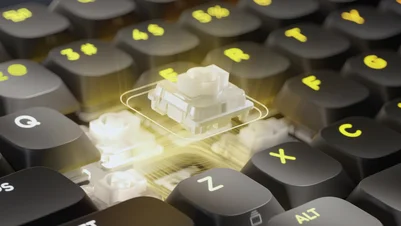
Výmena klávesových krytov – dôležité upozornenie týkajúce sa spínačov
Pri odstraňovaní klávesových krytiek vyvíjajte rovnaký tlak z oboch strán, aby ste náhodou nevytiahli spínač spolu s krytkou.
Ak sa prepínač náhodou odpojí, postupujte podľa nasledujúcich krokov na jeho opätovnú inštaláciu:
- Držte prepínač tak, aby okienko s LED diódou smerovalo na sever (k hornej časti klávesnice) a logo Sail smerovalo k vám.
- Pri inštalácii spínača sa uistite, že LED kontrolka smeruje nahor
- Stlačte pevne a rovnomerne, kým spínač nezacvakne na miesto.
- Spínač neinštalujte otočený o 180°, pretože by to viedlo k nesprávnej funkcii kľúča.
Poznámka: Spínače na tejto klávesnici nie je možné vymeniť. Spoločnosť Corsair neposkytuje oficiálnu podporu pre výmenu spínačov.
TECHNICKÉ ŠPECIFIKÁCIE
| FUNKCIA | POPIS |
| Tvarové vyhotovenie | Kompaktný model v plnej veľkosti |
| Horný kryt | Hliníková doska |
| Dno | Plast |
| Spôsob montáže | Upevnenie tesnenia |
| Hlukovoizolačná pena (zhora nadol) |
5 vrstiev
|
| Farebná varianta | Čierna / Biela |
| Obrazovka | 1,9-palcový farebný IPS LCD displej
Špecifikácie nahraného obrázku:
|
| Klávesové kryty (rozloženie NA a UK) | PBT s dvojitým výstrekom |
| Klávesové kryty (iné rozloženie) | ABS – jeden výstrel |
| Podsvietenie | S individuálnym LED osvetlením a možnosťou programovania jednotlivých klávesov |
| Farba LED | RGB |
| Klávesové spínače | Nízoprofilové klávesové spínače CORSAIR OPX, aktivačná sila 45 g, bod aktivácie 1,5 mm, celkový zdvih 2,5 mm, záruka na 80 miliónov stlačení klávesov |
| Pripojenie | Bezdrôtové pripojenie Slipstream 2,4 GHz / Bluetooth / 1 x USB typu A |
| Výdrž batérie |
|
| Typ a chemické zloženie batérie | Nabíjateľná polymérna lítium-iónová batéria |
| Nabíjanie batérie |
|
| Konfigurácia batérie | 1S1P |
| Počet batérií | 1 |
| Počet článkov v batérii | 1 |
| Číslo modelu batérie | 2670155 |
| Kapacita batérie | 4170 mAh |
| Hmotnosť batérie | 71 g |
| Napätie batérie | 3,7 V |
| Watt-hodiny batérie | 15 429 Wh |
| Obsah lítium | 3 % |
| Rozmery batérie | 159,0 (dĺžka) × 70,3 (šírka) × 3,5 (výška) mm |
| Rozmery batérie (s káblom) | 309,0 (dĺžka) × 70,3 (šírka) × 3,5 (výška) mm |
| Číslo UN pre nebezpečný materiál | UN3480 |
| Matica | Úplné prekrývanie klávesov (NKRO) so 100 % ochranou proti ghostingu |
| Rýchlosť prenosu údajov cez USB |
Káblové slúchadlá: AXON True 8 000 Hz Bezdrôtové pripojenie: Skutočných 8 000 Hz |
| Profily na palube | 5 (1 na zariadení, 4 na Web Hub) |
| Ovládanie médií | Klávesové skratky FN / Otočný volič |
| Herný režim | Klávesová skratka x1 |
| Spustenie aplikácie Stream Deck | Klávesová skratka x1 |
| Multifunkčné ovládanie | Otočný volič x1 |
| Kľúče SD | 6 vyhradených klávesových skratiek |
| Ovládanie jasu | Klávesové skratky FN / Otočný volič |
| Nastaviteľná výška | Áno |
| Prevádzka typu „Plug and Play“ | Áno |
| Kompatibilita s konzolami | Xbox One, Xbox Series X|S, PlayStation 4, 5 |
| Kábel | 1,8 m / 6 ft, USB typu C na typ A, odnímateľný, gumový kábel, ktorý sa nezamotáva |
| Súprava sád klávesových krytiek |
|
| Rozmery | 425,63 (dĺžka) × 137,63 (šírka) × 26,27 (výška) mm |
| Hmotnosť | 915 g |
| Záruka | Dva roky – platia miestne predpisy danej krajiny |

TECHNOLÓGIA AXON HYPER-PROCESSING
CORSAIR AXON ponúka výkonný a citlivý zážitok z používania klávesnice vďaka:
- Mimoriadne rýchla detekcia a spracovanie stlačení klávesov
- Hyper-polling až do 8 000 Hz (nastaviteľný v nastaveniach zariadenia v aplikácii CORSAIR WEB HUB)
NASTAVENIE KLÁVESNICE
Pripojenie klávesnice prostredníctvom USB kábla k voľnému portu USB typu A alebo vyššiemu na kompatibilnom zariadení, medzi ktoré patria:
| Počítač s operačným systémom Windows® | Apple Mac® |
Microsoft Xbox One* Microsoft Xbox Series X | S* |
Sony PlayStation 4** Sony PlayStation 5** |
*Klávesnica je kompatibilná hneď po vybalení, podrobnosti nájdete na stránke corsair.com/xbox-support.
**Pozrite si časť „Pripojenie k Sony PlayStation“.
PRIPOJENIE K SONY PLAYSTATION
| SKRATKA | FUNKCIA | INDIKÁCIA |
FN+  (Podržte 5 sekúnd) (Podržte 5 sekúnd) |
Prepnúť do režimu PlayStation | Biele svetlo zabliká 5-krát za 5 sekúnd |
| FN+ (Podržte 5 sekúnd) |
Vrátiť sa do štandardného režimu | Dvakrát zabliká bielym svetlom |
PRIPOJENIE CEZ BEZDRÔTOVÝ REŽIM
- Po pripojení USB kábla sa zariadenie automaticky prepne do režimu USB.
- Po odpojení USB kábla prepnite 3-polohový prepínač do polohy BT alebo 2,4 GHz, aby ste aktivovali bezdrôtový režim.
- Ak je trojpolohový prepínač nastavený do režimu BT, zariadenie je možné pridať priamo cez Bluetooth.
| REŽIM | SKRATKA | FUNKCIA | Vysvetlivky k symbolom | LCD OBRAZOVKA |
| Káblové | N/A | Po pripojení kábla sa automaticky prepne do režimu USB | N/A | Vizualizovaná ikona |
| SLIPSTREAM Wireless | FN + Del | Podržte klávesové skratky 2 sekundy, aby ste aktivovali párovanie v režime 2,4 GHz |
Klávesa Del:
|
Zobrazená ikona: Vždy svieti, pokiaľ je zariadenie v režime 2,4 GHz (ak je táto funkcia zapnutá) |
| Bluetooth 1 | FN + Domov |
|
Klávesa „Domov“:
|
Zobrazená ikona: Ak je táto funkcia zapnutá, ikona sa zobrazuje po celý čas, pokiaľ je zariadenie v režime Bluetooth |
| Bluetooth 2 | FN + PgUp | Klávesa PgUp:
|
||
| Bluetooth 3 | FN + PgDN | Kľúč PgDN:
|
NABÍJANIE A ŽIVOTNOSŤ BATÉRIE
POZNÁMKA: Zariadenie sa automaticky vypne, keď úroveň nabitia batérie klesne pod 5 %.
Farba indikátora stavu batérie na LCD displeji znázorňuje aktuálny stav nabitia batérie:
- Plne zelená (≥98 %): Plne nabitá
- Zelená (51–97 %): Vysoký stav nabitia batérie
- Žltá (31–50 %): Stredná úroveň nabitia batérie
- Červená (0–30 %): Nízka až kritická úroveň nabitia batérie
PREVÁDZKOVÉ REŽIMY
Klávesnica disponuje dvoma prevádzkovými režimami:
- Hardvérový režim – Ak nie je spustená aplikácia CORSAIR Web Hub alebo je klávesnica pripojená k zariadeniu, ktoré nepodporuje CORSAIR Web Hub, klávesnica pracuje v hardvérovom režime, ktorý využíva profily a nastavenia uložené vo vnútornom úložisku.
- Webový režim – Prejdite na stránku CORSAIR Web Hub na adrese http://corsair.com/web-hub. Klávesnica pracuje v webovom režime a využíva profily a nastavenia uložené v integrovanej pamäti.
- Režim Elgato Stream Deck – Prejdite na nižšie uvedený odkaz a stiahnite si softvér na správu integrácie Stream Deck pre šesť klávesov SD: https://www.elgato.com/s/downloads


| FUNKCIA | REŽIM HARDWARE | WEBOVÝ REŽIM |
| Úložisko a profily | 32 MB pre až 5 profilov | 5 profilov |
| Vytvoriť nové profily | N/A | Vytvoriť v CORSAIR Web Hub |
| Vytvorte svetelné efekty | N/A | Vytvoriť v CORSAIR Web Hub |
| Vytvoriť priradenia kľúčov | N/A | Vytvoriť v CORSAIR Web Hub |
| Maximálny počet vrstiev osvetlenia | 20 | 5 |
PREHĽAD HARDVÉRU
FN KLÁVESOVÉ SKRATKY INDIKÁTOR OSVETLENIA
Po stlačení klávesy FN sa na chvíľu vypne všetko podsvietenie s výnimkou klávesov, ktorým sú priradené sekundárne funkcie a makrá – u týchto klávesov zostane podsvietenie zapnuté.
- Predvolená farba bude BIELA
- Používatelia si môžu prispôsobiť farebné indikátory v aplikácii CORSAIR Web Hub
Farebné označenie aktuálne používaného profilu bude mať prednosť pred podsvietením klávesových skratiek FN.
FUNKCIA HRACIEHO REŽIMU
Pomocou tlačidla GAME MODE (D) môžete okamžite aktivovať nastavenia optimalizované pre súťažné hranie.
| REŽIM | FUNKCIE | POZNÁMKY | ZOBRAZENIE NA OBRAZOVKE |
| Predvolený režim (herný režim vypnutý) |
|
Továrenské nastavenia | Vizualizovaná ikona |
| Režim hry zapnutý |
|
Možnosť prispôsobenia v aplikácii CORSAIR Web Hub |
FUNKCIA SPUSTENIA NA STREAM DECKU
Akčná lišta (1)
Keď po prvýkrát pripojíte klávesnicu pri spustenej aplikácii Stream Deck, na ľavej strane obrazovky sa zobrazí akčný panel.
- Na akčnom paneli sa zobrazuje šesť akcií priradených k šiestim tlačidlám SD.
- Ikona zobrazená pod šiestimi akciami označuje, ktorá akcia je priradená k tlačidlu Elgato.
Upozornenie: Týchto sedem akcií na tomto paneli slúži iba na vizuálnu orientáciu – nie je možné na ne kliknúť ani ich spustiť pomocou myši. Všetky sa musia aktivovať pomocou fyzických klávesov SD na klávesnici.
Tlačidlo v spodnej časti slúži vždy na otvorenie aplikácie Stream Deck. Stlačením tohto tlačidla spustíte aplikáciu Stream Deck.
Ako zapnúť alebo vypnúť akčný panel
- Nájdite ikonu aplikácie Stream Deck na hlavnom paneli systému Windows
- Kliknutím pravým tlačidlom myši na ikonu zobrazíte názov zariadenia (Vanguard Air 99)
- Naveďte kurzor na názov zariadenia
- Vyberte:
- Zobraziť akčný panel (ak je momentálne skrytý), alebo
- Skryť panel akcií (ak je momentálne viditeľný).

Elgato Key (C)
Súčasné správanie:
- Predvolené nastavenie: Spustiť Virtual Stream Deck
- Vlastné nastavenie: Presuňte ľubovoľnú klávesu z pravého panela na túto klávesu pomocou funkcie „drag and drop“. Príklad: Nastavte túto klávesu tak, aby spúšťala aplikáciu Stream Deck.
-
- Presuňte kľúč „Open Application“ a umiestnite ho na tento kľúč
- Z roletového zoznamu aplikácií vyberte položku „Stream Deck“
Budúce kroky (cieľom je byť pripravení v 2. štvrťroku):
- Ak je aplikácia Stream Deck už nainštalovaná, ale nie je spustená: Stlačením klávesy sa automaticky spustí aplikácia Stream Deck.
- Ak je aplikácia Stream Deck už nainštalovaná a spustená: Stlačením klávesy sa automaticky spustí aplikácia Virtual Stream Deck.
- Ak nie je nainštalovaná aplikácia Stream Deck: Stlačením klávesy sa používatelia presmerujú na stránku s inštaláciou aplikácie Stream Deck.
Integrácia Stream Deck pre 6 tlačidiel SD
K šiestim klávesom SD (A) je priradených šesť predvolených akcií. Tieto akcie si môžete kedykoľvek prispôsobiť tak, že klávesy z pravého panela (B) pretiahnete a umiestnite na ľubovoľný kláves SD podľa svojich preferencií.
FUNKCIA OTOČNÉHO OVLÁDAČA
| REŽIM | SKRATKA | FUNKCIA | Vysvetlivky k symbolom | ZOBRAZENIE NA OBRAZOVKE |
| Ovládanie hlasitosti (predvolené nastavenie) | FN + NUM / |
|
ČÍSLO / Čisto biela |
Vizualizovaná ikona |
| Ovládací prvok posúvania (vertikálny) | FN + NUM * |
|
ČÍSLO* Jednofarebná zelená |
|
| Ovládací prvok posúvania (horizontálny) | FN + NUM * |
|
ČÍSLO* Jednofarebná žltá |
|
| Ovládanie podsvietenia | FN + NUM |
|
ČÍSLO Jednofarebná červená |
|
| Ovládanie priblíženia | FN + NUM- |
|
NUM - Jednofarebná modrá |
|
| Nahrávanie makro | Podržte klávesy FN a M stlačené 2 sekundy | Spustite nahrávanie makra a stlačenie otočného ovládača považujte za bežný spínač |
M Jednofarebný jantár |
FUNKCIA 3-POLOHOVÉHO PREPÍNAČA REŽIMOV
| FUNKCIA | POZNÁMKY |
|
Zapnuté – 2,4 GHz |
|
|
Vypnuté |
|
|
Zapnuté – BT |
ŠTANDARDNÉ KLÁVESOVÉ SKRATKY
- Zámok riadku F vypnutý (predvolené nastavenie):
F1–F12 = ikony médií/funkcií tak, ako sú vytlačené.
Fn + F1–F12 = štandardné klávesy F1–F12.
- Zámok riadku F zapnutý (prepínanie pomocou klávesov Fn + Esc):
F1–F12 = štandardné klávesy F1–F12.
Fn + F1–F12 = ikony multimediálnych funkcií podľa obrázku.
Klávesy F1–F12 (v režime Mac majú špecifické funkcie, ako je uvedené v časti venovanej definícii funkcií pre Mac), FN+ /?, FN+ O, FN+ .>, FN+ P fungujú iba v režime Windows, zatiaľ čo ostatné fungujú aj v systéme macOS
| SKRATKA | FUNKCIA | POPIS | INDIKÁCIA | ZOBRAZENIE NA OBRAZOVKE | POZNÁMKY |
| F1 | Znížiť jas | Znížte jas obrazovky | N/A |
Ikona: vizualizovaná ikona Text: Znížiť jas |
Prechádzajte úrovňami jasu v zostupnom poradí podľa najnovšej definície operačného systému. |
| F2 | Zvýšiť jas | Zvýšiť jas obrazovky | N/A |
Ikona: vizualizovaná ikona Text: Zvýšiť jas |
|
| F3 | Zobrazenie úloh | Prepnúť zobrazenie úloh v systéme Windows | N/A |
Ikona: vizualizovaná ikona Text: Zobrazenie úloh |
|
| F4 | Vyhľadávanie | Vyhľadávanie v režime PC | N/A |
Ikona: vizualizovaná ikona Text: Vyhľadávanie |
|
| F5 | Vypnutie/zapnutie mikrofónu | Vypnúť alebo zapnúť mikrofón | N/A |
Ikona: vizualizovaná ikona Text: Vypnúť / Zapnúť mikrofón |
|
| F6 | Spánok | Systém prechádza do režimu spánku | N/A |
Ikona: vizualizovaná ikona Text: Spánok |
|
| F7 | Posledný | Posledný príkaz na trati | N/A |
Ikona: vizualizovaná ikona Text: Posledná skladba |
|
| F8 | Prehrávať / Pozastaviť | Príkaz Prehrať / Pozastaviť | N/A |
Ikona: vizualizovaná ikona Text: Prehrávať / Pozastaviť |
|
| F9 | Ďalej | Príkaz na ďalšiu skladbu | N/A |
Ikona: vizualizovaná ikona Text: Ďalšia skladba |
|
| F10 | Stlmiť | Vypnúť zvuk / Zapnúť zvuk | N/A |
Ikona: vizualizovaná ikona Text: Vypnúť zvuk |
|
| F11 | Zníženie hlasitosti | Zníženie hlasitosti | N/A |
Ikona: vizualizovaná ikona Text: Zníženie hlasitosti |
Znižuje hlasitosť v 2 % krokoch až na 0 |
| F12 | Zvýšiť hlasitosť | Zvýšiť hlasitosť | N/A |
Ikona: vizualizovaná ikona Text: Zvýšiť hlasitosť |
Zvyšuje hlasitosť v 2 % krokoch až do hodnoty 100 |
| FN + I | INS | Kľúč na vloženie | N/A | N/A | Na počítačoch Mac to nefunguje |
| FN + Z | Profil | Jazda na bicykli s 5 profilmi | Klávesa Z | Indikácia | |
| FN + /? | PRTSC | Klávesa „Print Screen“ | N/A | N/A | Na počítačoch Mac to nefunguje |
| FN + O | SCRLK | Zapína a vypína funkciu Scroll Lock | N/A |
Ikona: vizualizovaná ikona Text: Scroll Lock [Zapnuté / Vypnuté] |
Na počítačoch Mac to nefunguje |
| FN + .> | APLIKÁCIA | Otvoriť ponuku | N/A | N/A | Na počítačoch Mac to nefunguje |
| FN + P | Pauza | Pauza | N/A | N/A | Na počítačoch Mac to nefunguje |
| FN + L | Zámok výhry | Zámok výhry | N/A |
Ikona: vizualizovaná ikona Text: Zablokovať okno [Zapnúť / Vypnúť] |
Zámok systému v počítačoch Mac |
| FN + pravý SHIFT | FlashTap (SOCD) | Aktivovať FlashTap | Kľúče s podporou SOCD |
Ikona: vizualizovaná ikona Text: FlashTap [Zapnúť / Vypnúť] |
|
| FN + vľavo/vpravo | Ovládacie prvky na obrazovke | Prepínanie medzi widgetmi | N/A | N/A | |
| FN + Enter | Výber | N/A | N/A |
DEFINÍCIA FUNKCIE MAC
Toto sú funkcie, ktoré systém macOS podporuje, keď je zapnutý režim Mac.
Ak chcete využívať štandardné funkcie klávesov F, ako napríklad F5 na obnovenie stránky, budete musieť použiť kláves FN.
Klávesa F1 je priradená k kombinácii FN+F1, klávesa F2 k kombinácii FN+F2 a tak ďalej, a to pre celý rad klávesov F. Samostatným stlačením klávesov F1–F12 sa vykonajú nižšie uvedené funkcie.
| KĽÚČ | FUNKCIA | ZOBRAZENIE NA OBRAZOVKE | POZNÁMKY / ALT |
| F1 | Znížte jas obrazovky |
Ikona: vizualizovaná ikona Text: Znížiť jas |
Prechádzajte úrovňami jasu v zostupnom poradí s najnovšou definíciou operačného systému. |
| F2 | Zvýšiť jas obrazovky |
Ikona: vizualizovaná ikona Text: Zvýšiť jas |
|
| F3 | Tlač  ak chcete zobraziť, čo práve beží na vašom iMacu, vrátane všetkých vašich priestorov a otvorených okien. ak chcete zobraziť, čo práve beží na vašom iMacu, vrátane všetkých vašich priestorov a otvorených okien. |
Ikona: vizualizovaná ikona Text: Riadiace stredisko |
|
| F4 | Tlač  ak chcete otvoriť Spotlight a vyhľadať niečo na vašom iMacu. ak chcete otvoriť Spotlight a vyhľadať niečo na vašom iMacu. |
Ikona: vizualizovaná ikona Text: Vyhľadávanie |
|
| F5 | Tlač  ako aktivovať diktovanie – text môžete diktovať všade tam, kde je možné písať (napríklad v aplikáciách Správy, Mail, Pages a ďalších). Stlačte a podržte Ak chcete aktivovať Siri, ihneď vyslovte svoju požiadavku. ako aktivovať diktovanie – text môžete diktovať všade tam, kde je možné písať (napríklad v aplikáciách Správy, Mail, Pages a ďalších). Stlačte a podržte Ak chcete aktivovať Siri, ihneď vyslovte svoju požiadavku. |
Ikona: vizualizovaná ikona Text: Diktát |
|
| F6 | Tlač  na zapnutie alebo vypnutie funkcie „Nerušiť“. Keď je funkcia „Nerušiť“ zapnutá, na iMacu neuvidíte ani nepočujete žiadne upozornenia, ale môžete si ich prezrieť v Centre upozornení. na zapnutie alebo vypnutie funkcie „Nerušiť“. Keď je funkcia „Nerušiť“ zapnutá, na iMacu neuvidíte ani nepočujete žiadne upozornenia, ale môžete si ich prezrieť v Centre upozornení. |
Ikona: vizualizovaná ikona Text: Nerušiť |
|
| F7 | Posledný príkaz na trati |
Ikona: vizualizovaná ikona Text: Posledná skladba |
|
| F8 | Príkaz Pozastaviť / Prehrať |
Ikona: vizualizovaná ikona Text: Prehrávať / Pozastaviť |
|
| F9 | Príkaz na ďalšiu skladbu |
Ikona: vizualizovaná ikona Text: Ďalšia skladba |
|
| F10 | Stlmiť |
Ikona: vizualizovaná ikona Text: Vypnúť zvuk |
|
| F11 | Zníženie hlasitosti |
Ikona: vizualizovaná ikona Text: Zníženie hlasitosti |
|
| F12 | Zvýšiť hlasitosť |
Ikona: vizualizovaná ikona Text: Zvýšiť hlasitosť |
|
| Vyhrať | Kláves Option v systéme Mac OS |
Ikona: vizualizovaná ikona Text: Možnosť |
|
| ALT | Klávesa Command v systéme Mac OS | N/A | Ľavý aj pravý kláves Alt |
| Copilot | Pravé tlačidlo Ctrl v systéme Mac OS | N/A | Ctrl |
OSVETLENIE V INTERIÉRI VOZIDLA
| SKRATKA | SVETELNÝ EFEKT | POZNÁMKY | ZOBRAZENIE NA OBRAZOVKE |
| FN + ` | Aktuálne osvetlenie profilu HW | Možnosť prispôsobenia v aplikácii Corsair Web Hub |
Ikona: vizualizovaná ikona Text: [Názov svetelného efektu alebo rýchlostný efekt] |
| FN + 1 | Horizont | ||
| FN + 2 | Akvarel | ||
| FN + 3 | Dúhová špirála | ||
| FN + 4 | Dúhová vlna | ||
| FN + 5 | Klávesa osvetlenia (náhodná farba) | ||
| FN + 6 | Typ osvetlenia: Ripple (náhodná farba) | ||
| FN + 7 | Zmena farieb (náhodné poradie farieb) | ||
| FN + 8 | Farebný pulz (náhodné poradie farieb) | ||
| FN + 9 | Farebná vlna (náhodné poradie farieb) | ||
| FN + 0 | Statická farba | Stlačením tlačidla prechádzajte v tomto poradí: červená, zelená, modrá, žltá, capri, fialová, jantárová, biela | |
| FN + - | Znížiť rýchlosť účinku | ||
| FN + = | Zvýšiť rýchlosť účinku | ||
| FN + [ | Efekt otočenia doľava | ||
| FN + ] | Efekt otočenia doprava |
NAHRÁVANIE MAKROZÁBEROV
- Prejsť do režimu nahrávania makra
- Podržte klávesy FN + M stlačené po dobu 2 sekúnd alebo stlačte otočný volič v režime nahrávania makra (LED svieti červeno)
- Klávesa M indikátora bude svietiť červenou farbou
- Na obrazovke sa zobrazia pokyny k nahrávaniu makra
- Stlačte ľubovoľnú kombináciu štandardných klávesov, aby ste začali nahrávať
- To zahŕňa aj klávesové skratky, ako sú kombinácie klávesov FN + (v rámci obmedzení firmvéru/softvéru); napríklad kombinácia FN + O sa zaznamená ako Scroll Lock
- Zaznamenať sa dajú iba štandardné funkcie klávesnice, nie však špeciálne funkcie ani integrované funkcie, ako napríklad
- Kurzor myši
- Profil
- Efekty podsvietenia
- Jas
- Médiá
- Objem
- Zámok výhry
- Zaznamenať sa dajú iba štandardné funkcie klávesnice, nie však špeciálne funkcie ani integrované funkcie, ako napríklad
- Zaznamenávajú sa aj meškania
- Indikácia: Na obrazovke sa budú zobrazovať indikácie nahrávania makra
- To zahŕňa aj klávesové skratky, ako sú kombinácie klávesov FN + (v rámci obmedzení firmvéru/softvéru); napríklad kombinácia FN + O sa zaznamená ako Scroll Lock
- Stlačte klávesy FN + M alebo otočte otočným ovládačom, aby ste zastavili nahrávanie a pripravili makro na uloženie alebo vymazanie
- Viacnásobné stlačenie tohto tlačidla nemá žiadnu ďalšiu funkciu
- Indikácia: Na obrazovke sa budú zobrazovať indikácie nahrávania makra
- Stlačte ľubovoľnú klávesu alebo kombináciu kláves FN + klávesa
- Ak boli klávesy zaznamenané: Stlačením danej klávesy alebo kombinácie klávesov sa makro uloží
- Ak neboli uložené žiadne klávesy: Stlačením daného klávesu alebo kombinácie klávesov sa vymažú všetky uložené makrá alebo funkcie
- Ak existuje skratka firmvéru, ktorá je bežne priradená k tejto kombinácii klávesov, táto skratka sa obnoví
- Nie je však možné prepísať tieto klávesy ani kombinácie klávesov:
- FN
- FN + M
- FN + Windows
- Indikácia: Kombinácia klávesov, na ktorú bolo makro priradené, rýchlo bliká červenou farbou
- POZNÁMKA: Červená farba indikátora je predvolená, používateľ ju môže zmeniť.
FLASHTAP (SOCD)
FlashTap je revolučná technológia, ktorá poskytuje hráčovi úplnú kontrolu nad klávesmi na pohyb, najmä nad klávesmi doľava a doprava, čím optimalizuje správanie SOCD vo všetkých hrách a žánroch.
Funkcia FlashTap bude štandardne deaktivovaná tak v režime HW, ako aj v aplikácii Corsair Web Hub.
Správanie v režime HW
- Aktivovať pomocou klávesových skratiek: FN + pravý SHIFT
- Podporuje klávesy A a D, iba s najnižšou prioritou
- Indikácia: Kontrolky A a D svietia nepretržite oranžovo, keď je funkcia FlashTap zapnutá (prepíše existujúce osvetlenie)
Funkcie zariadenia Corsair Web Hub (ďalšie podrobnosti nájdete v časti venovanej zariadeniu Corsair Web Hub)
- Podporuje pokročilé funkcie, ako je výber režimu a preprogramovanie klávesov
- Možnosť konfigurácie pomocou profilu
- Podrobnosti o výbere režimu
| NAJNIŽŠIA PRIORITA (predvolené nastavenie, keď je zapnuté) |
Vždy vygeneruj posledný smer a druhý smer vynechaj |
| NEUTRÁLNE | Žiadny výstup, ak sú oba smery aktivované súčasne |
| PRVÁ PRIORITA | Vždy vygeneruj prvý smer a druhý preskoč |
PREHĽAD SOFTVÉRU
CORSAIR WEB HUB
CORSAIR Web Hub je jednoduchý webový nástroj na prispôsobenie vašej klávesnice VANGUARD AIR 99. Je výkonný, ľahko ovládateľný a nevyžaduje inštaláciu žiadneho ďalšieho softvéru. Vyskúšajte ho tu: https://corsair.com/web-hub
-
Svetelné efekty
-
Kľúčové úlohy
-
Otočný volič
-
FlashTap
-
Obrazovka
-
Herný režim
SVETELNÉ EFEKTY
Na tejto karte môžete prispôsobiť svetelné efekty klávesnice. Môžete nakonfigurovať až 5 vrstiev osvetlenia.
- Vyberte kartu „Svetelné efekty“
- Kliknutím na + si môžete nastaviť vrstvy osvetlenia podľa vlastných predstáv
KĽÚČOVÉ ÚLOHY
Na karte „Priradenie klávesov“ môžete jednoducho zmeniť priradenie klávesov alebo im priradiť nové funkcie.
- Vyberte kartu „Priradenie klávesov“
- Vyberte klávesy buď vo vrstve „Main“, alebo vo vrstve „FN“ a priraďte im ľubovoľnú funkciu uvedenú v ponuke
OTOČNÝ OVLÁDAČ
Na karte „Otočný volič“ môžete vybrať, ktoré režimy chcete mať k dispozícii pre rýchly prístup prostredníctvom otočného voliča. V predvolenom nastavení sú zapnuté všetky režimy.
- Vyberte kartu „Rotary Dial“
- Vyberte režim otáčania
FLASHTAP
Na karte FlashTap (SOCD) si môžete vybrať medzi tromi rôznymi nastaveniami a priradiť konkrétne páry klávesov na podporu funkcie FlashTap.
- Vyberte kartu FlashTap
- Zapnite funkciu FlashTap (predvolené nastavenie je vypnuté), potom vyberte požadované nastavenie a priraďte obe tlačidlá podľa potreby
OBRAZOVKA
Na karte „Obrazovka“ si môžete na obrazovke zobraziť vlastný obrázok.
- Vyberte kartu „Obrazovka“
- Kliknite na + a nahrajte svoje vlastné obrázky*
- Na prechádzanie medzi obrázkami použite kombináciu klávesov „FN + šípka doľava“ alebo „FN + šípka doprava“
HERNÝ REŽIM
Na karte „Herný režim“ môžete aktivovať nastavenia optimalizované pre súťaže.
- Vyberte kartu „Herný režim“ a prepnutím prepínača zapnite herný režim (predvolene je vypnutý)
- Prispôsobte si nastavenia herného režimu, vrátane frekvencie aktualizácie USB, funkcie Win Lock, jasu, farby statického osvetlenia a toho, či sa má aktivácia herného režimu animovať
NAHRÁVANIE MAKROZÁBEROV
Nastavte si praktické makrá, ktoré môžete využiť na zefektívnenie akcií v hre alebo zložitých úloh.
- Vyberte kartu „Priradenie klávesov“
- Kliknite na typ úlohy „Makro“ a spustite nahrávanie makra po preprogramovaní klávesov
NASTAVENIA ZARIADENIA
V tejto sekcii môžete aktualizovať firmvér, nastaviť frekvenciu odozvy kábla USB, rozloženie klávesov, funkciu Win Lock, jas, obnoviť továrenské nastavenia a vykonať ďalšie úkony.
POZNÁMKA: Pokiaľ ide o nastavenie frekvencie dotazovania, predvolená hodnota je 1000 Hz. Zmena frekvencie dotazovania spôsobí reštart zariadenia (ako je uvedené na obrazovke). Pred ďalším používaním počkajte, kým sa reštart dokončí.
- Kliknite na kartu „Nastavenia zariadenia“
- Zmeňte pokročilé nastavenia (frekvencia aktualizácie, jas atď.)
Domovská obrazovka iCUE a obrazovka zariadenia*
* Kompatibilné s iCUE na začiatku 2. štvrťroka 2026
Pri prvom spustení aplikácie iCUE sa zobrazí nová dlaždica zariadenia pre VANGUARD AIR 99. Kliknutím na dlaždicu zariadenia sa zobrazia možnosti na začatie programovania pre:
- Svetelné efekty
- Kľúčové úlohy
- Otočný volič
- Výkon
- FlashTap
- Herný režim
- Obrazovka
Ak sa v okne iCUE zobrazí oznámenie o aktualizácii, kliknite naň a aktualizujte firmvér na najnovšiu verziu.
REŽIM PAMÄTE ZARIADENIA
Než začnete programovať, nezabudnite, že každý profil systému iCUE má dve sady nastavení – softvérové a režim pamäte zariadenia
Ponuka režimu „Device Memory“ umožňuje priradiť funkcie, ktoré je možné uložiť do vstavanej pamäte klávesnice a ktoré sa spustia v hardvérovom režime.
| FUNKCIA | REŽIM PAMÄTE ZARIADENIA |
REŽIM SOFTVÉRU |
| Úložisko a profily | 1 MB pre maximálne 5 profilov | Neobmedzené |
| Funkcie |
|
|
| Ako šetriť | Ručné uloženie |
Automaticky |
| Maximálny počet vrstiev osvetlenia | 20 | Neobmedzené |
SVETELNÉ EFEKTY
Na tejto karte môžete prispôsobiť svetelné efekty klávesnice. Môžete nakonfigurovať až 5 vrstiev osvetlenia.
- Vyberte kartu „Svetelné efekty“
- V časti „vrstvy osvetlenia“ kliknite na [ + ] a nastavte osvetlenie podľa svojich predstáv
KĽÚČOVÉ ÚLOHY
Na karte „Priradenie klávesov“ môžete jednoducho zmeniť priradenie klávesov alebo im priradiť nové funkcie.
- Vyberte kartu „Priradenie klávesov“
- V časti „Priradenia“ kliknite na [ + ] a preprogramujte klávesy alebo im priraďte nové funkcie
OTOČNÝ OVLÁDAČ
Na karte „Otočný volič“ si môžete vybrať, ktoré režimy chcete mať k dispozícii pre rýchly prístup prostredníctvom otočného voliča.
- Vyberte kartu „Rotary Dial“
- Vyberte režim otáčania
VÝKON
Na karte „Výkon“ môžete zapnúť alebo vypnúť klávesové skratky a prispôsobiť farby indikátorov.
- Vyberte kartu „Výkon“
- Zapnite/vypnite klávesové skratky alebo si prispôsobte farby indikátorov podľa vlastných preferencií
FLASHTAP
Na karte FlashTap (SOCD) si môžete vybrať medzi tromi rôznymi nastaveniami a priradiť konkrétne páry klávesov na podporu funkcie FlashTap.
- Vyberte kartu FlashTap
- Zapnite funkciu FlashTap (predvolené nastavenie je vypnuté), potom vyberte požadované nastavenie a priraďte obe tlačidlá podľa potreby.
HERNÝ REŽIM
Na karte „Herný režim“ môžete aktivovať nastavenia optimalizované pre súťaže.
- Vyberte kartu „Herný režim“ a prepnutím prepínača zapnite herný režim (predvolene je vypnutý).
- Prispôsobte si nastavenia herného režimu, vrátane frekvencie USB, funkcie Win Lock, funkcie FlashTap, jasu, farby statického osvetlenia a toho, či sa má aktivácia herného režimu zobrazovať animáciou.
OBRAZOVKA
Na karte „Obrazovka“ si môžete na obrazovke zobraziť vlastný obrázok.
- Vyberte kartu „Obrazovka“
- Kliknutím na + otvoríte ponuku typov obrazoviek
- Nahrajte a načítajte na obrazovku ľubovoľné vlastné obrázky a kliknite na tlačidlo „Uložiť“
Na karte „Obrazovka“ môžete tiež vybrať a načítať nastavenie senzora do LCD displeja.
NASTAVENIA ZARIADENIA
V tejto sekcii môžete aktualizovať firmvér, nastaviť frekvenciu odozvy káblového USB pripojenia, rozloženie klávesov, jas, obnoviť továrenské nastavenia a vykonať ďalšie úkony.
- Kliknite na ikonu nastavení
- Zmeňte pokročilé nastavenia (frekvencia aktualizácie, jas atď.)
VÝCHODZIE NASTAVENIA
Pri pripájaní zariadenia podržte stlačené tlačidlo ESC. Odpojte a znovu pripojte USB kábel, kým sa nezobrazí spúšťacia animácia, ktorá signalizuje, že proces resetovania je dokončený.
INFORMÁCIE O VYBERANÍ BATÉRIE
Tento výrobok používa dobíjateľnú batériu a v prípade, že sa výrobok vyradí z prevádzky na účely likvidácie a recyklácie, je potrebné dodržiavať bezpečnostné pokyny. Ak chcete batériu bezpečne vybrať na účely likvidácie a recyklácie, postupujte podľa očíslovaných krokov s pomocou nižšie uvedených schém.
Odskrutkujte osem skrutiek a odnímte horný kryt.
Odskrutkujte dva skrutky, ktorými je upevnený LCD modul.
Vyberte modul PCBA. Odpojte kábel FPC a anténu od modulu PCBA a odstráňte penovú výplň a spodnú podložku.
Odskrutkujte tri skrutky a potom vyberte kovovú opornú dosku a batériu.
Odpojte batériu od kovovej dosky (batéria je k nej pripevnená obojstrannou lepiacou páskou) a batériu riadne zlikvidujte na účely recyklácie.
Spoločnosť CORSAIR MEMORY, Inc. vyzýva zákazníkov, aby recyklovali použitý elektronický hardvér a dobíjateľné batérie v súlade s miestnymi zákonmi a predpismi.
INFORMÁCIE O BATÉRII
- M/N (číslo modelu): 2670155
- Kapacita (kapacita batérie): 3,7 V, 4170 mAh, 15,43 Wh
- Naskenujte QR kód pre zobrazenie informácií o batérii:

Klávesnica
M/N (model): RGP0181
Technické parametre (napätie, prúd): 5 V  Prijímač
s prúdom 1,5 A
Výrobné číslo (型號): RGP0177
Technické parametre (napätie, prúd): 5 V 0,1 A
FCC ID (klávesnica): 2AAFM-RGP0181
FCC ID (prijímač): 2AAFMRGP0177
IC (klávesnica): 10954A-RGP0181
IC (prijímač): 10954A-RGP0177

Výkon dodávaný nabíjačkou sa musí pohybovať v rozmedzí od minimálne 2,5 wattu, ktorý vyžaduje rádiové zariadenie, do maximálne 10 wattov, aby sa dosiahla maximálna rýchlosť nabíjania.
AUTORSKÉ PRÁVA / PRÁVNE INFORMÁCIE
©2026 CORSAIR MEMORY, Inc. Všetky práva vyhradené. CORSAIR a logo s plachtami sú registrované ochranné známky spoločnosti CORSAIR v Spojených štátoch a/alebo v iných krajinách. Všetky ostatné ochranné známky sú majetkom ich príslušných vlastníkov. Produkt sa môže mierne líšiť od vyobrazeného.



SÚVISIACE OBSAH