MANUÁL | PRÍRUČKA RÝCHLYM ŠTARTOM
VANGUARD PRO 96
Herná klávesnica s technológiou Hallovho efektu
Anglická verzia je k dispozícii tu - English
Ak máte ďalšie problémy, kontaktujte nás zákaznícku podporu
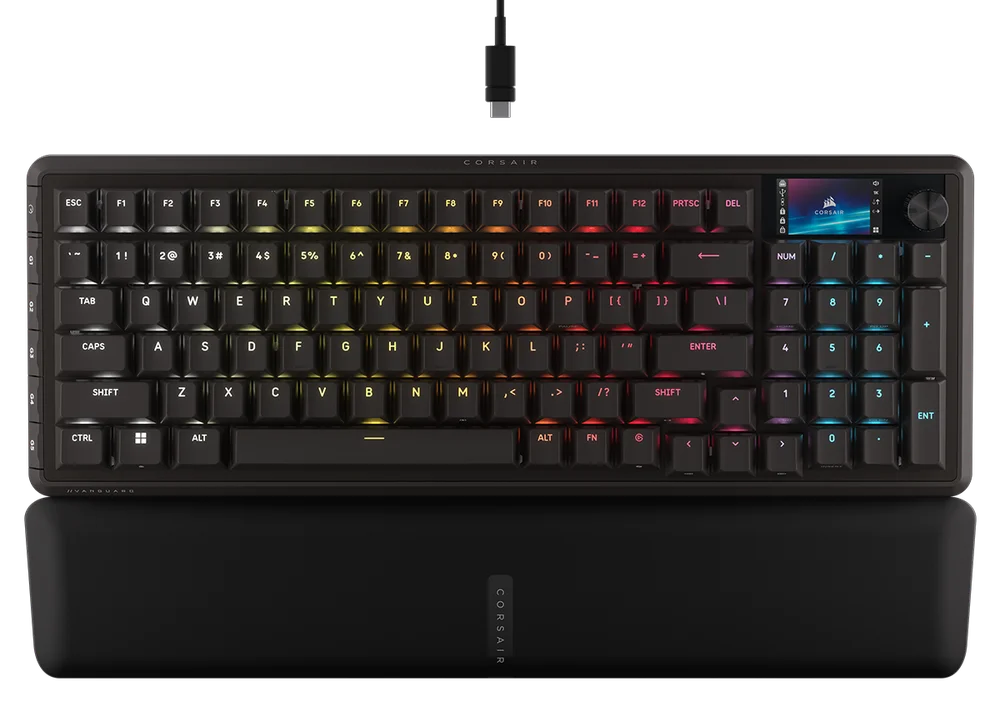
SPOZNAJTE SVOJU KLÁVESNICU
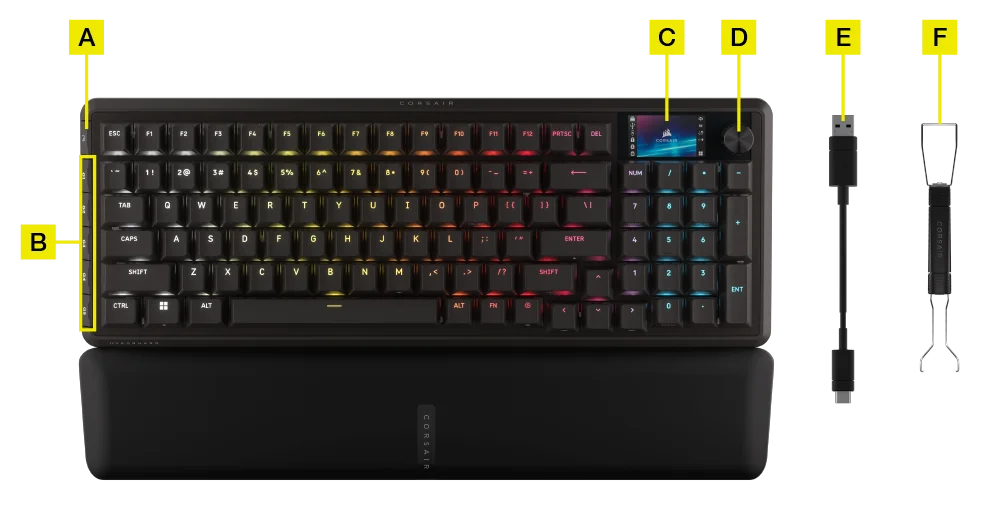
- Tlačidlo herného režimu
- G-KEYS
- Farebný LCD displej
- OTÁČACÍ VOLIČ
- ODPOJITEĽNÝ OPLETENÝ KÁBEL TYPU C
- 2 v 1 – nástroj na sňatie klávesových krytov a spínačov
TECHNICKÉ ŠPECIFIKÁCIE
| FUNKCIA | POPIS |
| Tvar | 96 % |
| Horný kryt | Hliníková doska |
| LCD displej | 1,9 palca, 320 × 170, IPS |
| Dno | Plast |
| Pena pohlcujúca zvuk | PORON |
| Pena na puzdro | Silikón |
| Opierka na zápästie | Magnetická polstrovaná opierka na zápästie |
| Farebná varianta | Čierna |
| Klávesové kryty | PBT Double Shot (rozloženie BR, SP, ES je z lakovaného ABS) |
| Podsvietenie | S individuálnym LED osvetlením a možnosťou programovania jednotlivých klávesov |
| Farba LED | RGB |
| Klávesové spínače | Predmazané klávesové spínače CORSAIR MGX Hyperdrive s Hallovým efektom |
| Pripojenie | USB 3.0 typu A |
| Matrix | Úplné prekrývanie klávesov (NKRO) so 100 % ochranou proti duchom |
| Rýchlosť prenosu USB | Hyper-polling až do 8 000 Hz s technológiou CORSAIR AXON |
| Profily | 5 (1 integrovaný, 4 na WEB HUB) |
| Ovládanie médií | Klávesové skratky FN / Otočný volič |
| Herný režim | Klávesová skratka*1 |
| Ovládanie jasu | Klávesové skratky FN / Otočný volič |
| Nastaviteľná výška | Áno |
| Prevádzka typu „Plug and Play“ | Áno |
| Kompatibilita s konzolami | Xbox One, Xbox Series X|S, PlayStation 4, 5 |
| Kábel | 1,8 m, odnímateľný opletený kábel typu C |
| Rozmery | 388 (dĺžka) × 141 (šírka) × 43 (výška) mm |
| Hmotnosť | 1,095 kg |
| Záruka | Dva roky – platia miestne predpisy danej krajiny |
TECHNOLÓGIA AXON HYPER-PROCESSING
CORSAIR AXON ponúka výkonný a citlivý zážitok z používania klávesnice vďaka:
- Mimoriadne rýchla detekcia a spracovanie stlačení klávesov
- Hyper-polling až do 8 000 Hz (nastaviteľné v nastaveniach zariadenia v aplikácii CORSAIR WEB HUB)
- Až 5-vrstvové integrované svetelné efekty (programovateľné v aplikácii CORSAIR WEB HUB pre každý profil)

NASTAVENIE KLÁVESNICE
Pripojenie klávesnice pomocou USB kábla k voľnému portu USB 3.0 typu A alebo novšiemu na kompatibilnom zariadení, medzi ktoré patria:
| Windows® PC | Apple Mac® |
Microsoft Xbox One* Microsoft Xbox Series X | S* |
Sony PlayStation 4** Sony PlayStation 5** |
**Pozrite si časť PRIPOJENIE K SONY PLAYSTATION časť.
PRIPOJENIE K SONY PLAYSTATION
Klávesnica disponuje aj špeciálnym režimom na podporu konzol Sony PlayStation 4 a 5, ktorý je možné aktivovať pomocou klávesovej skratky.
| SKRATKA | FUNKCIA | INDIKÁCIA |
FN+  (Podržte 5 sekúnd) (Podržte 5 sekúnd) |
Prepnúť do režimu PlayStation | Biele svetlo zabliká 5-krát za 5 sekúnd |
| FN+ (Podržte 5 sekúnd) |
Prepnúť späť do štandardného režimu | Dvakrát sa nadýchne bielou farbou |
POZNÁMKA: Dostupnosť funkcií môže byť obmedzená v závislosti od podpory hernej konzoly a aplikácie.
PREVÁDZKOVÉ REŽIMY
Klávesnica disponuje dvoma prevádzkovými režimami:
- Hardvérový režim (HW) – Ak nie je spustená aplikácia CORSAIR WEB HUB alebo je klávesnica pripojená k zariadeniu, ktoré nepodporuje CORSAIR WEB HUB, klávesnica pracuje v hardvérovom režime, ktorý využíva profily a nastavenia uložené vo vnútornej pamäti.
- Webový režim – Prejdite na stránku CORSAIR WEB HUB na adrese https://corsair.com/web-hub. Klávesnica pracuje v webovom režime a využíva profily a nastavenia uložené v integrovanej pamäti.

| FUNKCIA | HARDVÉR REŽIM | CORSAIR WEB HUB |
| Úložisko a profily | 8 MB pre viac profilov | 8 MB pre viac profilov |
| Vytvoriť nové profily | neplatí | Áno |
| Vytvorte svetelné efekty | neplatí | Áno |
| Vytvoriť priradenia klávesov | Áno | Áno |
| Maximálny počet vrstiev osvetlenia | neplatí | 5 |
PREHĽAD HARDVÉRU
Klávesové skratky Indikátor osvetlenia
Po stlačení klávesy FN sa na chvíľu vypne všetko podsvietenie s výnimkou klávesov, ktorým sú priradené sekundárne funkcie a makrá – ich podsvietenie zostane zapnuté.
- Predvolená farba bude BIELA.
- Používatelia si môžu prispôsobiť farebné indikátory v aplikácii CORSAIR WEB HUB.
Farebné označenie aktuálne používaného profilu bude mať prednosť pred podsvietením klávesových skratiek FN.
FUNKCIA TLAČIDLA REŽIMU HRY (A)
Aktivujte nastavenia optimalizované pre súťaže pomocou tlačidla Game Mode.
Upozornenie: Pred začatím hry zapnite herný režim, aby ste sa vyhli 1 sekunde nečinnosti.
| FUNKCIA | POZNÁMKA | |
| Predvolený režim (režim hry vypnutý) |
Režim hry vypnutý:
|
Továrenské nastavenia |
| Režim hry zapnutý |
Režim hry zapnutý:
|
Možnosť prispôsobenia v CORSAIR WEB HUB |
NASTAVENIE OVLÁDANIA HARDVÉRU
Nastavenie ovládania (dostupné na obrazovke a v aplikácii)
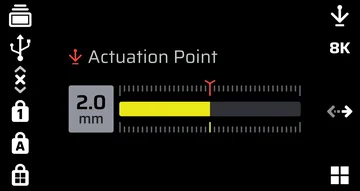
- Stlačte klávesy FN + F12, aby ste prešli do režimu nastavenia spúšťacieho bodu. V oblasti widgetov na obrazovke sa zobrazí aktuálne nastavenie spúšťacieho bodu.
- Otočte ovládačom a nastavte bod aktivácie.
- Stlačte otočný volič, aby ste uložili nastavenie a opustili režim nastavenia ovládania.
Pre dosiahnutie optimálnej presnosti je odporúčaný rozsah 0,3 mm – 3,6 mm. Nastavenie spúšťacieho mechanizmu mimo odporúčaného rozsahu môže mať za následok vyššiu citlivosť a zníženú konzistentnosť účinku.
REŽIM RÚČNEHO KALIBROVANIA PREPÍNAČA
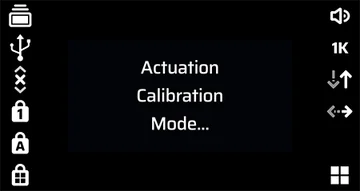
- Stlačte a podržte tlačidlá FN + Game Mode na 2 sekundy, aby ste prešli do režimu manuálnej kalibrácie ovládania. V oblasti widgetov na obrazovke sa bude zobrazovať nápis „Režim kalibrácie ovládania“, kým z neho nevyjdete.
- Stlačte tlačidlo, ktoré je potrebné kalibrovať, až na doraz. RGB kontrolka na tlačidle bude svietiť v nasledujúcich farbách a bude označovať príslušné kroky:
Červená: Prebieha kalibrácia hodnoty stlačenia
Modrá: Kalibrácia hodnoty stlačenia je dokončená. Uvoľnite tlačidlo, aby ste mohli kalibrovať hodnotu uvoľnenia
Zelená: Kalibrácia je dokončená - Podržte tlačidlo herného režimu stlačené 2 sekundy, aby ste opustili režim ručnej kalibrácie.
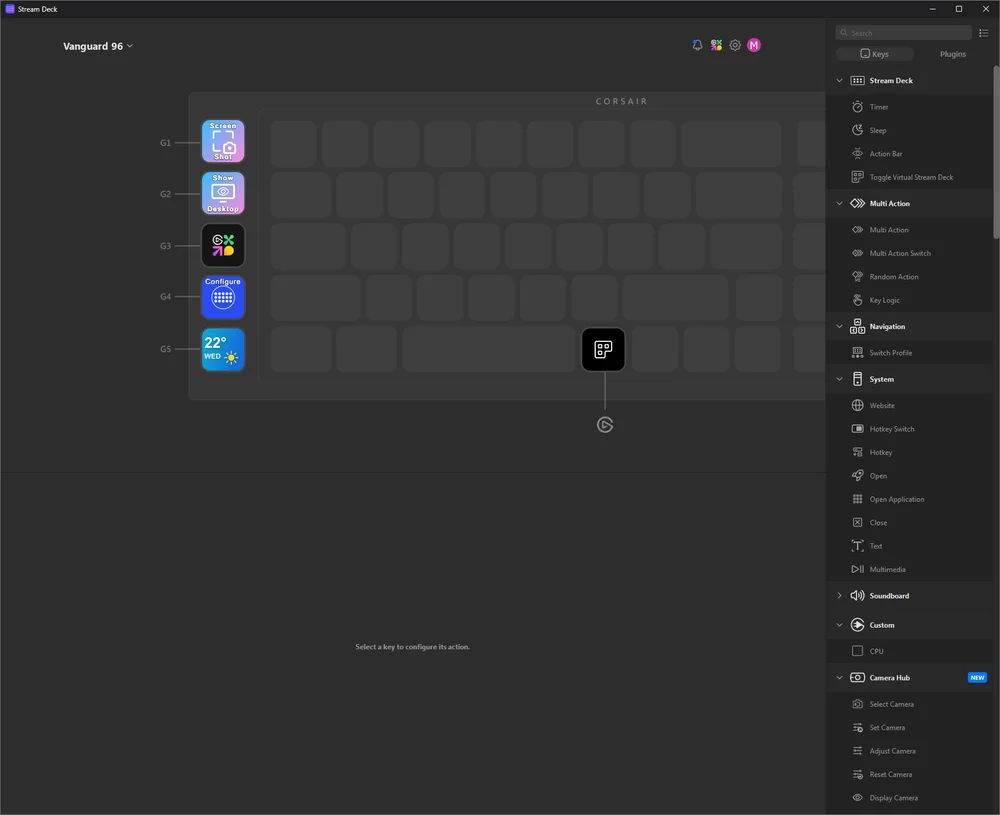
ELGATO STREAM DECK
Po inštalácii a spustení softvéru Elgato na vašom počítači sa automaticky pripojí ku klávesnici a spustí aplikáciu VSD, čím sa aktivuje päť klávesov G a klávesy Elgato priradené k tejto klávesnici, a to všetko s ich príslušnými predvolenými funkciami.
Ak sa toto neaktivuje automaticky, môžete si zariadenie vybrať z roletového menu v ľavom hornom rohu.
Prejdite na nasledujúci odkaz a stiahnite si softvér na správu integrovaného Stream Deck: https://www.elgato.com/s/downloads
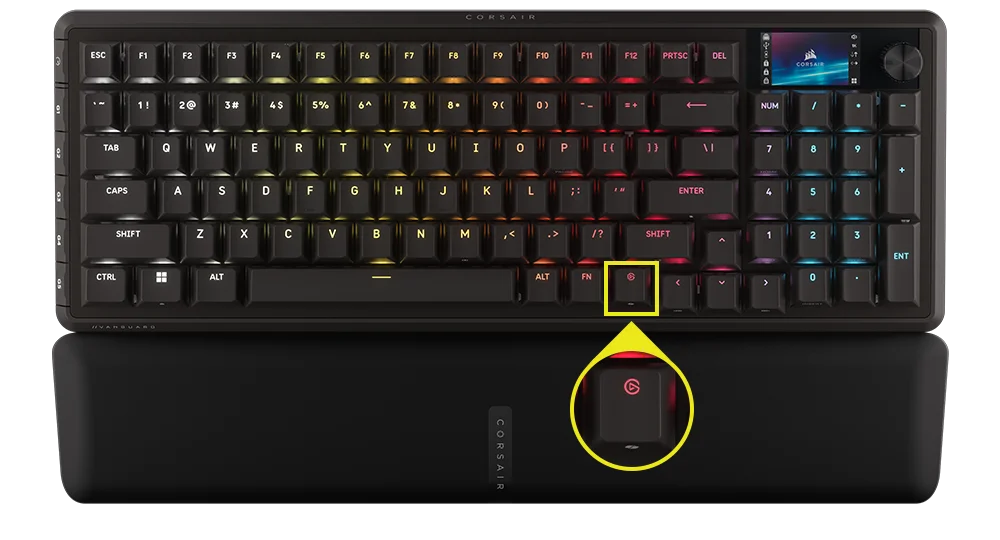
ŠTANDARDNÉ KLÁVESOVÉ SKRATKY
Všetky nižšie uvedené funkcie predpokladajú, že je stlačené tlačidlo FN a akcia sa aktivuje po stlačení, pokiaľ nie je uvedené inak.
Predvolená klávesová skratka s vyznačenými ikonami.
| SKRATKA | FUNKCIA |
| FN + F1 | Klávesa Scroll Lock |
| FN + F2 | Profil |
| FN + F3 | Zníženie jas |
| FN + F4 | Zvýšiť jas |
| FN + F5 | Zastaviť skladbu |
| FN + F6 | Predchádzajúca skladba |
| FN + F7 | Prehrávať / pozastaviť |
| FN + F8 | Ďalšia skladba |
| FN + F12 | Režim vytáčania |
| FN + M | Prejsť do režimu nahrávania makier |
| FN + Enter | Akcia na obrazovke |
| FN + ľavá klávesa | Ľavá strana obrazovky |
| FN + pravá | Obrazovka vpravo |
| FN + Win | Zámok proti otvoreniu |
| FN + Win na 5 sekúnd | Režim PS |
| FN + Shift (pravý) | Flash Tap |
| FN + F9 | Vypnutie zvuku |
| FN + F10 | Znížiť hlasitosť |
| FN + F11 | Zvýšiť hlasitosť |
| FN + P | Pauza |
| FN + 7 (numerická klávesnica) | Domov |
| FN + 1 (numerická klávesnica) | Koniec |
| FN + 9 (numerická klávesnica) | PgUp |
| FN + 3 (numerická klávesnica) | PgDn |
| FN + 0 (numerická klávesnica) | Vložiť |
| Klávesa FN + spúšťacia klávesa Stream Deck | Kľúč Copilot |
ZÁZNAM MAKRO / VYMAZANIE POZNÁMOK
- Spustenie nahrávania makra: Podržte klávesy FN + M – alebo – stlačte otočný volič v režime MR (Indikácia: kontrolka bliká červenou farbou)
- Stlačte ľubovoľnú kombináciu štandardných klávesov, aby ste začali nahrávať
- Ukončenie nahrávania: Stlačte klávesy FN + M – alebo – stlačte otočný volič (Indikácia: Kontrolka bliká červenou farbou)
- Stlačte ľubovoľnú klávesu, klávesu FN + alebo klávesu spolu s modifikačnou klávesou (CTRL/SHIFT/ALT/ALTGR)
- Ak boli klávesy zaznamenané: Stlačením danej klávesy alebo kombinácie klávesov sa makro uloží
- Ak neboli uložené žiadne klávesy: Stlačením danej klávesy alebo kombinácie klávesov sa vymažú všetky uložené makrá alebo funkcie
RÝCHLE PRÍKAZY PRE OSVETLENIE
| SKRATKA | SVETELNÝ EFEKT |
| FN + ` | Osvetlenie aktuálneho profilu HW |
| FN + 1 | Horizont |
| FN + 2 | Akvarel |
| FN + 3 | Dúhová špirála |
| FN + 4 | Dúhová vlna |
| FN + 5 | Klávesa osvetlenia (náhodná farba) |
| FN + 6 | Typ osvetlenia Ripple (náhodná farba) |
| FN + 7 | Zmena farieb (náhodné poradie farieb) |
| FN + 8 | Farebný pulz (náhodné poradie farieb) |
| FN + 9 | Farebná vlna (náhodné poradie farieb) |
| FN + 0 | Statická farba |
| FN + - | Znížiť rýchlosť účinku |
| FN + = | Zvýšiť rýchlosť účinku |
| FN + [ | Efekt otočenia doľava |
| FN + ] | Efekt otočenia doprava |
VYMAZANIE NA TOVÁRSKE NASTAVENIA
Ak chcete vymazať profily z vnútornej pamäte a obnoviť továrenské nastavenia, podržte kláves ESC stlačený dve sekundy, kým je zariadenie pripojené k napájaniu.
REŽIM PLAYSTATION
- Ak podržíte klávesy FN + Windows po dobu 5 sekúnd, FW prejde zo štandardného režimu do režimu PlayStation
- Ak sa chcete vrátiť zo režimu PlayStation do štandardného režimu, podržte klávesy FN a Windows po dobu 5 sekúnd
- Pri prechode do režimu PlayStation bliká kontrolka klávesy Windows 5-krát bielou farbou v priebehu 5 sekúnd
- Pri prechode zo režimu PlayStation do štandardného režimu bliká indikátor klávesy Windows dvakrát za 2 sekundy
V režime kompatibility je výstup obmedzený na:
- 13 klávesov + 7 modifikačných klávesov (RCtrl, LAlt, LShift, Windows, AltGr)
- Stále tlačidlá pre výstupné médiá
Skutočná frekvencia odčítavania sa môže líšiť od nastavenia v dôsledku obmedzení rozhrania PS USB.
REŽIM BIOS
- Ak pri pripájaní napájania cez USB podržíte klávesy B a S, firmvér prejde do režimu BIOS
- Ak sa chcete vrátiť z režimu BIOS do štandardného režimu, podržte kláves ESC pri pripájaní napájania cez USB (týmto sa vymaže pamäť EEPROM, ale nedôjde k obnoveniu továrenských nastavení)
V režime BIOS je výstup obmedzený na:
- 6 klávesov + 5 modifikačných klávesov (RCtrl, LAlt, LShift, Windows, AltGr)
- Nastavená frekvencia aktualizácie na 125 Hz
- Žiadny výstup mediálnych klávesov
AUTORSKÉ PRÁVA / PRÁVNE INFORMÁCIE
© 2025–2026 CORSAIR MEMORY, Inc. Všetky práva vyhradené. CORSAIR a logo s plachtami sú registrované ochranné známky spoločnosti CORSAIR v Spojených štátoch a/alebo iných krajinách. Všetky ostatné ochranné známky sú majetkom príslušných vlastníkov. Produkt sa môže mierne líšiť od vyobrazeného.

SÚVISIACE OBSAH