MANUÁL | PRÍRUČKA RÝCHLYM ŠTARTOM
HARPOON v2 BEZDRÔTOVÝ
Herná myš
Anglická verzia je k dispozícii tu - English
Ak máte ďalšie problémy, kontaktujte nás zákaznícku podporu
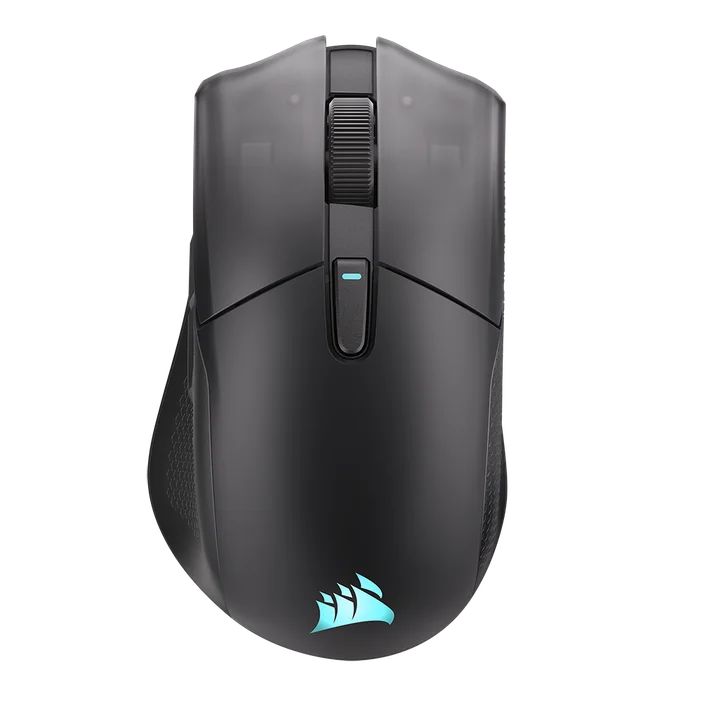
NABÍJANIE MYŠI
DÔLEŽITÉ: Pred prvým použitím je potrebné zariadenie HARPOON v2 WIRELESS úplne nabiť. Pre optimálny zážitok z používania odporúčame aktualizovať firmvér prostredníctvom CORSAIR WEB HUB.
Pripojte myš k voľnému portu USB 2.0 alebo 3.X na vašom počítači pomocou USB kábla na nabíjanie a prenos dát (K).
Svetelné zóny na myši sa rozsvietia podľa stavu batérie a po dokončení nabíjania budú 5 sekúnd svietiť nepretržite zelenou farbou.
SPOZNAJTE SVOJU MYŠ
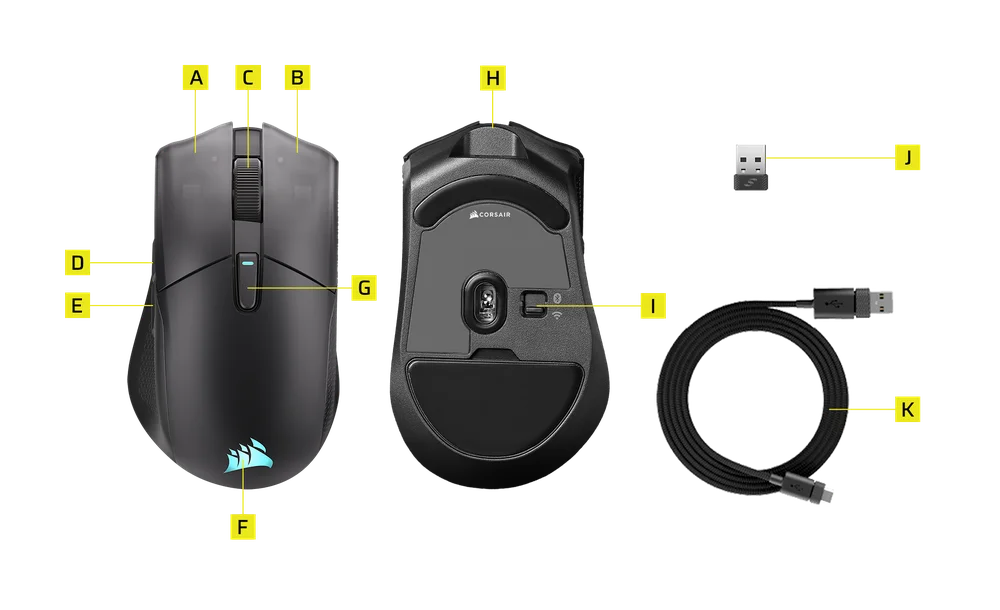
- ĽAVÉ TLAČIDLO MYŠI
- PRAVÉ TLAČIDLO MYŠI
- STREDNÉ TLAČIDLO / KOLIESKO NA PRECHÁDZANIE
- TLAČIDLO „ĎALEJ“
- TLAČIDLO SPÄŤ
- LOGO CORSAIR (RGB)
- Tlačidlo DPI
- USB port na nabíjanie / prenos dát
- PREPÍNAČ NAPÁJANIA / BEZDRÔTOVÉHO REŽIMU (VYPNUTÉ / 2,4 GHz / BT)
- BEZDRÔTOVÝ USB PRIJÍMAČ
- USB kábel na nabíjanie a prenos dát
NASTAVENIE BEZDRÔTOVÉHO PRIPOJENIA 2,4 GHz
- Pripojte BEZDRÔTOVÝ USB PRIJÍMAČ (J) k voľnému portu USB 2.0 alebo 3.x na prednom paneli počítača alebo k nejakému blízkemu USB portu.
- Zapnite myš tak, že prepnete prepínač POWER / WIRELESS MODE SWITCH (I) do režimu bezdrôtového pripojenia 2,4 GHz.
- Viacúčelový indikátor bude 3 sekundy blikať, čím signalizuje stav batérie, a po úspešnom pripojení k prijímaču začne svietiť bielym svetlom.
NASTAVENIE BLUETOOTH
Bezdrôtová technológia Bluetooth je ideálna pre každodenné počítačové úlohy, produktivitu a kancelárske aplikácie.
- Spustite párovanie cez Bluetooth na zariadení s podporou Bluetooth 4.0 alebo novšej verzie.
- Zapnite myš tak, že prepnete prepínač POWER / WIRELESS MODE SWITCH (I) do polohy Bluetooth.
- Po pripojení bude viacúčelový indikátor 3 sekundy blikať, čím signalizuje stav batérie, a potom začne svietiť modrým svetlom.
- Ak je potrebné zariadenie na párovanie cez Bluetooth znovu spárovať alebo vymeniť, najskôr odpojte USB kábel a prepnite zariadenie do polohy OFF. Stlačte a podržte tlačidlo DPI (G) a prepnite prepínač napájania / bezdrôtového režimu (I) do polohy Bluetooth, potom uvoľnite tlačidlo DPI (G). Po vstúpení do režimu párovania cez Bluetooth začnú zóny podsvietenia blikať modro.
*HARPOON v2 WIRELESS je možné spárovať len s jedným zariadením. Ak potrebujete zariadenie spárovať s iným zariadením, prejdite do režimu opätovného spárovania, aby ste mohli spustiť proces spárovania.
ŠTÁDIA VÝCHODZIEHO DPI
Pre rýchle nastavenie sú k dispozícii predvolené profily DPI.
- Stlačením tlačidla DPI (G) môžete prechádzať medzi jednotlivými úrovňami DPI.
- Pri prepnutí na príslušnú úroveň DPI bude viacúčelová LED kontrolka 3 sekundy svietiť farbou zodpovedajúcou danej úrovni DPI a potom zhasne.
*Pokročilé nastavenia sú dostupné prostredníctvomCORSAIR WEB HUB.
STAV MYŠI A INDIKÁCIE
Bezdrôtové pripojenie, úrovne DPI a stav batérie sa signalizujú prostredníctvom osvetlených zón.
| Fáza DPI | LED SVETLÁ |
| FÁZA 1 – 400 | ČERVENÁ |
| FÁZA 2 – 800 | ORANŽOVÁ |
| FÁZA 3 – 1200 | ŽLTÁ |
| 4. ETAPA – 1600 | ZELENÁ |
| ETAPA 5 – 3200 | MODRÁ |
|
STUPEŇ POSUNU DPI – 200 |
FIALOVÁ |
| STAV BATÉRIE | LED SVETLÁ |
| Nabíjanie | Dýchajte „zeleným“ spôsobom po dobu 2 sekúnd |
| Vysoký stav batérie | 3-krát zablikaj na zeleno |
| Prostredie batérie | 3-krát zabliká oranžovým svetlom |
| Nízky stav batérie | 3-krát zablikaj červeným svetlom |
| Batéria je na vybití, je potrebné ju nabiť | Dýchajúca červená |
| Batéria je úplne nabitá | Neprerušované zelené svetlo po dobu 5 sekúnd |
| REŽIM PRIPOJENIA | STATUS | LED SVETLÁ |
|
2,4 GHz |
Nespárované | Dýchajte „White“ dvakrát |
| Párovanie | Rýchlo bliká bielou farbou | |
| Spárované/Pripojené | Neprerušované biele svetlo po dobu 5 sekúnd | |
| BT | Nespárované | Dýchaj modro 2-krát |
| Párovanie | Rýchlo bliká modrou farbou | |
| Spárované/Pripojené | Neprerušované modré svetlo po dobu 5 sekúnd |
POSTUPNÝ NÁVOD NA NASTAVENIE MYŠI
Krok 1 – Pripojte myš
A. Zapojte prijímač zariadenia HARPOON v2 WIRELESS.
B. Uistite sa, že prepínač napájania je nastavený na 2,4 GHz (RF).
Krok 2 – Spustite aplikáciu CORSAIR WEB HUB a vyberte myš
A. Prejdite nastránku https://www.corsair.com/web-hub/index.html.
B. Kliknite na [Autorizovať].
C. Vyberte prijímač HARPOON v2 WIRELESS.


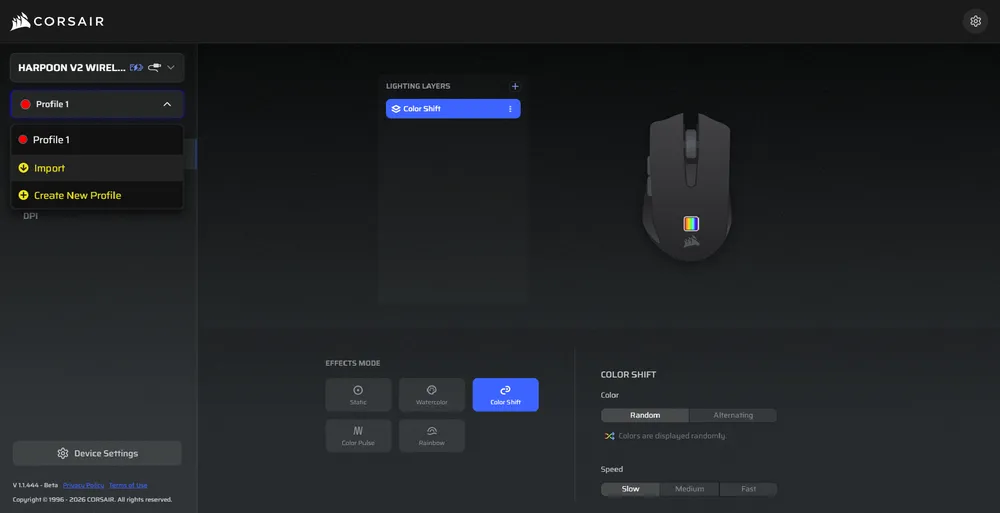
B. Kliknite na profil, ktorý chcete upraviť (napríklad: „Profil 1“).
C. V tomto profile sú uložené vaše nastavenia DPI a priradenia tlačidiel.
Krok 4 – Nastavenie úrovní DPI
A. Kliknite na [DPI] v ľavom bočnom paneli.
B. Zvoľte, koľko úrovní DPI chcete (1–5).
C. Aktivujte úrovne DPI, ktoré chcete používať (napr. 800 / 1200 / 1600).
*Funkcia Sniper (tlačidlo DPI Shift) je k dispozícii len vtedy, ak je priradená k nejakému tlačidlu
Odporúčané nastavenia DPI:
– Bežné použitie: 1200–1600 DPI
– FPS hry: 800–1200 DPI
– MOBA/MMO: 1600–2400 DPI

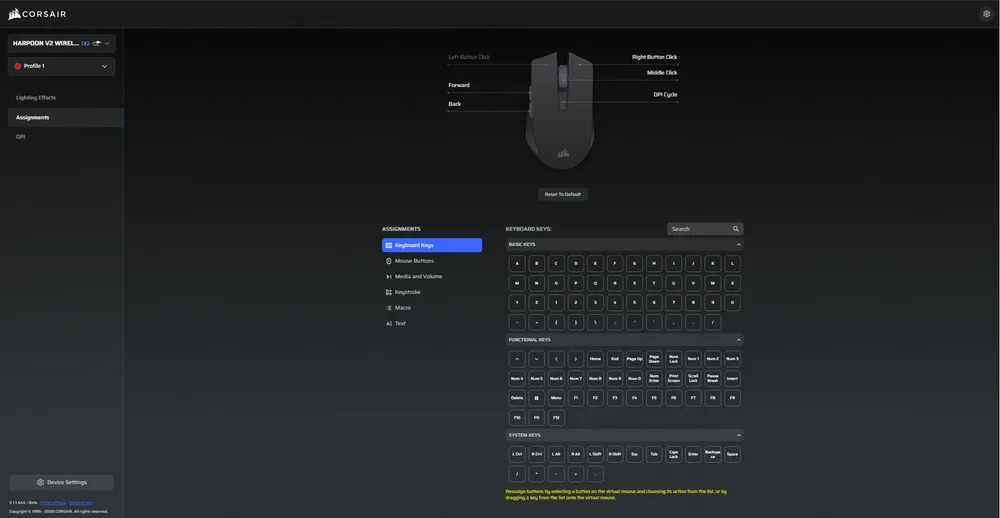
Krok 5 – Preprogramovanie tlačidiel (priradenie funkcií)
A. Kliknite na položku [Úlohy] v ľavom bočnom paneli.
B. Kliknite na tlačidlo na obrázku myši, ktoré chcete zmeniť.
C. Vyberte typ úlohy:
- Klávesnica (priraďte k nej klávesu, napríklad R, E alebo P)
- Makro (zaznamenávanie viacerých stlačení klávesov)
D. Potvrďte priradenie a otestujte ho.
A. Kliknite na položku „Nastavenia zariadenia“ v ľavom dolnom rohu.

- Batéria – Bezdrôtové pripojenie alebo stav batérie.

- Frekvencia aktualizácie – Vyberte možnosť [ 1000 Hz / 1 msec ] pre frekvenciu aktualizácie 1000 Hz.
Káblové pripojenie:
Bezdrôtové pripojenie:
- Jas – Čím je osvetlenie jasnejšie, tým rýchlejšie sa vybije batéria.

- Doba spánku – Nastavte čas, po ktorom myš prejde do režimu spánku.

- Režim úspory energie – Aktivuje optimalizácie zamerané na úsporu energie

- Optimalizácia odozvy tlačidiel – Optimalizuje dobu potlačenia odskoku

- Úspora energie pomocou senzora pohybu – Aktivuje režim úspory energie, keď senzor nezaznamená žiadny pohyb.

- Prichytávanie k rohom – Ak je táto funkcia zapnutá, vyhladzuje pohyb myši pomocou predikcie senzora.

- Výška zdvihu – výška, pri ktorej sa senzor vypne.

- Spárovanie bezdrôtového prijímača – Spárujte alebo vynulujte bezdrôtový prijímač.

- Obnovenie továrenských nastavení – Obnovte predvolené nastavenia myši.

- Pripojte myš k počítaču pomocou kábla.
- Povoľte prístup a vyberte si myš.

- Ak je k dispozícii aktualizácia, rozsvieti sa tlačidlo „Aktualizovať firmvér“.

- Kliknite na „Aktualizovať firmvér“ a „Pokračovať“, aby ste spustili aktualizáciu.
* Počas aktualizácie neodpájajte myš ani nezatvárajte prehliadač *
- Pripojte svoj hardvérový kľúč k počítaču.
- Kliknite na tri bodky v pravom hornom rohu dongle.
- Kliknite na „Párovať“ a vyberte zariadenie, s ktorým chcete zariadenie spárovať.
- Postupujte podľa nasledujúcich krokov, aby ste na myši aktivovali režim párovania.
- Dokončiť spárovanie.

INFORMÁCIE O VYBERANÍ BATÉRIE
Tento výrobok používa dobíjateľnú batériu a v prípade, že sa výrobok vyradí z prevádzky na účely likvidácie a recyklácie, je potrebné dodržiavať bezpečnostné pokyny. Ak chcete batériu bezpečne vybrať na účely likvidácie a recyklácie, postupujte podľa očíslovaných krokov s pomocou nižšie uvedených schém.

- Odstráňte kryt prijímača.
- Odskrutkujte 2 skrutky.
- Rozmontujte podzostavu horného krytu.
- Odskrutkujte 2 skrutky.
- Vyberte batériový modul.
Spoločnosť CORSAIR MEMORY, Inc. vyzýva zákazníkov, aby recyklovali použitý elektronický hardvér a dobíjateľné batérie v súlade s miestnymi zákonmi a predpismi.
INFORMÁCIE O NABÍJANÍ BATÉRIE
Výkon dodávaný nabíjačkou sa musí pohybovať v rozmedzí od minimálne 0,5 wattu, ktorý vyžaduje rádiové zariadenie, do maximálne 3,0 wattu, aby sa dosiahla maximálna rýchlosť nabíjania.

INFORMÁCIE O BATÉRII
- M/N (číslo modelu):602538
- Napäť: 3,7 V, kapacita: 600 mAh, energia: 2,22 Wh
- Naskenujte QR kód, aby ste získali podrobné informácie o batérii
Myš
, modelové číslo (M/N): RGP0187, napájacie údaje (
): 5 V  700 mADongle „
“
Číslo modelu (型號): RGP0146
Menovité hodnoty (napätie a prúd): 5 V 100 mA
FCC ID: 2AAFM-RGP0187 (myš)
FCC ID: 2AAFM-RGP0146A (dongle)
IC: 10954A-RGP0187 (myš)
IC: 10954A-RGP0146 (dongle)
AUTORSKÉ PRÁVA / PRÁVNE INFORMÁCIE
© 2026 CORSAIR MEMORY, Inc. Všetky práva vyhradené. CORSAIR a logo s plachtami sú registrované ochranné známky spoločnosti CORSAIR v Spojených štátoch a/alebo v iných krajinách. Všetky ostatné ochranné známky sú majetkom ich príslušných vlastníkov. Produkt sa môže mierne líšiť od vyobrazeného.


