MANUÁL | PRÍRUČKA RÝCHLYM ŠTARTOM
IRONCLAW WIRELESS SE
HERNÁ MYŠ
Anglická verzia je k dispozícii tu - English
Ak máte ďalšie problémy, kontaktujte nás zákaznícku podporu
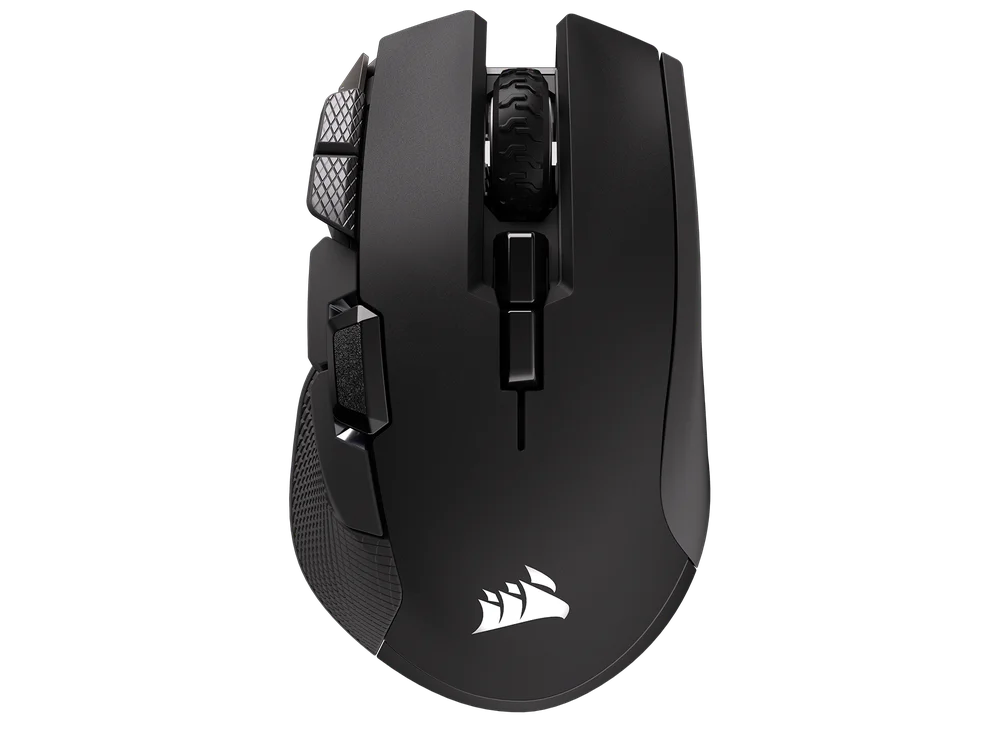
NABÍJANIE MYŠI
DÔLEŽITÉ: Hernú myš IRONCLAW WIRELESS SE je potrebné pred prvým použitím úplne nabiť.
Pripojte myš k voľnému portu USB 2.0 alebo 3.x na počítači pomocou USB kábla na nabíjanie a prenos dát (P).
Viacúčelový LED indikátor (K) na myši začne blikať zelenou farbou, čím signalizuje nabíjanie batérie, a po dokončení nabíjania bude svietiť nepretržite.
SPOZNAJTE SVOJU MYŠ
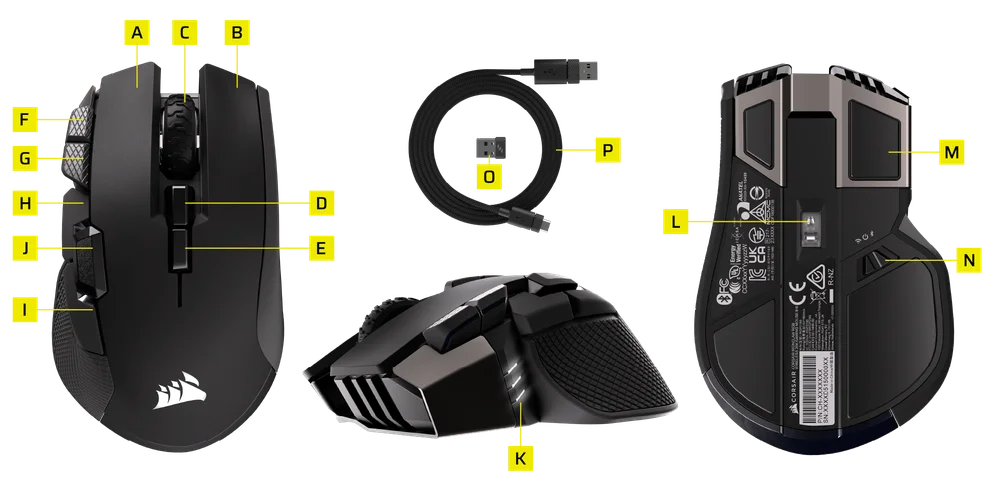
- ĽAVÉ TLAČIDLO MYŠI
- PRAVÉ TLAČIDLO MYŠI
- STREDNÉ TLAČIDLO / KOLIESKO NA PRECHÁDZANIE
- Tlačidlo „Zväčšiť profil“
- Tlačidlo na skrytie profilu
- Tlačidlo zvýšenia DPI
- Tlačidlo na zníženie DPI
- TLAČIDLO „ĎALEJ“
- TLAČIDLO SPÄŤ
- TLAČIDLO VÝBERU
- VŠESTRANNÝ LED INDIKÁTOR
- OPTICKÝ SENZOR PRE HRY
- NOŽIČKY MYŠI
- PREPÍNAČ REŽIMU NAPÁJANIA / BEZDRÔTOVÉHO PREPOJENIA
- BEZDRÔTOVÝ USB PRIJÍMAČ
- Nabíjací a dátový kábel USB
Nastavenie bezdrôtovej siete SLIPSTREAM s frekvenciou 2,4 GHz
- Pripojte BEZDRÔTOVÝ USB PRIJÍMAČ (O) k voľnému portu USB 2.0 alebo 3.x na prednom paneli počítača alebo k nejakému blízkemu portu USB.
- Pre zapnutie myši prepnite prepínač POWER / WIRELESS MODE SWITCH (N) do polohy „2,4 GHz“.
- VŠESTRANNÝ LED INDIKÁTOR (K) bude po pripojení blikať bielou farbou a potom svietiť bielou farbou nepretržite.
- Stiahnite si softvér iCUE z webovej stránky www.corsair.com/downloads.
- Spustite inštalačný program a postupujte podľa inštrukcií na inštaláciu.
Ak je potrebné opätovné pripojenie, spustite párovanie USB prijímača cez ponuku nastavení softvéru iCUE.

NASTAVENIE BLUETOOTH
Bluetooth® Bezdrôtové pripojenie je ideálne na bežné počítačové úlohy, prácu a kancelárske aplikácie.
- Spustite párovanie cez Bluetooth na zariadení s podporou Bluetooth 4.0 alebo novšej verzie.
- Pre zapnutie myši prepnite prepínač POWER / WIRELESS MODE SWITCH (N) do polohy „Bluetooth“.
- VŠESTRANNÝ LED INDIKÁTOR (K) bude po pripojení blikať modrou farbou a potom svietiť modro.
Ak je potrebné zariadenia opäť pripojiť, spustite opätovné spárovanie cez Bluetooth podľa nasledujúcich krokov:
- Prepnite prepínač napájania/bezdrôtového režimu (N) na myši do polohy „OFF“.
- Stlačte a podržte tlačidlo PROFILE UP (D) a potom prepnite prepínač POWER / WIRELESS MODE (N) do polohy „BLUETOOTH“.
- Uvoľnite tlačidlo PROFILE UP (D).

PREVÁDZKOVÉ REŽIMY
Klávesnica disponuje dvoma prevádzkovými režimami:
- Hardvérový režim (HW) – Ak nie je spustená aplikácia iCUE alebo je myš pripojená k zariadeniu, ktoré nepodporuje iCUE, myš pracuje v hardvérovom režime, ktorý využíva profily a nastavenia uložené vo vnútornej pamäti.
- Softvérový režim (SW), dostupný prostredníctvom káblového pripojenia alebo frekvencie 2,4 GHz – Keď je na počítači PC alebo Mac spustená aplikácia iCUE, myš pracuje v softvérovom režime a je ovládaná prostredníctvom aplikácie iCUE.
- Stiahnite si aplikáciu iCUE z webovej stránky corsair.com/downloads a nainštalujte ju na počítač so systémom Windows alebo Apple Mac, aby ste mohli všetky svoje produkty kompatibilné s CORSAIR iCUE prepojiť do jedného rozhrania, vďaka čomu získate úplnú kontrolu nad všetkým – od osvetlenia až po výkonné makrá.

Domovská obrazovka a obrazovka zariadenia iCUE
Keď po prvýkrát spustíte aplikáciu iCUE, uvidíte novú dlaždicu zariadenia pre IRONCLAW WIRELESS SE. Po nabehnutí kurzora na dlaždicu zariadenia alebo po jej kliknutí sa vám zobrazia niektoré možnosti na začatie programovania, medzi ktoré patria:
- Svetelné efekty
- Kľúčové úlohy
- DPI
- Kalibrácia povrchu
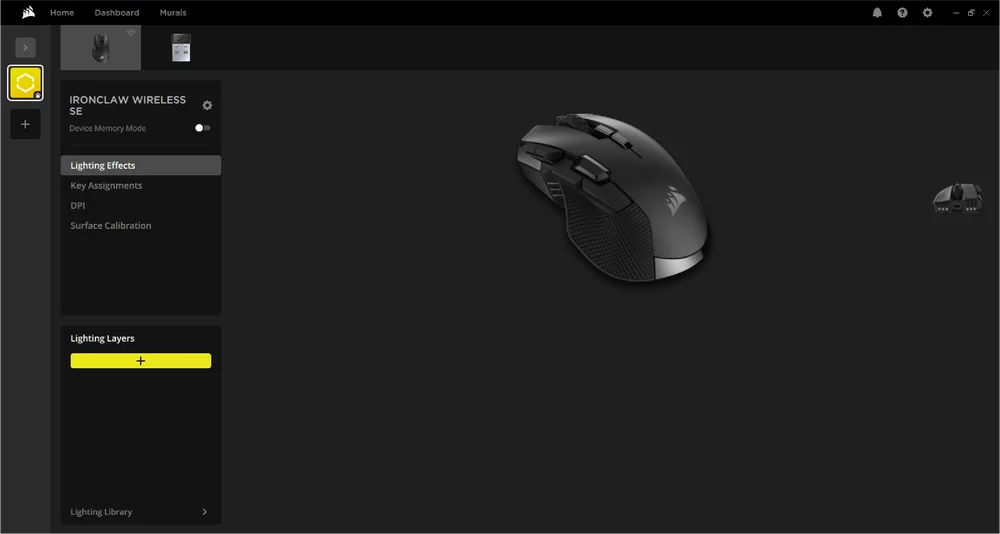
Ak sa v okne iCUE zobrazí oznámenie o aktualizácii, kliknite naň a aktualizujte firmvér na najnovšiu verziu.
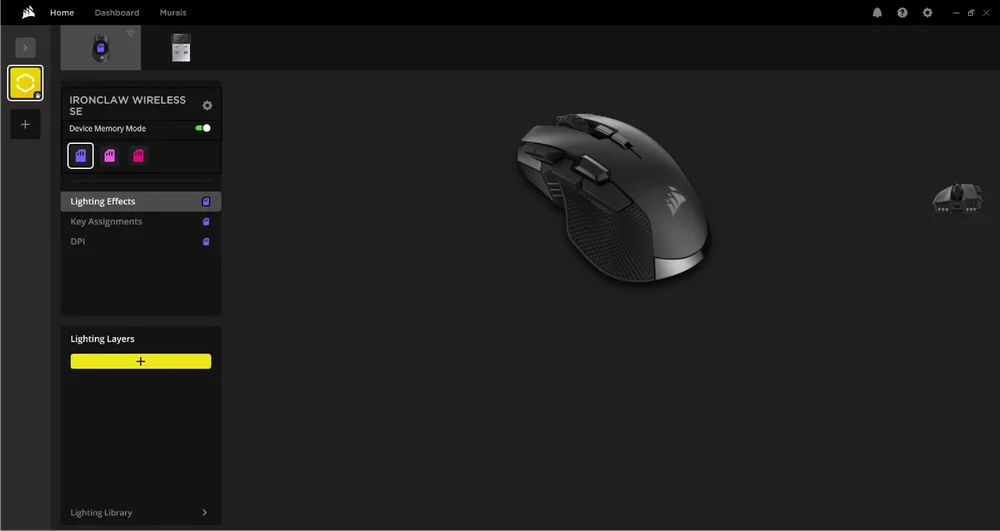
REŽIM PAMÄTE ZARIADENIA
Než začnete s programovaním, nezabudnite, že každý profil systému iCUE obsahuje dve sady nastavení: pre softvér a pre režim pamäte zariadenia.
Ponuka režimu pamäte zariadenia vám umožňuje priradiť funkcie k tlačidlám, ktoré je možné uložiť do vstavanej pamäte myši a ktoré sa aktivujú v hardvérovom režime.
| FUNKCIA |
POPIS SOFTVÉRU |
REŽIM PAMÄTE ZARIADENIA |
| Funkcie |
Svetelné efekty Kľúčové úlohy DPI Kalibrácia povrchu |
Svetelné efekty Kľúčové úlohy DPI |
| Ako ušetriť | Automaticky |
Ručné uloženie
|


SVETELNÉ EFEKTY
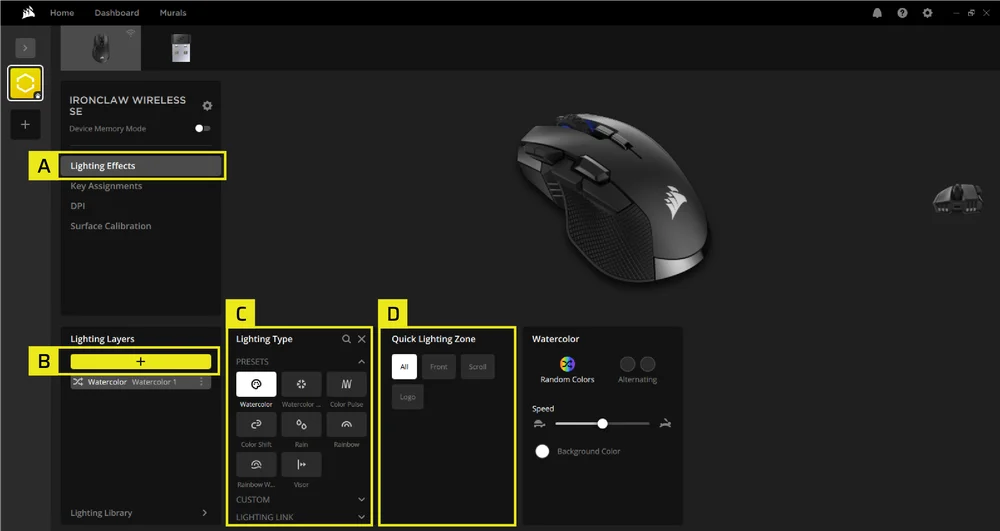
Na karte „Svetelné efekty“ môžete naprogramovať svetelné efekty.
- Kliknite na položku [Svetelné efekty] v ľavom bočnom paneli.
- Kliknite na tlačidlo [ + ] a vytvorte novú vrstvu osvetlenia.
- Vyberte si typy osvetlenia, ako napríklad „Static Color“, „Color Shift“, „Color Pulse“ alebo „Rainbow“.
- Vyberte zónu podsvietenia (logo, rolovacie koliesko, predná časť).
HLAVNÉ ÚLOHY
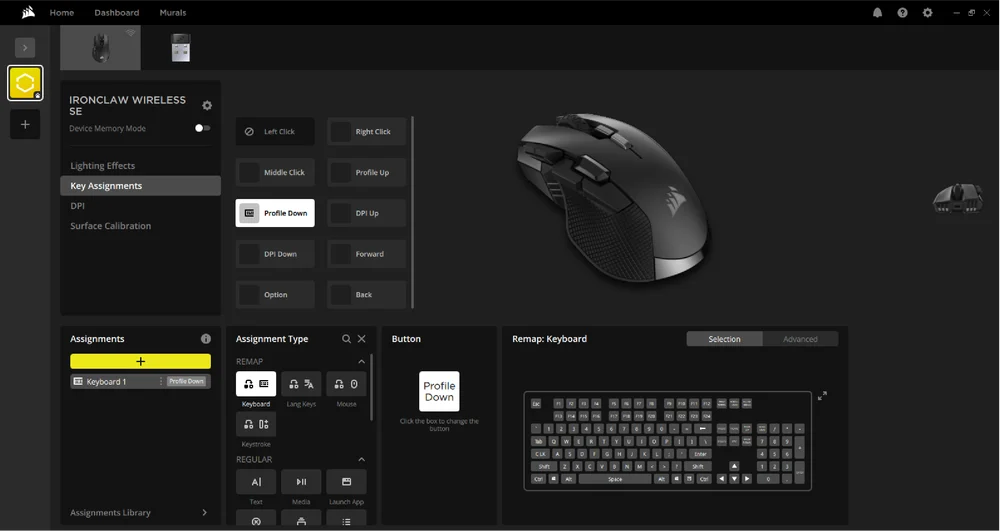
Ponuka „Priradenie klávesov“ vám umožňuje priradiť funkcie ku klávesom.
- Kliknite na položku [Priradenie klávesov] v ľavom bočnom paneli.
- V časti Úlohy kliknite na [ + ].
- Vyberte si typ priradenia spomedzi priradení klávesových skratiek, textového výstupu, ovládania médií, spúšťania aplikácií, makier a ďalších možností.
- Vyberte klávesu – buď kliknite na ikonu [ ? ] a stlačte klávesu, alebo kliknite na klávesu pomocou myši vyššie.
- Upravte parametre zadania.
DPI
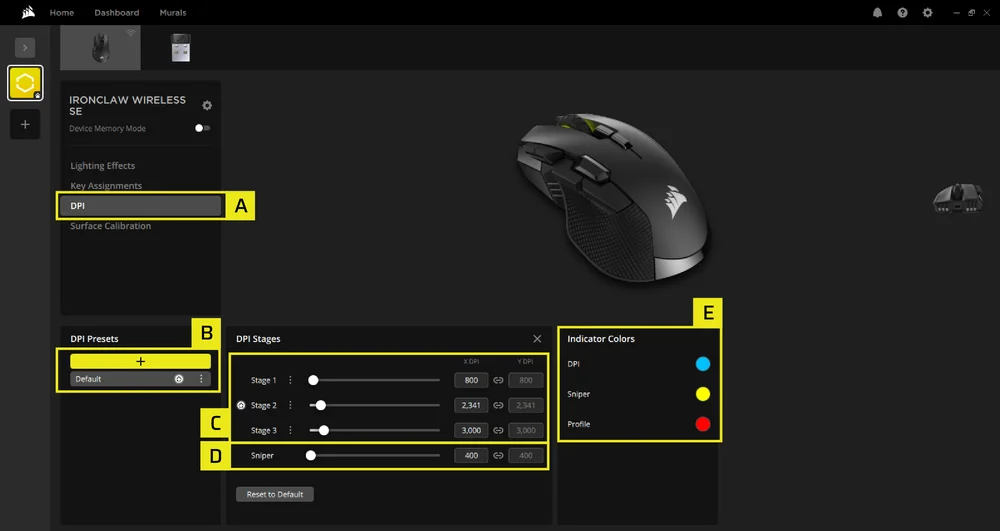
V ponuke DPI môžete nastaviť hodnotu DPI.
- Kliknite na položku [DPI] v ľavom bočnom paneli.
- V časti Predvoľby DPI kliknite na [Predvolené] pre úpravu aktuálnych predvolieb alebo na [ + ] pre pridanie novej predvoľby DPI.
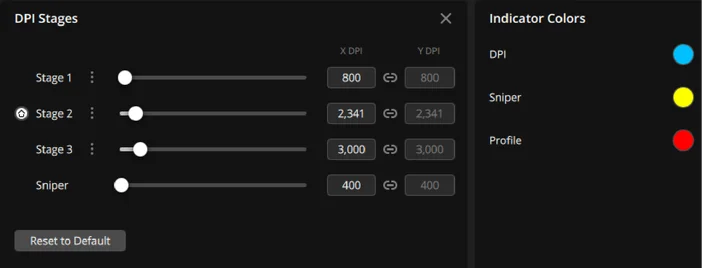
- Nastavte každý stupeň DPI samostatne.
- Nastavte DPI v režime Sniper na nízku hodnotu, napríklad 400, aby ste mohli presne mieriť. Upozorňujeme, že režim Sniper je k dispozícii len vtedy, ak priradíte niektoré tlačidlo myši k tomuto režimu.
- Kliknutím na farbu môžete zmeniť farby indikácie DPI.
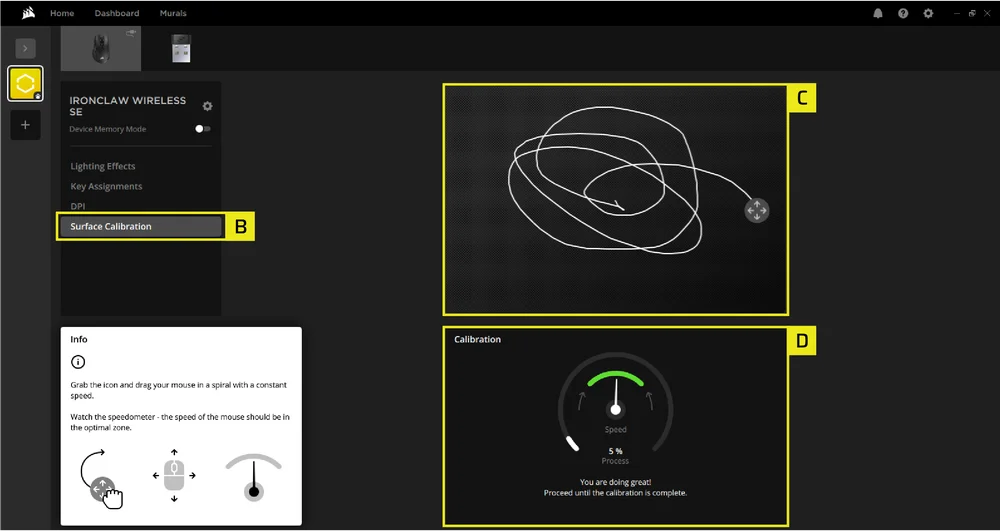
KALIBRÁCIA POVRCHU
- Pripojte zariadenie IRONCLAW WIRELESS SE k počítaču pomocou kábla USB typu C.
- Kliknite na položku [Kalibrácia povrchu] v ľavom bočnom paneli.
- Kliknite na kruh/ikonu a ťahajte ho/ju myšou tak, aby sa pohyboval/a po špirále.
- Udržujte rýchlosť pohybu myši v zelenom poli na obrazovkovom rýchlomere.
- Pokračujte, kým ukazovateľ priebehu nedosiahne 100 %, čo znamená, že kalibrácia vášho zariadenia Surface prebehla úspešne.
NASTAVENIA ZARIADENIA
Na karte Nastavenia zariadenia môžete zmeniť pokročilé nastavenia, upraviť frekvenciu dotazovania a aktualizovať firmvér.
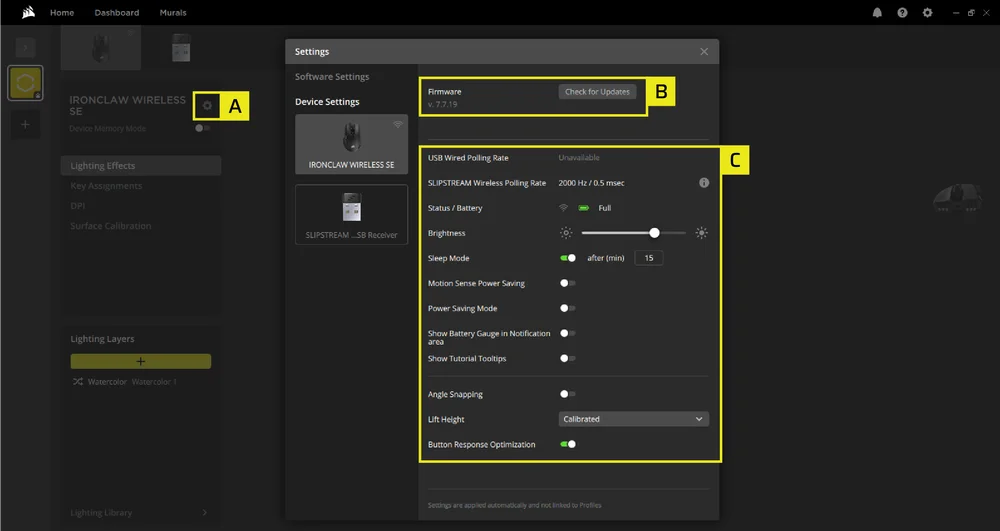
- Kliknite na ikonu [Nastavenia zariadenia] v ľavom bočnom paneli.
- Kliknite na možnosť „Skontrolovať aktualizácie“, aby ste sa uistili, že používate najnovšiu verziu firmvéru zariadenia.
- Nastavenia zariadenia.
-
- Frekvencia aktualizácie – Nastavenia prosím upravte v nastaveniach bezdrôtového USB prijímača SLIPSTREAM.

- Stav / Batéria – Stav bezdrôtového pripojenia alebo batérie.

- Jas – Zmena jasu RGB osvetlenia zariadenia.

- Režim spánku – nastavenie času, po ktorom sa myš prepne do režimu spánku

- Úspora energie pomocou senzora pohybu – Keď senzor nezaznamená žiadny pohyb, dochádza k úspore energie .
- Režim úspory energie – Aktivuje optimalizácie na úsporu energie.
- Zobraziť indikátor stavu batérie v oznamovacej oblasti – Zobraziť ikonu batérie a jej stav v oznamovacej oblasti operačného systému.

- Zobraziť nápovedu k tutoriálu – Zapnite túto funkciu, ak chcete tutoriál k zariadeniu prejsť znovu.
- Prispôsobenie uhlu – pri zapnutí táto funkcia vyhladzuje pohyb myši pomocou predikcie senzora.
- Výška zdvihu – výška, pri ktorej sa vypne snímač .
- Optimalizácia reakcie tlačidla – Optimalizuje dobu odozvy.
- Frekvencia aktualizácie – Nastavenia prosím upravte v nastaveniach bezdrôtového USB prijímača SLIPSTREAM.
STAV MYŠI A INDIKÁTORY
Stav bezdrôtového pripojenia a stavu batérie sa zobrazuje prostredníctvom VIACÚČELOVÉHO LED INDIKÁTORA (K).
| STAV BATÉRIE | VŠESTRANNÝ LED INDIKÁTOR | ||
| LED č. 1 | LED č. 2 | LED č. 3 | |
| NABÍJANIE BATÉRIE | PULZUJÚCA ZELENÁ | ||
| BATÉRIA JE NA KONCI, JE POTREBNÉ JU NABIŤ | PULSUJÚCA ČERVENÁ | ||
| NÍZKY STAV BATÉRIE, ČOSKORO NABITE | BLIKAJÚCA ČERVENÁ | ||
| STREDNÁ BATÉRIA | BLIKAJÚCA ŽLTÁ | ||
| VYSOKÝ STAV BATÉRIE | BLIKAJÚCA ZELENÁ | ||
| BATÉRIA JE NABITÁ | ZELENÁ | ||
| STAV BEZDRÔTOVÉHO PRIPOJENIA | LED č. 1 | LED č. 2 | LED č. 3 |
| BEZDRÔTOVÝ REŽIM 2,4 GHz – SPÁROVANIE | BLIKAJÚCA BIELA | ||
| BEZDRÔTOVÝ REŽIM 2,4 GHz – SPÁROVANÉ | BIELA | ||
| BEZDRÔTOVÝ REŽIM 2,4 GHz – SPÁROVANIE SA NEUSPELO | PULZUJÚCA BIELA | ||
| BEZDRÔTOVÝ REŽIM BT – SPÁROVANIE | BLIKAJÚCA MODRÁ | ||
| Režim BT Wireless – spárované | MODRÁ | ||
| BEZDRÔTOVÝ REŽIM BT – SPÁROVANIE SA NEUSPELO | PULZUJÚCA MODRÁ | ||
| Stav fázy DPI | LED č. 1 | LED č. 2 | LED č. 3 |
| FÁZA Č. 1 | CYAN | VYPNUTÉ | VYPNUTÉ |
| FÁZA Č. 2 | CYAN | CYAN | VYPNUTÉ |
| FÁZA Č. 3 | CYAN | CYAN | CYAN |
| STATUS PROFILU NA PALUBE | LED č. 1 | LED č. 2 | LED č. 3 |
| PROFIL Č. 1 | ČERVENÁ | VYPNUTÉ | VYPNUTÉ |
| PROFIL č. 2 | VYPNUTÉ | ZELENÁ | VYPNUTÉ |
| PROFIL č. 3 | VYPNUTÉ | VYPNUTÉ | MODRÁ |
| TLAČIDLO | POPIS | PROFIL č. 1 (VÝCHODZÍ) | PROFIL č. 2 | PROFIL č. 3 |
| A | ĽAVÉ TLAČIDLO MYŠI | ĽAVÉ KLIKNUTIE | ĽAVÉ KLIKNUTIE | ĽAVÉ KLIKNUTIE |
| B | PRAVÉ TLAČIDLO MYŠI | KLIKNITE PRAVÝM TLAČIDLOM | KLIKNITE PRAVÝM TLAČIDLOM | KLIKNITE PRAVÝM TLAČIDLOM |
| C | ROZVÍJACIE KOLIESKO | STREDNÉ KLIKNUTIE | STREDNÉ KLIKNUTIE | STREDNÉ KLIKNUTIE |
| D | Tlačidlo „Zväčšiť profil“ | Zlepšiť profil | Zlepšiť profil | Zlepšiť profil |
| E | Tlačidlo na skrytie profilu | ZMENIŤ PROFIL | ZMENIŤ PROFIL | ZMENIŤ PROFIL |
| F | Tlačidlo zvýšenia DPI | ZVÝŠIŤ DPI | ZVÝŠIŤ DPI | ZVÝŠIŤ DPI |
| G | Tlačidlo na zníženie DPI | Znížiť DPI | Znížiť DPI | Znížiť DPI |
| H | TLAČIDLO „ĎALEJ“ | DOPREDU | 1 | 1 |
| J | Tlačidlo voľby (kláves G) | Klávesa G | E | 2 |
| Ja | TLAČIDLO SPÄŤ | SPÄŤ | 2 | 3 |
| POPIS | PROFIL č. 1 (VÝCHODZÍ) | PROFIL č. 2 | PROFIL č. 3 |
| DPI – 1. etapa | 800 DPI | 400 DPI | 800 DPI |
| DPI – 2. etapa | 1500 DPI (predvolené nastavenie) | 800 DPI | 1500 DPI |
| DPI – 3. etapa | 3000 DPI | 1500 DPI | 3000 DPI |
INFORMÁCIE O VYBERANÍ BATÉRIE
Tento výrobok je napájaný nabíjateľnou batériou a pri jeho vyradení z prevádzky a recyklácii je potrebné dodržiavať bezpečnostné pokyny. Ak chcete batériu bezpečne vybrať na účely likvidácie a recyklácie, postupujte podľa očíslovaných krokov na nižšie uvedených obrázkoch.
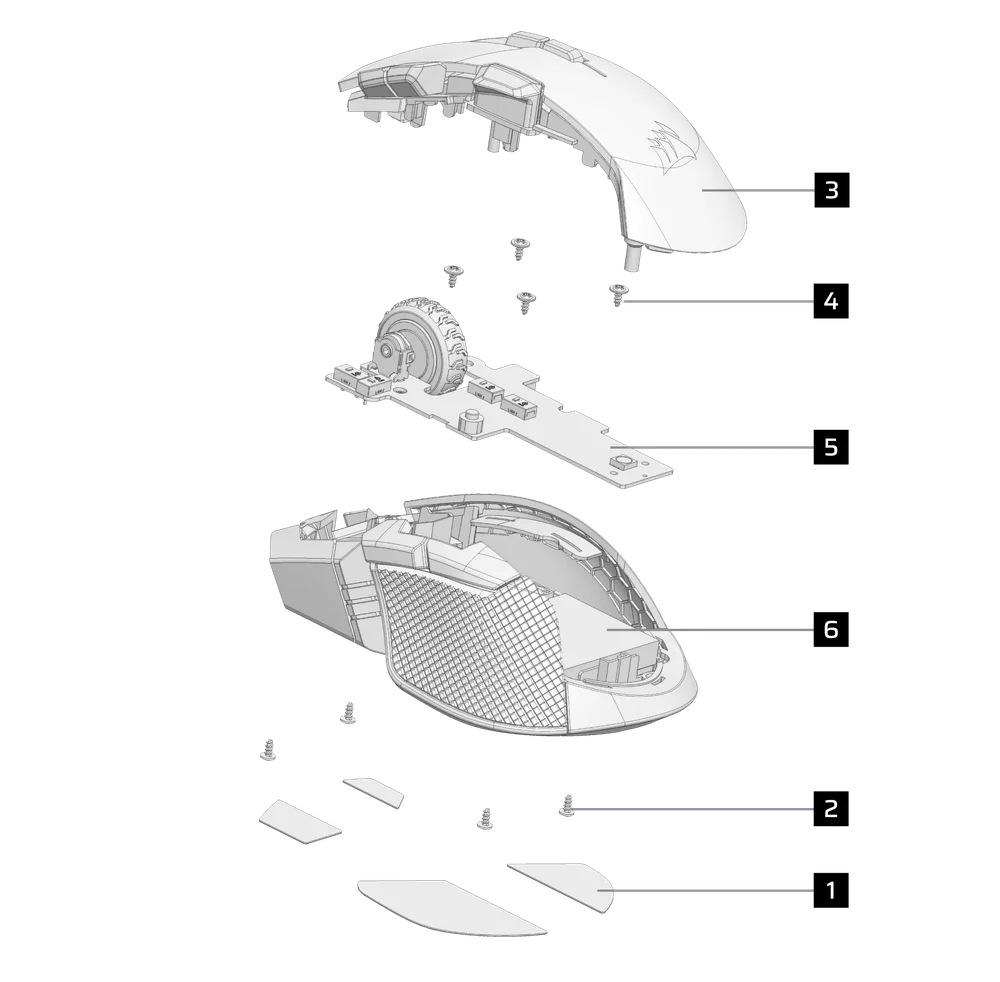
- Odstráňte nožičky (4 ks)
- Odskrutkujte 4 skrutky na doske s plošnými spojmi
- Demontáž podsúpravy vrchného krytu
- Odskrutkujte 4 skrutky na doske s plošnými spojmi
- Rozmontujte dosku s plošnými spojmi
- Vyberte batériu
Spoločnosť CORSAIR MEMORY, Inc. vyzýva zákazníkov, aby vyraďovali použitý elektronický hardvér a dobíjateľné batérie v súlade s miestnymi zákonmi a predpismi.
INFORMÁCIE O BATÉRII
- M/N (model): SH703448
- Kapacita (kapacita batérie): 3,7 V, 1000 mAh, 3,7 Wh
- Naskenujte QR kód a zistite podrobnosti o batérii

Myš
Číslo modelu: RGP0188
Technické parametre (napätie, prúd): 5 V  0,8 A
0,8 A
Prijímač
, model: RGP0146,
, menovité hodnoty (napätie, prúd): 5 V 0,1 A
FCC ID: 2AAFM-RGP0188 (myš)
FCC ID: 2AAFM-RGP0146A (prijímač)
IC: 10954A-RGP0188 (myš)
IC: 10954A-RGP0146 (prijímač)

Výkon dodávaný nabíjačkou sa musí pohybovať v rozmedzí od minimálne 0,75 W, ktoré vyžaduje rádiové zariadenie, do maximálne 3 W, aby sa dosiahla maximálna rýchlosť nabíjania.
AUTORSKÉ PRÁVA/PRÁVNE INFORMÁCIE
©2026 CORSAIR MEMORY, Inc. Všetky práva vyhradené. CORSAIR a logo s plachtami sú registrované ochranné známky spoločnosti CORSAIR v Spojených štátoch a/alebo iných krajinách. Všetky ostatné ochranné známky sú majetkom ich príslušných vlastníkov. Produkt sa môže mierne líšiť od vyobrazeného.



SÚVISIACE OBSAH
