MANUÁL | PRÍRUČKA RÝCHLYM ŠTARTOM
SABRE v2 PRO BEZDRÔTOVÝ CF
Herná myš z uhlíkových vlákien
Anglická verzia je k dispozícii tu - English
Ak máte ďalšie problémy, kontaktujte nás zákaznícku podporu
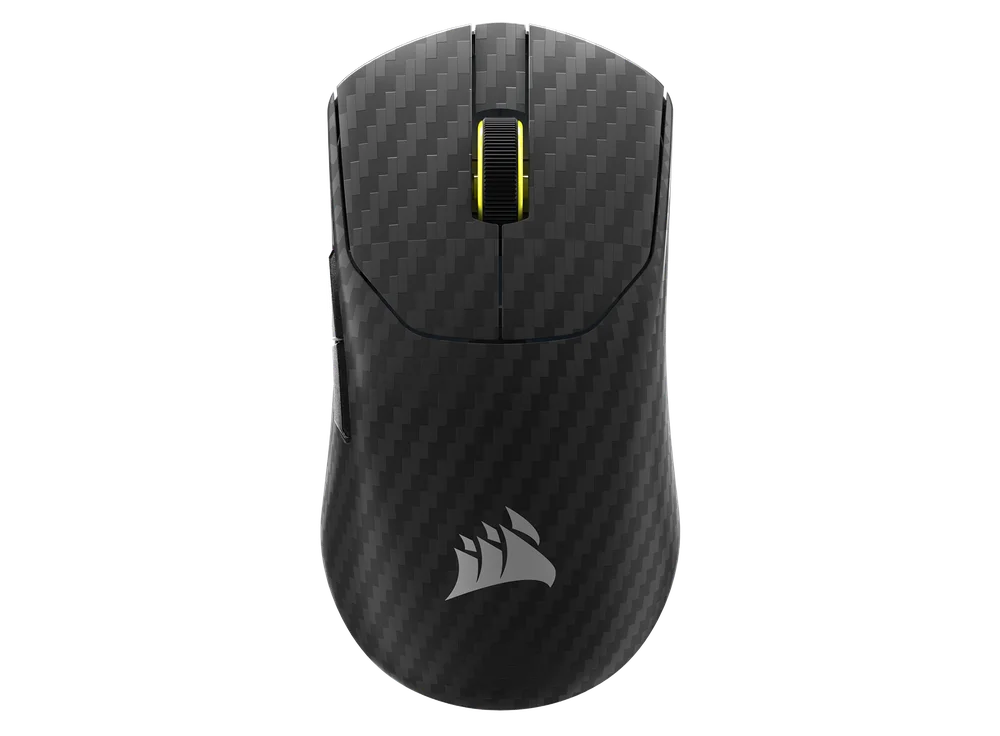
NABÍJANIE MYŠI
DÔLEŽITÉ: Pred prvým použitím je potrebné úplne nabiť bezdrôtovú myš SABRE v2 PRO WIRELESS CF. Pre optimálny zážitok z používania odporúčame aktualizovať firmvér prostredníctvom CORSAIR WEB HUB.
Pripojte myš k voľnému portu USB 2.0 alebo 3.X na počítači pomocou USB kábla na nabíjanie a prenos dát (L).
Kontrolky pod stredným tlačidlom / rolovacím kolieskom (C) na myši sa rozsvietia podľa stavu batérie a po dokončení nabíjania budú svietiť nepretržite zelenou farbou.
SPOZNAJTE SVOJU MYŠ
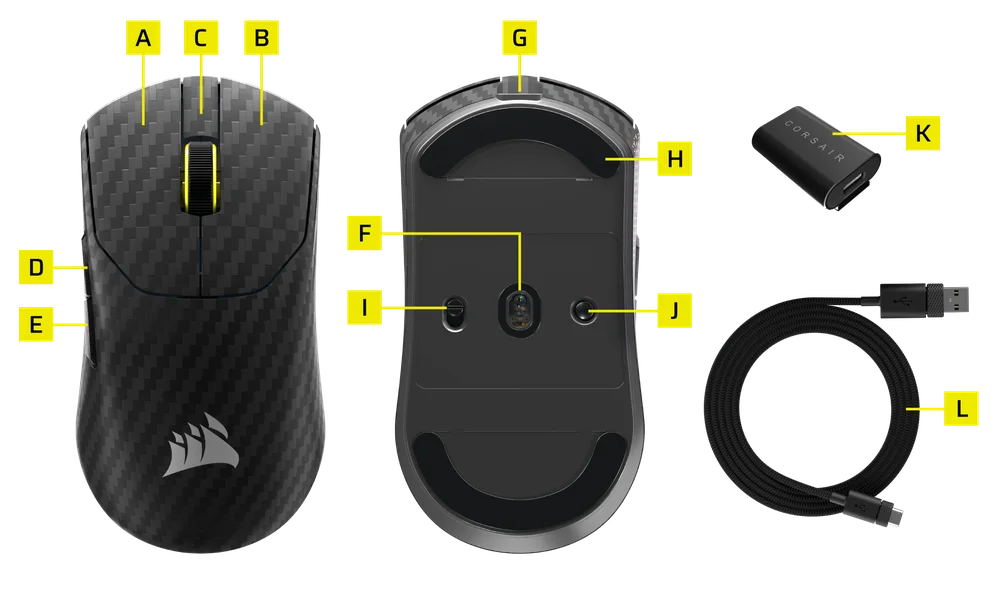
- ĽAVÉ TLAČIDLO MYŠI
- PRAVÉ TLAČIDLO MYŠI
- STREDNÉ TLAČIDLO / KOLIESKO NA PRECHÁDZANIE
- TLAČIDLO „ĎALEJ“
- TLAČIDLO SPÄŤ
- OPTICKÝ SENZOR MARKSMAN
- USB port na nabíjanie / prenos dát
- 100 % panenské korčule UPE pre myši
- PREPÍNAČ REŽIMU NAPÁJANIA / BEZDRÔTOVÉHO PREPOJENIA
- Tlačidlo DPI a párovania Bluetooth (3 sekundy)
- BEZDRÔTOVÝ USB PRIJÍMAČ
- Nabíjací a dátový kábel USB
NASTAVENIE BEZDRÔTOVÉHO PRIPOJENIA 2,4 GHz
- Pripojte BEZDRÔTOVÝ USB PRIJÍMAČ (K) k USB NABÍJAČKOVÉMU / DATOVÉMU KÁBLU (L) a druhý koniec kábla zapojte do voľného portu USB 2.0 alebo 3.x na prednom paneli počítača alebo do nejakého blízkeho USB portu.
- Zapnite myš tak, že prepnete prepínač POWER / WIRELESS MODE SWITCH (I) do polohy 2,4 GHz (bezdrôtové pripojenie).
- LED kontrolka pod stredovým tlačidlom / rolovacím kolieskom (C) začne svietiť nepretržite zelenou farbou, keď sa zariadenie úspešne pripojí k prijímaču.
NASTAVENIE BLUETOOTH
Bezdrôtová technológia Bluetooth je ideálna na každodenné počítačové úlohy, prácu a kancelárske aplikácie.
- Spustite párovanie cez Bluetooth na zariadení s podporou Bluetooth 4.0 alebo novšej verzie.
- Zapnite myš prepnutím prepínača POWER / WIRELESS MODE SWITCH (I) do polohy Bluetooth.
- LED kontrolka pod tlačidlom MIDDLE CLICK / SCROLL WHEEL (C) bude po pripojení blikať modro a potom svietiť modro.
- Ak je potrebné zariadenie na párovanie cez Bluetooth znovu spárovať alebo vymeniť, najskôr prepnite do režimu Bluetooth. Stlačte a podržte tlačidlo DPI a párovania cez Bluetooth (J) po dobu 3 sekúnd alebo dovtedy, kým kontrolka LED nezačne blikať modro, čím vstúpite do režimu párovania cez Bluetooth.
*Bezdrôtový CF SABRE v2 PRO je možné spárovať len s jedným zariadením. Ak potrebujete spárovať zariadenie s iným zariadením, prejdite do režimu opätovného spárovania a spustite proces spárovania.
PRECHÁDZANIE PROFILOV DPI
Na rýchle nastavenie je k dispozícii funkcia DPI cycling.
- Stlačte raz tlačidlo DPI a párovania Bluetooth (J), aby ste prešli na ďalšiu úroveň DPI.
- Pri prepnutí na príslušnú úroveň DPI kontrolka na koliesku myši trikrát zabliká farbou zodpovedajúcou danej úrovni DPI a potom zhasne.
- Opakujte uvedené kroky, aby ste prešli na ďalšiu úroveň DPI. Zariadenie prejde všetkými piatimi úrovňami DPI a vráti sa späť na úroveň 1.
Pokročilé nastavenia sú dostupné prostredníctvom CORSAIR WEB HUB.

STAV MYŠI A INDIKÁTORY
Stav bezdrôtového pripojenia a stavu batérie sa signalizuje prostredníctvom kontroliek pod stredovým tlačidlom/rolovacím kolieskom (C).
| STAV DPI – PREDEFINOVANÝ | LED kontrolka |
| FÁZA 1 – 400 | ČERVENÁ |
| FÁZA 2 – 800 | MODRÁ |
| FÁZA 3 – 1200 | ZELENÁ |
| 4. etapa – 1600 | ŽLTÁ |
| 5. ETAPA – 2000 | FIALOVÁ |
| STAV BATÉRIE | LED kontrolka |
| Nabíjanie batérie pri nízkom stave nabitia | DÝCHANIE ČERVENÉ |
| Nabíjanie batérie pri strednej úrovni | DÝCHAJ ZELENO |
| BATÉRIA JE PLNÁ | JEDNOLITÁ ZELENÁ |
| BATÉRIA JE NA KONCI, JE POTREBNÉ JU NABIŤ | DÝCHANIE ČERVENÉ |
POSTUPNÝ NÁVOD NA NASTAVENIE MYŠI
Krok 1 – Pripojte zariadenie SABRE v2
A. Pripojte prijímač bezdrôtovej myši SABRE v2 PRO WIRELESS CF cez konektor Type-C.
B. Uistite sa, že prepínač na myši je nastavený na 2,4 GHz.
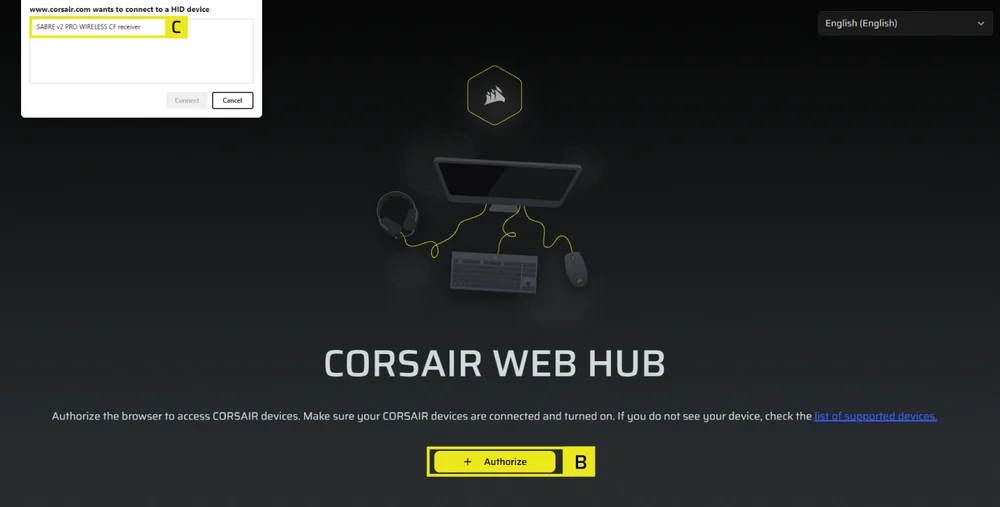
Krok 2 – Spustite aplikáciu CORSAIR WEB HUB a vyberte myš
A. Prejdite na stránku https://www.corsair.com/web-hub/index.html.
B. Kliknite na [Autorizovať].
C. Vyberte prijímač SABRE v2 PRO WIRELESS CF.
Krok 3 – Vytvorte alebo vyberte profil
A. V ľavom hornom rohu otvorte roletové menu profilov.
B. Kliknite na profil, ktorý chcete upraviť (napríklad: „Profil 1“).
C. V tomto profile budú uložené vaše nastavenia DPI a priradenia tlačidiel.
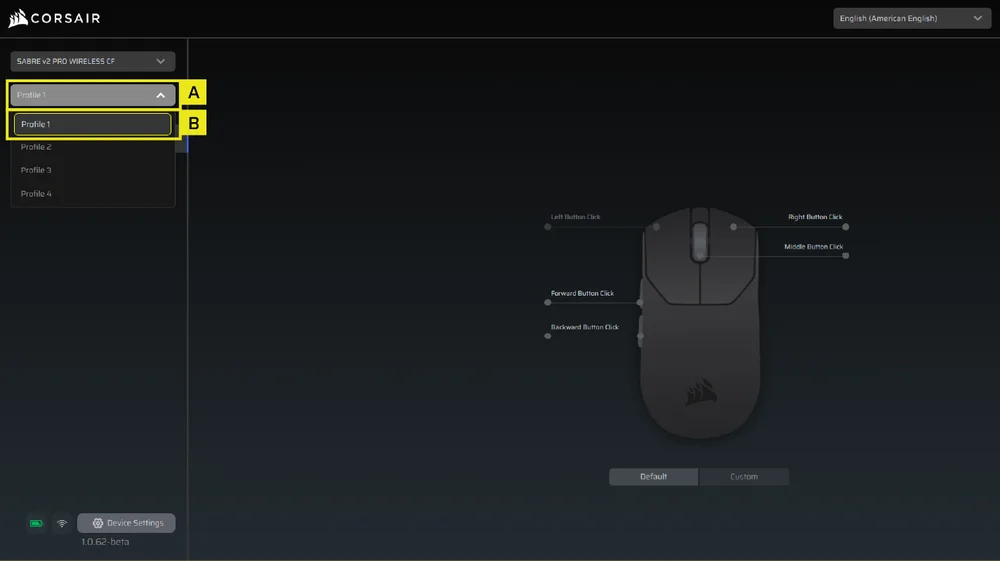
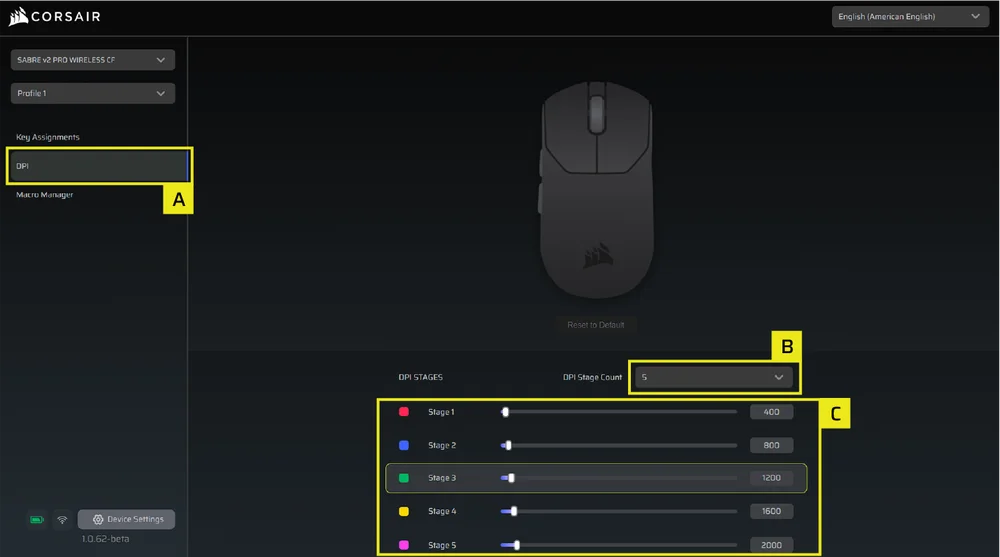
Krok 4 – Nastavenie úrovne DPI
A. Kliknite na položku [DPI] v ľavom bočnom paneli.
B. Zvoľte počet úrovní DPI (1 až 5).
C. Aktivujte úrovne DPI, ktoré chcete používať (napríklad 800 / 1200 / 1600).
Odporúčané počiatočné rozlíšenie DPI:
– Stolné počítače/všeobecné použitie: 1200–1600 DPI
– FPS hry: 800–1200 DPI
– MOBA/MMO: 1600–2400 DPI.
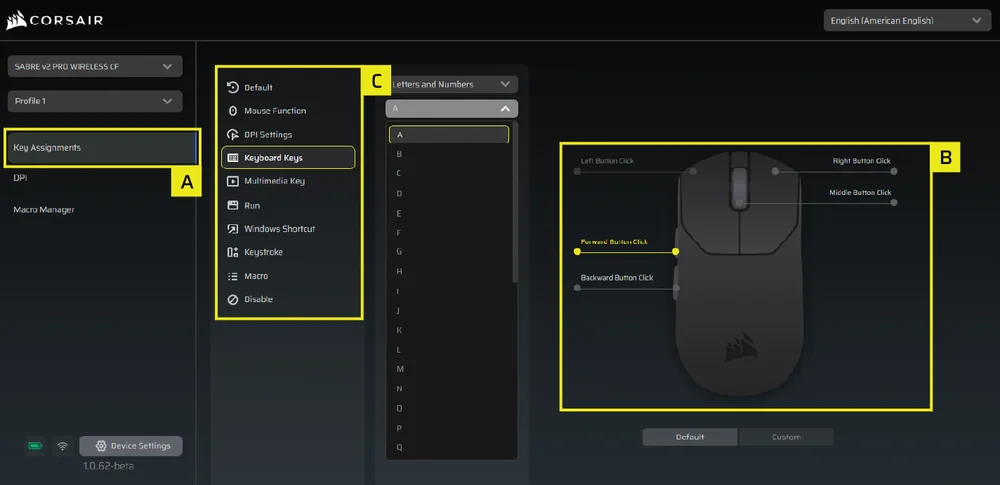
Krok 5 – Preprogramovanie tlačidiel (akcie / priradenie klávesov)
A. Kliknite na položku [Priradenie klávesov] v ľavom bočnom paneli.
B. Kliknite na tlačidlo na schéme myši, ktoré chcete zmeniť.
C. Vyberte typ priradenia:
- Klávesnica (priraďte k nej klávesu ako R, E alebo P)
- Makro (zaznamenávanie viacerých stlačení klávesov)
- atď.
D. Potvrďte priradenie a otestujte ho.
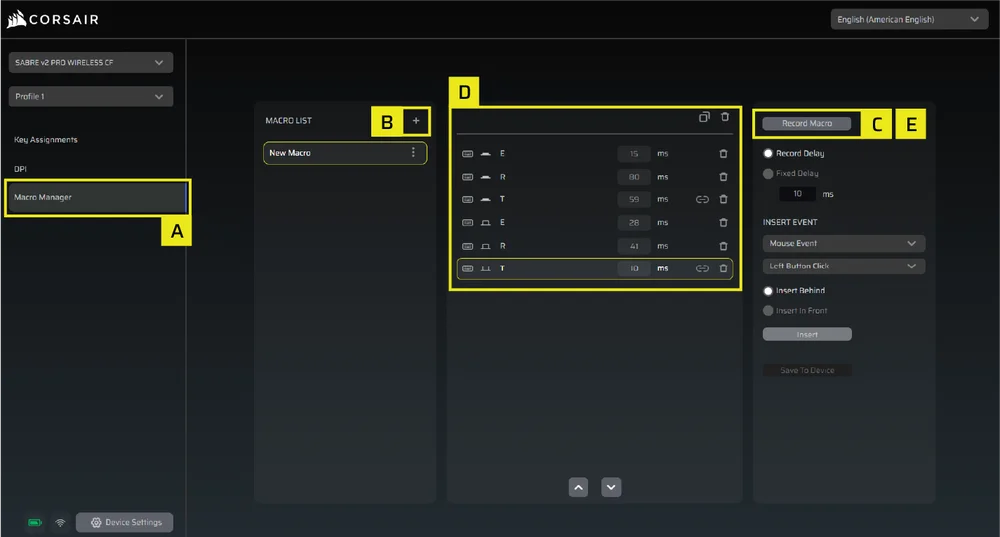
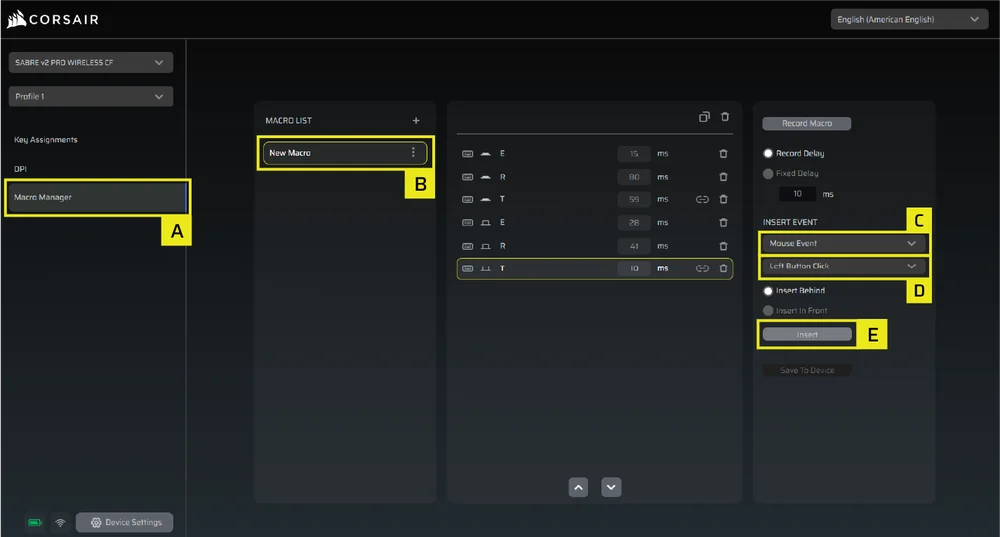
Krok 6 – Nastavenie Správcu makier
A. Kliknite na položku [Správca makier] v ľavom bočnom paneli.
B. Kliknite na tlačidlo [ + ] a pridajte nové makro (napríklad: „Profil 1“).
C. Kliknite na tlačidlo [Nahrávať makro] v pravej časti obrazovky.
D. Stlačte klávesy na klávesnici alebo vykonajte akcie myšou, ktoré chcete nahrať.
E. Kliknite opäť na tlačidlo [Nahrávať makro], aby ste nahrávanie ukončili.
Krok 7 – Ručné vloženie udalostí makra
A. Kliknite na položku [Správca makier] v ľavom bočnom paneli.
B. Vyberte makro, ktoré chcete upraviť.
C. V paneli „Vložiť udalosť“ vyberte v prvom roletovom menu, či chcete vložiť udalosti klávesnice alebo myši.
D. V druhom roletovom menu vyberte udalosť, ktorú chcete vložiť.
E. Kliknite na tlačidlo [Vložiť].
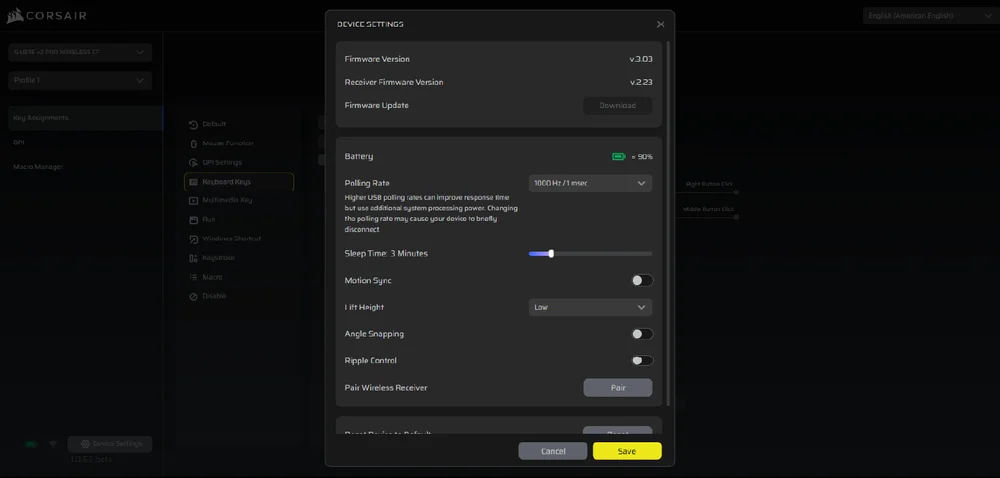
Krok 8 – Nastavenie zariadenia
A. Kliknite na položku Nastavenia zariadenia v ľavom dolnom rohu.
B. Nastavenia zariadenia.
- Batéria – Stav bezdrôtového pripojenia alebo stavu batérie.

- Frekvencia aktualizácie – Vyberte možnosť [1000 Hz / 1 ms] pre aktualizáciu s frekvenciou 1000 Hz.

- Čas na spánok – Nastavte čas po prechode myši do režimu spánku.

- Motion Sync – Zosúlaďuje údaje o pohybe myši s intervalmi dotazovania USB, čím zabezpečuje konzistentnejšie a stabilnejšie sledovanie kurzora.
- Výška zdvihu – výška, pri ktorej sa vypne snímač.

- Prichytávanie k rohom – Pri zapnutí zjemňuje pohyb myši pomocou predikcie senzora.
- Ovládanie vlnením – Zjemňuje pohyb myši tým, že odfiltruje drobné, neúmyselné chvenie, pričom sa mierne zníži presnosť surových vstupných údajov.
- Spárujte bezdrôtový prijímač – Spárujte alebo vynulujte bezdrôtový prijímač.
- Obnoviť predvolené nastavenia zariadenia – Obnovte svoje Saber v2 Pro Ultralight bezdrôtový na predvolené nastavenie.
Krok 9 – Aktualizácia firmvéru
A. Kliknite na položku [Nastavenia zariadenia] v ľavom dolnom rohu.
B. Kliknite na položku [Vyhľadať aktualizácie], aby ste sa uistili, že používate najnovšiu verziu firmvéru zariadenia.
C. V prípade potreby postupujte podľa pokynov na aktualizáciu firmvéru.
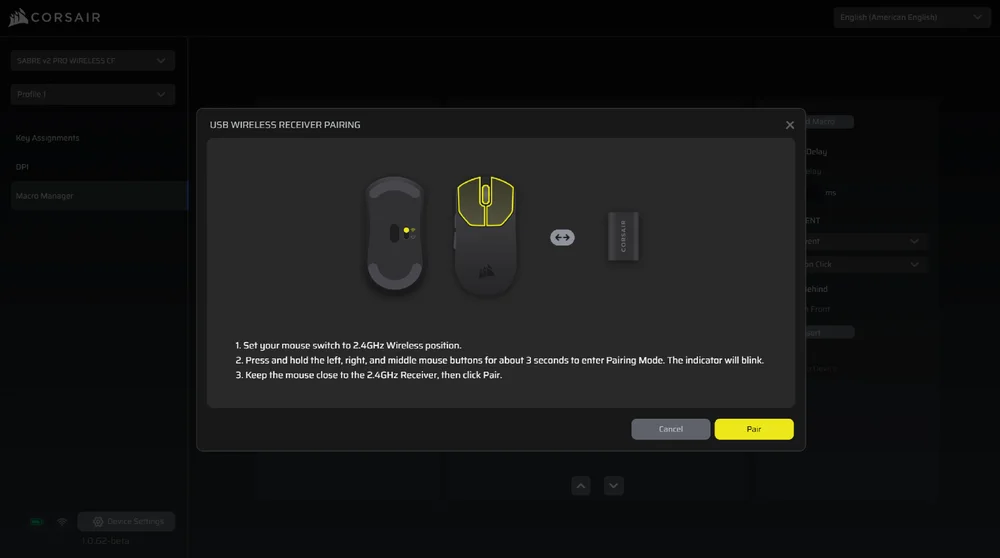
Krok 10 – Spárovanie bezdrôtového prijímača
A. Kliknite na položku [Nastavenie zariadenia] v ľavom dolnom rohu.
B. Kliknite na položku [Spárovať].
C. Postupujte podľa pokynov na spárovanie USB prijímača.
INFORMÁCIE O VYBERANÍ BATÉRIE
Tento výrobok je napájaný nabíjateľnou batériou a pri jeho vyradení z prevádzky a recyklácii je potrebné dodržiavať bezpečnostné pokyny. Ak chcete batériu bezpečne vybrať na účely likvidácie a recyklácie, postupujte podľa očíslovaných krokov na nižšie uvedených obrázkoch.
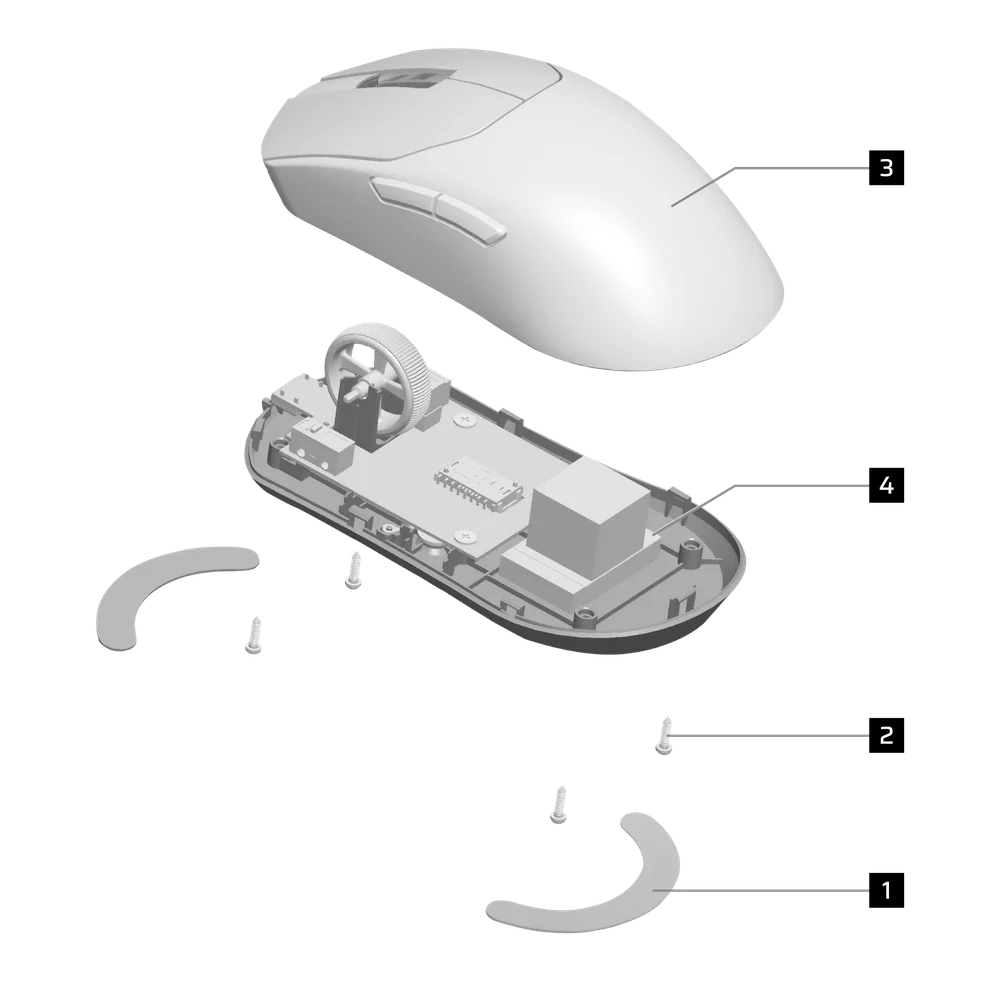
- Odstráňte nožičky (2 ks)
- Odskrutkujte 4 skrutky
- Demontáž podsúpravy vrchného krytu
- Vyberte batériu
Spoločnosť CORSAIR MEMORY, Inc. vyzýva zákazníkov, aby vyraďovali použitý elektronický hardvér a dobíjateľné batérie v súlade s miestnymi zákonmi a predpismi.
INFORMÁCIE O BATÉRII
- M/N (číslo modelu): TW 602030
- Kapacita (kapacita batérie): 3,7 V, 300 mAh, 1,11 Wh
- Naskenujte QR kód a zistite podrobnosti o batérii

Myš
M/N (číslo modelu): RGP0184
Technické parametre (napätie, prúd): 5 V  Prijímač 400 mA
Model: RGP0185
Technické parametre (napätie, prúd): 5 V 50 mA
FCC ID: 2AAFM-RGP0184 (myš)
FCC ID: 2AAFM-RGP0185 (prijímač)
IC: 10954A-RGP0184 (myš)
IC: 10954A-RGP0185 (prijímač)
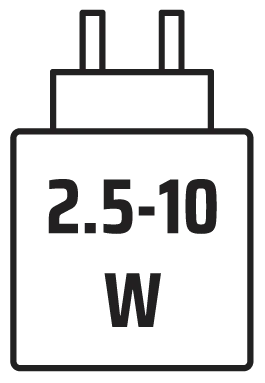
Výkon dodávaný nabíjačkou sa musí pohybovať v rozmedzí od minimálne 2,5 W, ktoré vyžaduje rádiové zariadenie, do maximálne 10 W, aby sa dosiahla maximálna rýchlosť nabíjania.
Pre dosiahnutie optimálneho výkonu odporúčame nabíjať pri teplotách v rozmedzí 5 °C až 40 °C (41 °F až 104 °F).
AUTORSKÉ PRÁVA/PRÁVNE INFORMÁCIE
©2026 CORSAIR MEMORY, Inc. Všetky práva vyhradené. CORSAIR a logo s plachtami sú registrované ochranné známky spoločnosti CORSAIR v Spojených štátoch a/alebo iných krajinách. Všetky ostatné ochranné známky sú majetkom ich príslušných vlastníkov. Produkt sa môže mierne líšiť od vyobrazeného.

SÚVISIACE OBSAH